Глава 4. Главный экран ФинГрада
Первое, что Вы видите после запуска ФинГрад — главный экран.


Главный экран можно разделить на три функциональные области.
Левую часть экрана занимают иконки, позволяющие быстро перейти к наиболее часто используемым функциям системы. Для перехода к нужному режиму щёлкните мышью соответствующую иконку на главном экране.

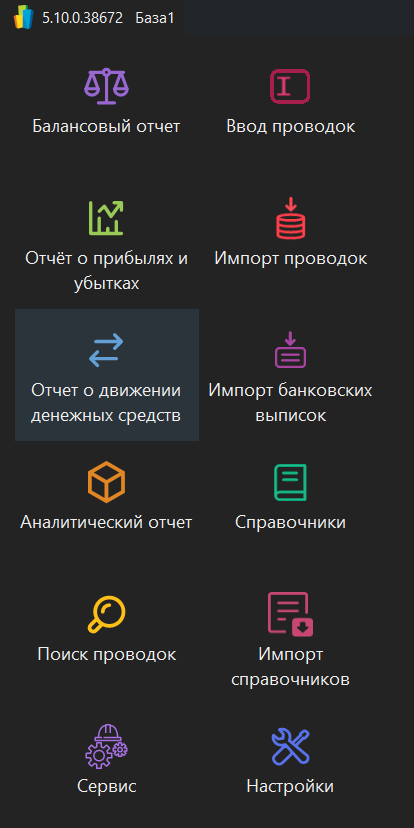
Иконки позволяют вызвать следующий функционал системы:
| Название | Назначение функции |
|---|---|
| Балансовый отчет | Получение балансового отчёта |
| Отчёт о прибылях и убытках | Получение отчёта о прибылях и убытках |
| Отчет о движении денежных средств | Получение отчёта о движении денежных средств |
| Аналитический отчет | Получение аналитического отчёта |
| Поиск проводок | Поиск проводок |
| Сервис | Доступ к функционалу выгрузки файлов БД, журналу событий и архивации данных в БД |
| Ввод проводок | Ввод проводок в ФинГрад вручную |
| Импорт проводок | Ввод данных в ФинГрад с помощью импорта из программ 1C или баз данных SQL |
| Импорт банковских выписок | Ввод данных в ФинГрад с помощью импорта из систем «Клиент-Банк» |
| Справочники | Доступ к функционалу просмотра и редактирования справочников аналитик |
| Импорт справочников | Доступ к функционалу настройки и осуществления импорта справочников аналитик из произвольных БД, 1С, Excel |
| Настройки | Доступ к функционалу администрирования ФинГрад |
Средняя часть экрана предназначена для отображения списка сохранённых отчётов.


Добавить отчёт в этот список можно нажатием на кнопку  .
.
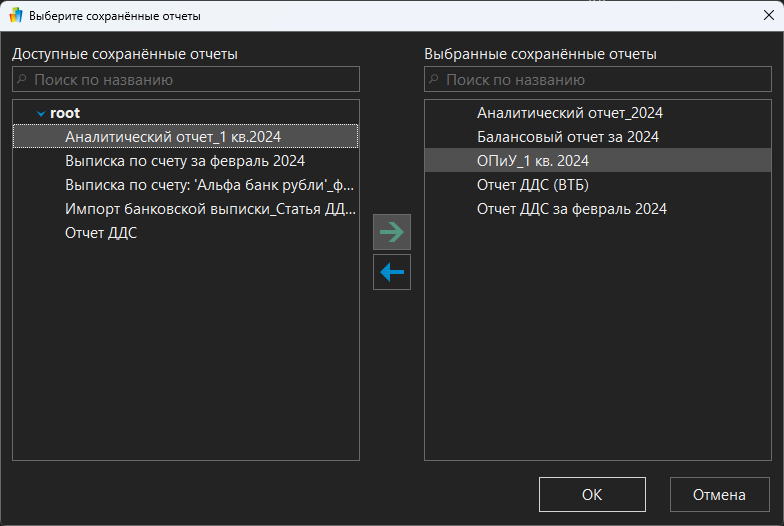
Откроется окно Выберите сохранённые отчеты.
Для переноса отчета Отчет ДДС за февраль 2024 из области Доступные сохранённые отчеты в область Выбранные сохранённые отчеты необходимо выбрать отчёт и нажать на кнопку  . Для обратного переноса нажмите на кнопку
  , выбрав соответствующий отчёт.
Отчёты, наименования которых отображаются в области Выбранные сохранённые отчеты, будут отображаться на главном экране ФинГрад. Для сохранения внесённых изменений нажмите кнопку ОК.

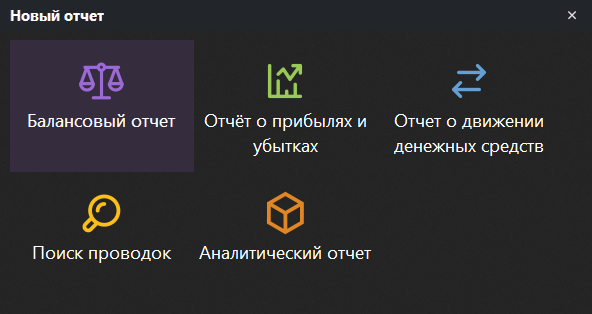
Также можно вызвать формирование одного из стандартных отчётов ФинГрад нажатием на ссылку Новый отчет.
Для формирования стандартного отчёта выберите во всплывающем окне Новый отчет тот отчёт, который нужно получить.

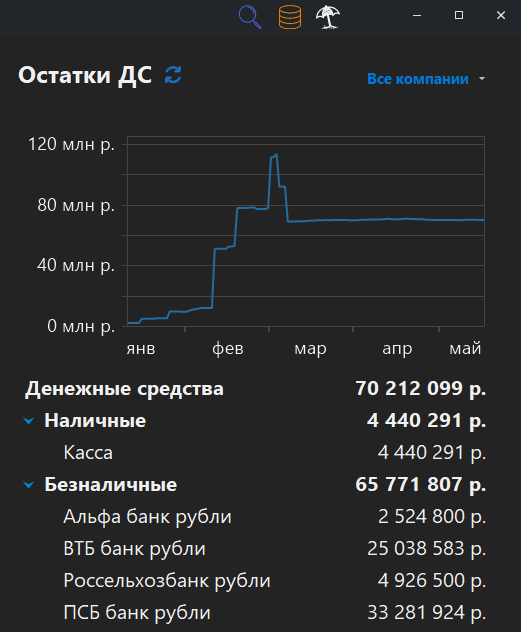
В правой части отображается график Остатки ДС за последние 7 месяцев, под которым расположены сведения об остатках денежных средств на счетах компании на текущую дату.