Глава 3. Начало работы
В этой главе описано начало работы в ФинГрад.
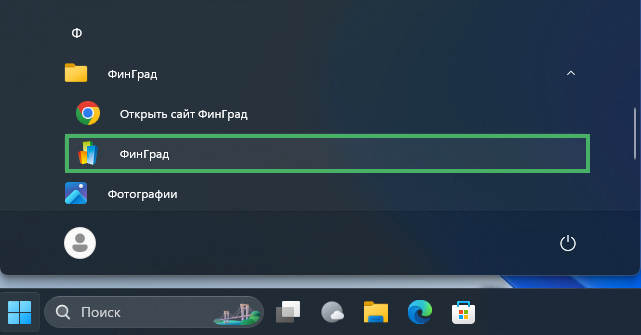
Начните работу, запустив ФинГрад на рабочем столе Windows или из меню Пуск. Например, в Windows 11 запуск ФинГрада из меню Пуск выглядит так:

Откроется стандартное окно входа в систему. Выберите базу данных, введите имя пользователя и пароль и нажмите кнопку Войти.

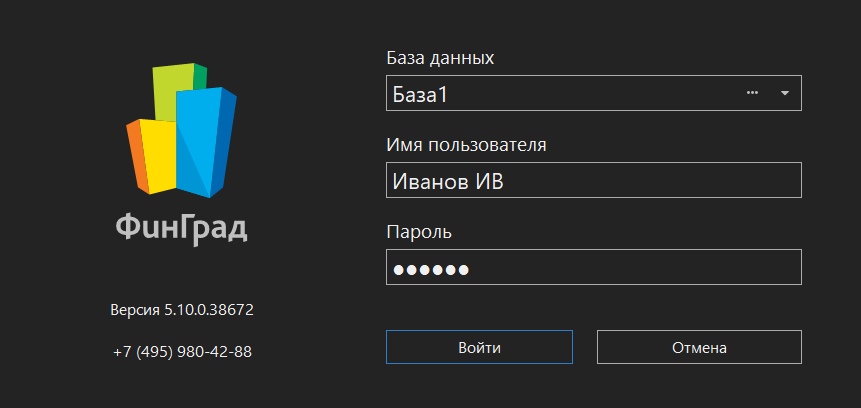
Имя пользователя, пароль и наименование базы данных Вы можете узнать у сотрудника, который осуществляет администрирование ФинГрада в вашей организации.
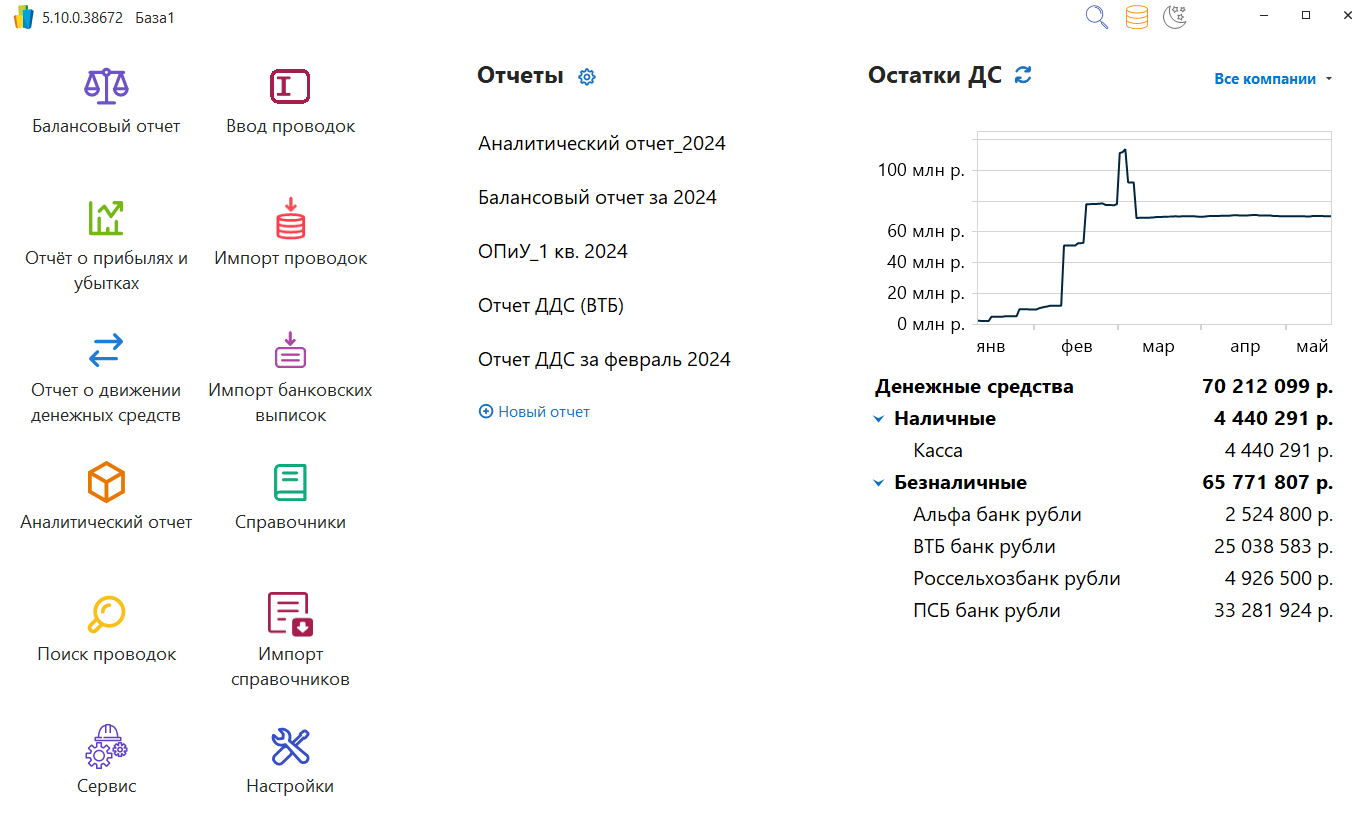
Первое, что Вы видите после запуска ФинГрада — главный экран.

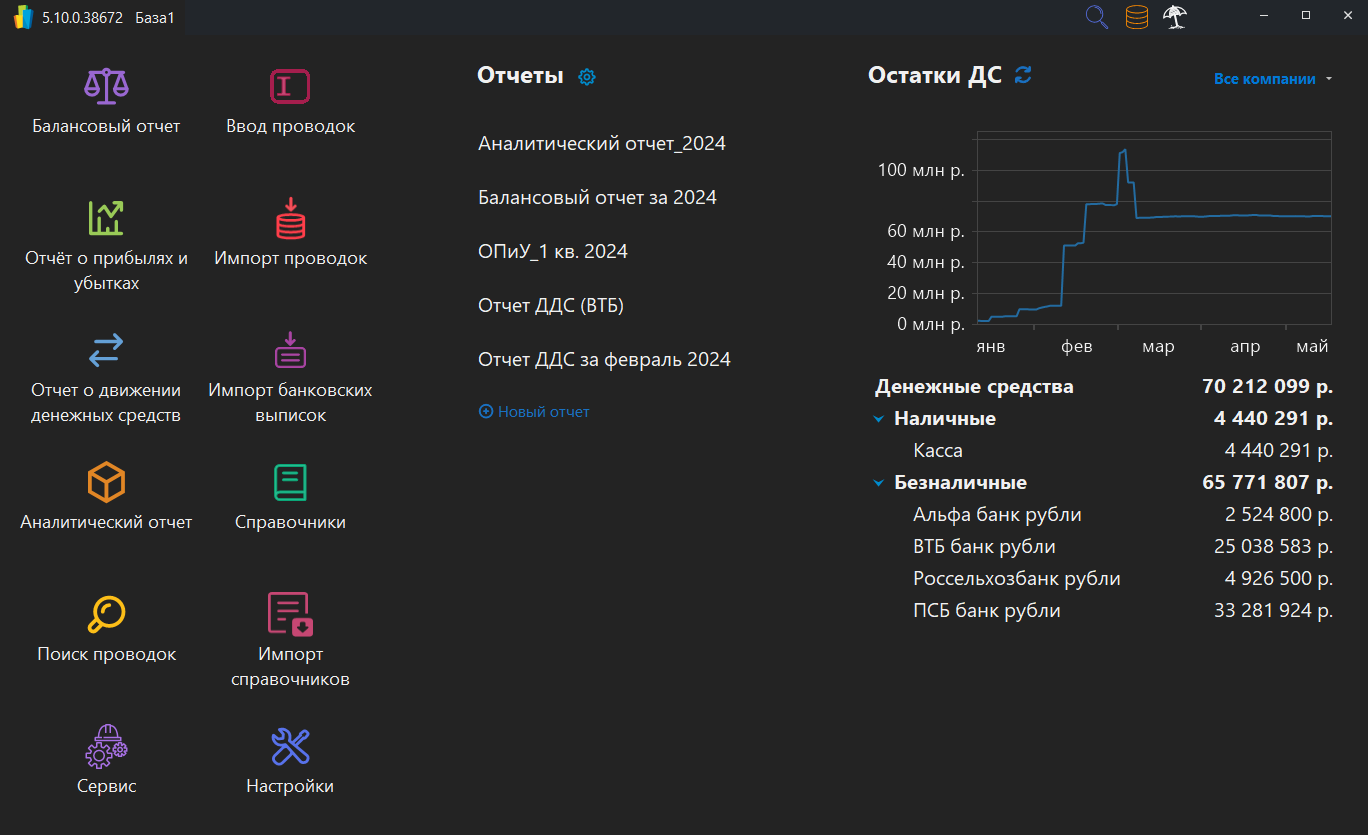
К главному экрану можно перейти, нажав иконку  в левом верхнем углу окна программы.
Левую часть экрана занимают иконки, позволяющие быстро перейти к наиболее часто используемым функциям системы. Для перехода к нужному режиму щёлкните мышью соответствующую иконку на главном экране.
Вызов функции выполняется нажатием на выбранную иконку.

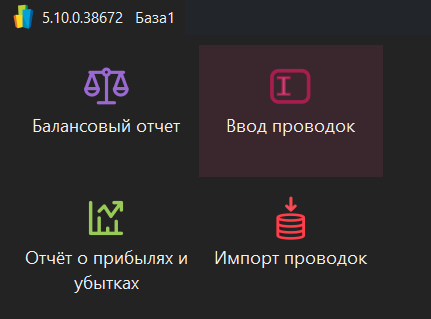
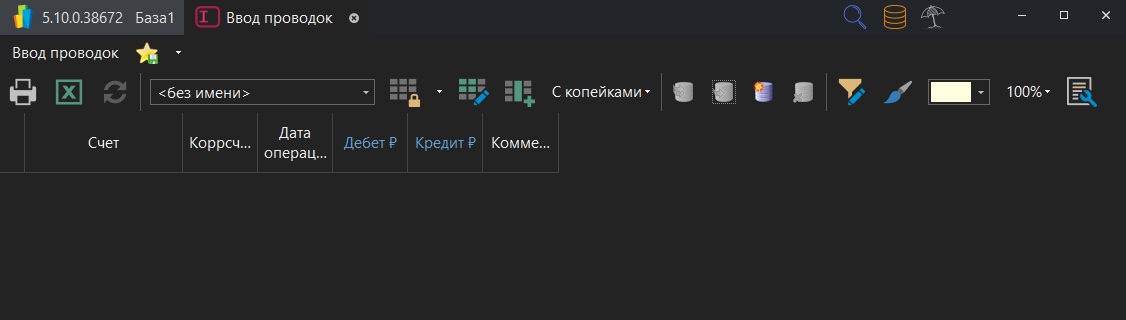
В результате открывается соответствующая вкладка.

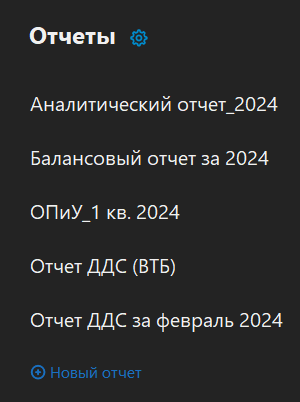
Средняя часть экрана предназначена для отображения списка сохраненных отчетов. Для отображения выбранного отчета щелкните строку с выбранным отчетом.

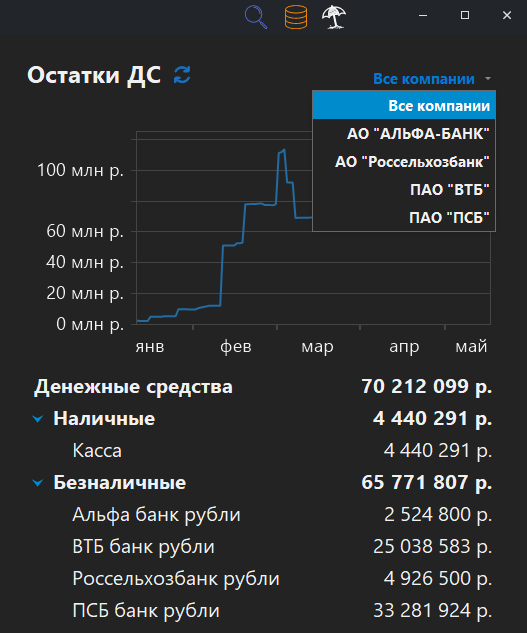
В правой части отображается информация об остатке денежных средств.
Для выбора компании, для которой будут отображаться Остатки ДС, щелкните по пункту Все компании и выберите нужную из выпадающего списка.

3.1 Поиск по системе
В ФинГрад предусмотрена возможность поиска по функционалу системы. Для этого нажмите на иконку  в верхней строке главного экрана.


Автоматически поиск показывает первые 10 команд.
В строке ввода поиска введите символы из названия искомых операции, аналитики, отчета и т.д. Функционал поиска будет показывать совпадение названий при вводе первых символов.
3.2 Переход к работе с другой базой данных
Если в организации используется несколько баз данных, Вы можете закончить работу с текущей базой и начать работу с другой базой данных.
Для завершения работы с базой данных нажмите на иконку  в верхней строке главного экрана.


ФинГрад завершит работу с текущей базой данных и покажет окно входа в систему.
При желании Вы можете работать с несколькими базами данных ФинГрада одновременно. Для этого запустите на компьютере (или на разных компьютерах) несколько экземпляров клиентской программы ФинГрада, и для каждого из этих экземпляров укажите в окне входа в систему свою базу данных.
3.3 Переключение темы экрана
В ФинГрад предусмотрены две темы отображения: светлая и темная.
import LightThemeIconSvg from './img-light/DaylightTheme.svg'; import DarkThemeIconSvg from './img-light/DarkTheme.svg';
Переключение на темную тему выполняется нажатием на иконку

3.4 Смена пароля
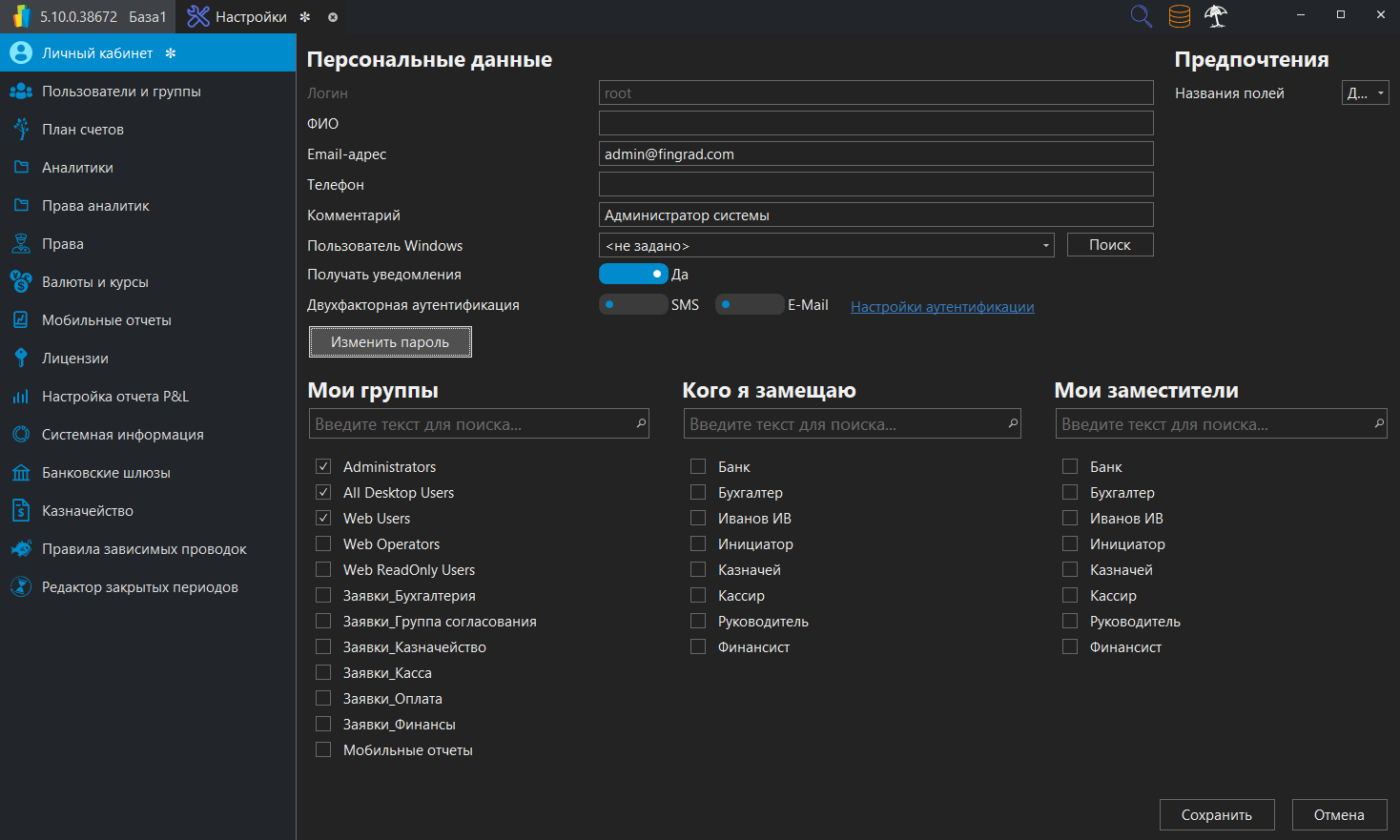
Пользователь ФинГрада может самостоятельно изменить свой пароль входа в систему с помощью Личного кабинета. Вход в личный кабинет выполняется вызовом вкладки Настройки.
Во вкладке Настройки выберите пункт Личный кабинет и нажмите на кнопку Изменить пароль.

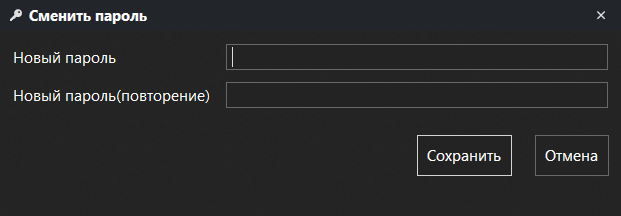
В окне Сменить пароль введите пароль в поля Новый пароль и Новый пароль (повторение) и нажмите кнопку Сохранить.

- Для обеспечения безопасности данных администратор ФинГрада обязательно должен сменить свой пароль, созданный по умолчанию, на другой пароль.
- Если пользователь забыл свой пароль, то администратор ФинГрада может назначить ему новый пароль.