Глава 17. Отладка зависимых проводок
В этой главе Вы найдёте простые, но очень полезные приёмы, облегчающие поиск, просмотр, редактирование и отладку зависимых проводок.
17.1 Использование подсказок
17.1.1 Подсказки о названиях функций и аналитик
Задача. Я не помню точное название функции, аналитики или счета, которую надо ввести в редакторе правил зависимых проводок. Как можно узнать это название?
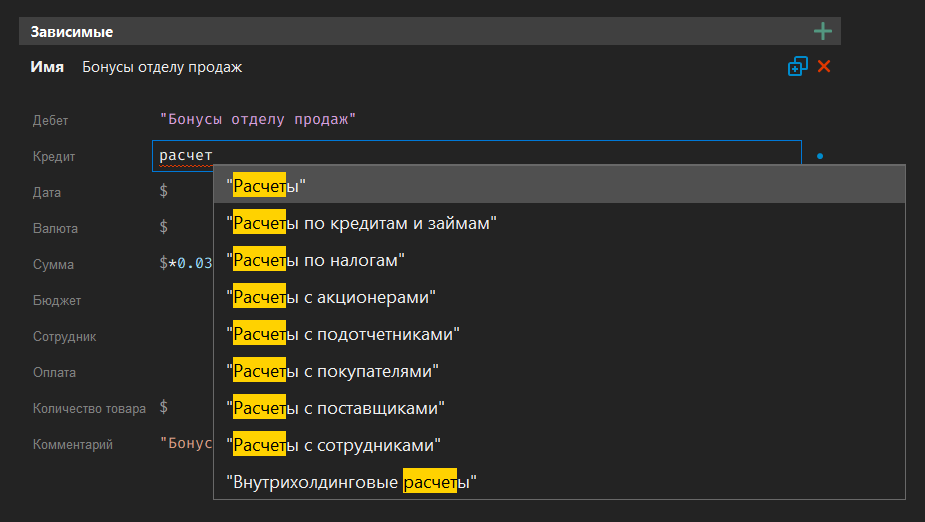
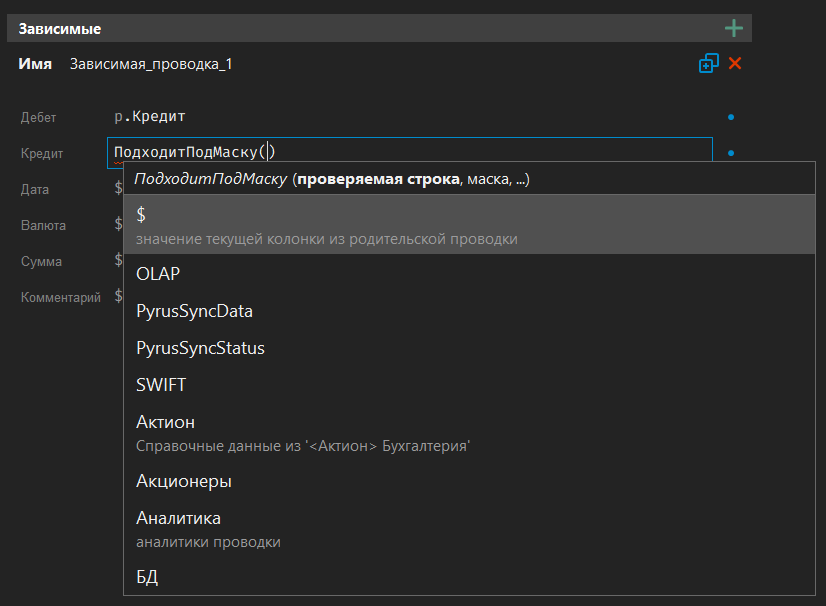
Решение. Начните вводить символы названия, а ФинГрад Вам поможет. Рядом с вводимыми символами появится выпадающий список, содержащий все допустимые названия, которые могут быть в данном месте и которые содержат введённые Вами символы:

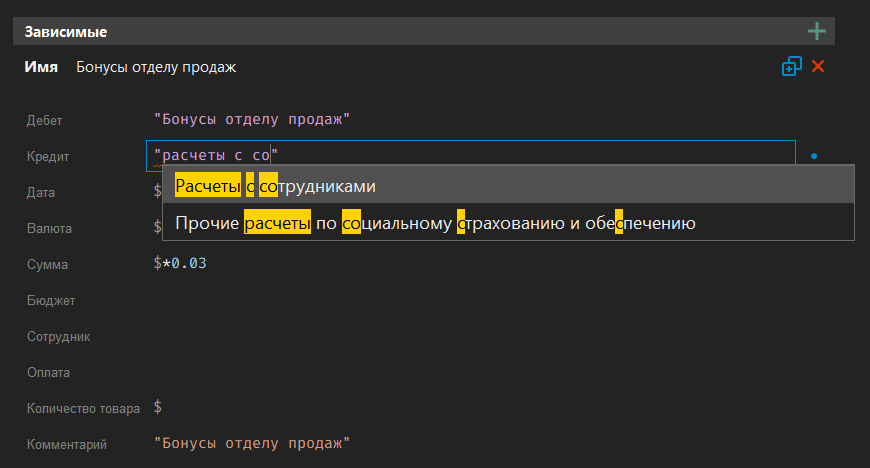
Чем больше символов Вы введёте, тем меньше строк останется в этом списке:

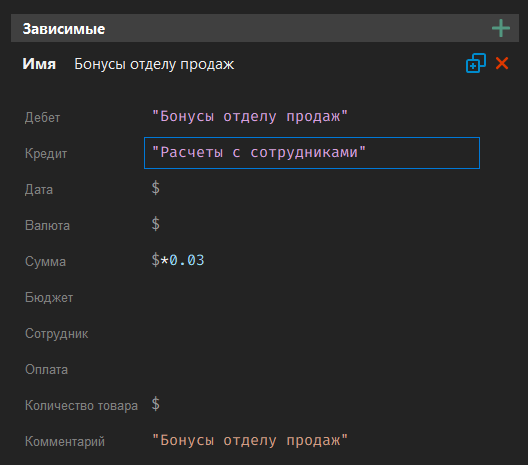
Выберите мышью строку в этом списке, и ФинГрад вставит название из этой строки в поле редактора правил:

17.1.2 Подсказки о параметрах функций
Задача. Я не помню, какие параметры надо вводить при использовании функции. Как можно их узнать?
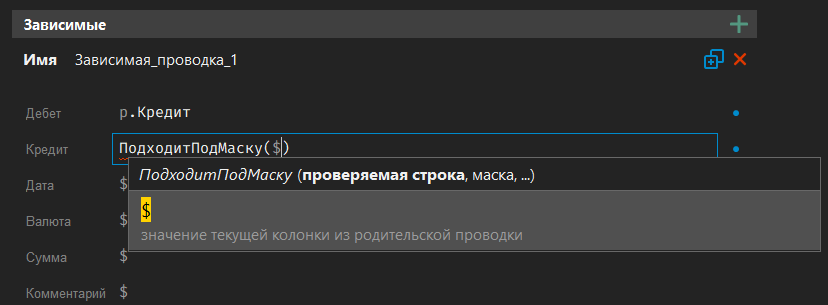
Решение. При вводе функции после ввода открывающей круглой скобки или запятой, разделяющей параметры функции, ФинГрад подсказывает назначение параметров функции:

Тот параметр, который Вы вводите, выделен в подсказке жирным шрифтом:

17.2 Работа в редакторе правил
17.2.1 Как открыть правило, по которому сгенерирована проводка?
Задача. Имеется зависимая проводка. Вам непонятно, почему она такая. Как найти правило, по которому была сгенерирована эта зависимая проводка?
Решение. В списке проводок (найденных с помощью Поиска проводок или выписки по счёту через План счетов или отчеты) щёлкните зависимую проводку правой кнопкой мыши и в выпадающем меню выберите строку Открыть правило зависимой проводки. ФинГрад откроет новую вкладку с редактором правил и покажет конкретное правило, по которому была сгенерирована данная зависимая проводка.
Более того, данные родительской проводки будут загружены в блок Тестовая проводка редактора правил:
- Вам не нужно будет вручную заполнять блок Тестовая проводка.
- Вы сможете посмотреть эффект применения правила именно для той родительской проводки, по которой была сгенерирована интересующая Вас зависимая проводка.
1. Чтобы открыть нужное правило, кликните правой кнопкой мыши по зависимой проводке, а не по родительской. Ведь к родительской проводке может быть применено несколько правил.
2. Если правило, по которому была сгенерирована зависимая проводка, было удалено или изменено, то ФинГрад выведет не редактор правил, а системное сообщение об этой ситуации:


В этом случае обычно надо найти родительскую проводку (см. п. 17.3.3 Как найти родительскую проводку для зависимой проводки?) и перепровести эту проводку, выделив ее мышью и нажав на панели инструментов кнопку  Провести выделенные проводки или комбинацию клавиш на клавиатуре
 Shift+F7. При перепроведении проводки ФинГрад заново сгенерирует по ней зависимые проводки.
17.2.2 Как упростить ввод тестовой проводки в редакторе правил?
Задача. Ввод тестовой проводки в редакторе правил может быть весьма трудоёмким. Как можно упростить этот процесс?
Решение. Если по правилу были сгенерированы зависимые проводки, то в списке проводок можно щелкнуть правой кнопкой мыши одну из интересующих зависимых проводок и выбрать в выпадающем меню строку Открыть правило зависимой проводки.
ФинГрад откроет новую вкладку с редактором правил - и сразу именно с тем правилом, по которому была сгенерирована зависимая проводка, и загрузит данные соответствующей родительской проводки в поле Тестовая проводка редактора правил.
17.3 Поиск и просмотр зависимых проводок
17.3.1 Как отличить обычную проводку от зависимой?
Задача. Хотелось бы знать, какие проводки являются обычными, а какие - зависимыми, то есть, сгенерированными по правилам зависимых проводок. Как это сделать?
Решение. В списке проводок (найденных с помощью Поиска проводок или выписки по счёту через План счетов или отчеты) текст обычных (родительских) проводок отображается чёрным цветом, а зависимых проводок - тёмно-серым цветом.
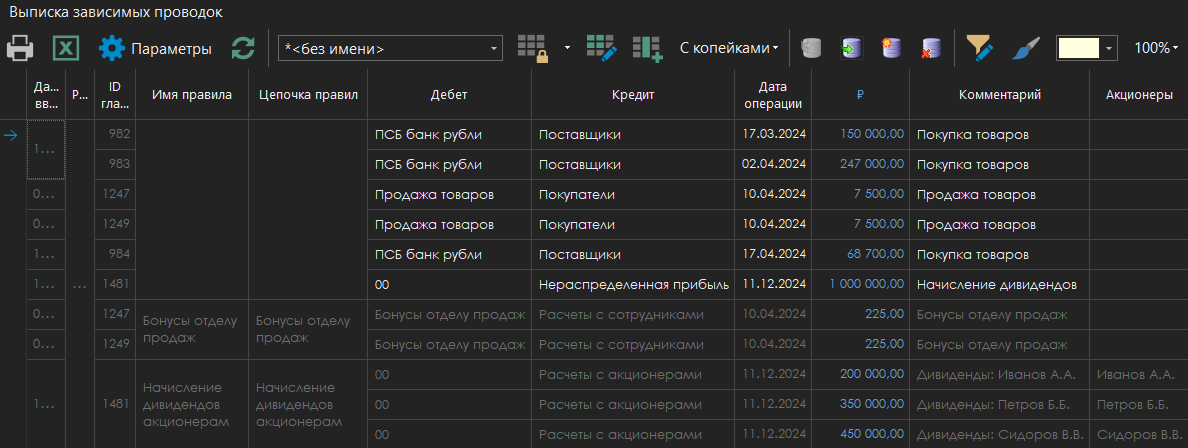
К тому же, в Выписке зависимых проводок (в списке проводок щелкнуть правой кнопкой мыши по проводке и в выпадающем меню выбрать строку Показать список зависимых проводок) в колонке Имя правила будет отображаться имя правила, по которому создана зависимая проводка, а в колонке Цепочка правил - цепочка правил зависимых проводок или одно правило. У обычных проводок эти поля будут пустыми.
Например, на приведённом ниже рисунке представлены исходная (обычная) и зависимые проводки. Исходная проводка отображается черным цветом, зависимые - тёмно-серым цветом. В колонках Имя правила и Цепочка правил у зависимых отображается имя правила и цепочка правил, по которым они сгенерированы, а у обычной (родительской) проводки эти поля пустые.

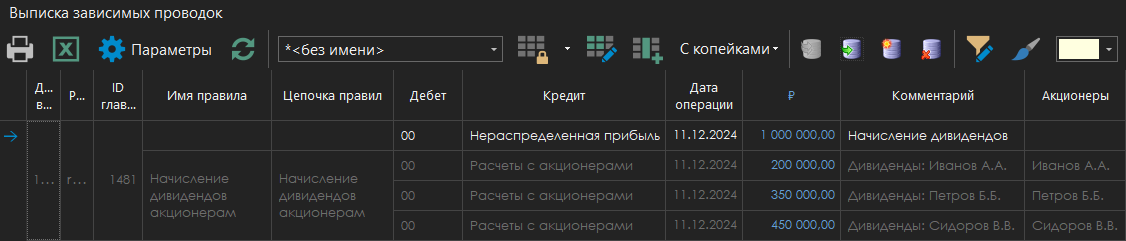
Если запросить Выписку зависимых проводок у проводки, у которой нет зависимых, то будет выведена только одна обычная проводка, а колонки Имя правила и Цепочка правил, соответственно, будут пустыми.


17.3.2 Как найти зависимые проводки для конкретной проводки?
Задача. Имеется проводка. Как найти сгенерированные по ней зависимые проводки?
Решение. В списке проводок (найденных с помощью Поиска проводок или выписки по счёту через План счетов или отчеты) щёлкните эту проводку правой кнопкой мыши и в выпадающем контекстном меню выберите строку Показать список зависимых проводок. ФинГрад откроет новую вкладку Выписка зависимых проводок со списком проводок, в котором будет содержаться данная проводка и все сгенерированные по ней зависимые проводки. Если для проводки не было сгенерировано зависимых проводок, то в отчёте будет содержаться только сама эта проводка.
17.3.3 Как найти родительскую проводку для зависимой проводки?
Задача. Имеется зависимая проводка. Как найти родительскую проводку, по которой она была сгенерирована?
Решение. В списке проводок (найденных с помощью Поиска проводок или выписки по счёту через План счетов или отчеты) щёлкните эту проводку правой кнопкой мыши и в выпадающем контекстном меню выберите строку Показать список зависимых проводок. ФинГрад откроет новую вкладку Выписка зависимых проводок со списком проводок, в котором отобразит родительскую проводку для данной проводки и перечень всех сгенерированных для этой родительской проводки зависимых проводок (то есть будут показаны и все «сёстры» той проводки, которую мы выбрали).
17.3.4 Как найти родительские и зависимые проводки для группы проводок?
Задача. Имеется список проводок. Как для каждой из этих проводок увидеть зависимые и родительские проводки?
Решение. В списке проводок (найденных с помощью Поиска проводок или выписки по счёту через План счетов или отчеты) выделите нужные Вам проводки левой кнопкой мыши, нажмите правую кнопку мыши и в выпадающем контекстном меню выберите строку Показать список зависимых проводок.

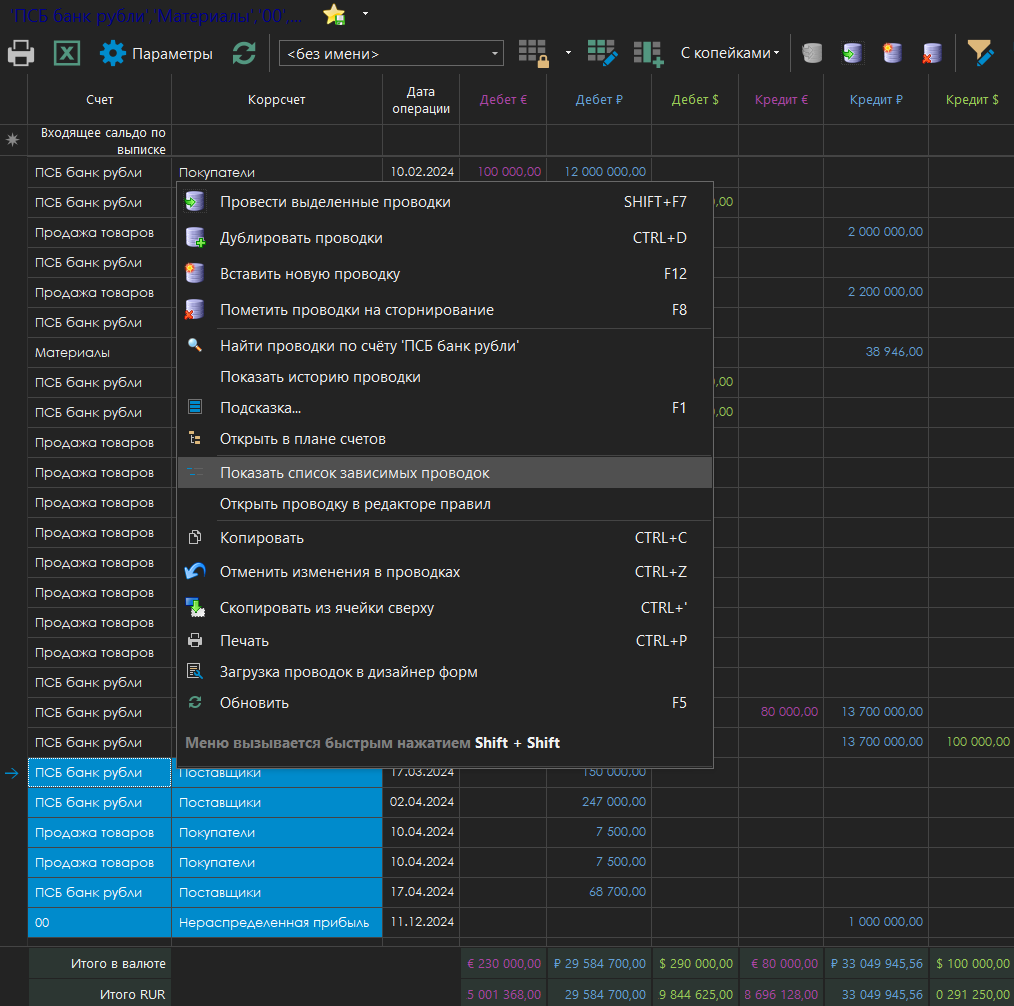
ФинГрад откроет новую вкладку Выписка зависимых проводок с нужным списком проводок.

17.3.5 Как вывести список проводок, сгенерированных по правилу?
Задача. Имеется правило генерации зависимой проводки. Как получить список проводок, сгенерированных по этому правилу?
Решение. В списке проводок (найденных с помощью Поиска проводок или выписки по счёту через План счетов или отчеты) выполните следующие действия:
-
Выделите нужные проводки левой кнопкой мыши или с помощью комбинации клавиш на клавиатуре
Ctrl+A(все проводки в списке). -
Щелкните правой кнопкой мыши и в выпадающем контекстном меню выберите строку Показать список зависимых проводок.
-
В открывшейся вкладке Выписка зависимых проводок перейдите к фильтру колонки Имя правила - нажмите на значок треугольника в правой части колонки и в выпадающем меню фильтра поставьте галочку слева от названия правила зависимой проводки, которое Вас интересует.


-
Нажмите кнопку
ОКв выпадающем меню фильтра. В выписке будут показываться проводки, сгенерированные по выбранному Вами правилу. В Выписке зависимых проводок колонка с активным фильтром будет отображаться с красным значком треугольника справа от названия колонки.

17.4 Генерация зависимых проводок
17.4.1 Как сгенерировать зависимые проводки по изменённому правилу?
Задача. Вы изменили правило генерации зависимых проводок. Но зависимые проводки в базе данных остались прежние, сгенерированные по старому правилу. Правильно ли это, и как можно сделать так, чтобы заменить зависимые проводки на проводки, сгенерированные по новому правилу?
Решение. Такое поведение ФинГрада является нормальным. ФинГрад автоматически генерирует зависимые проводки лишь при вводе, изменении или импорте проводок. При изменении правил зависимых проводок или изменении данных, которые используются в эти правилах (таблиц аналитик, использованных в правилах и т.п.), зависимые проводки автоматически не генерируются.
Чтобы заново сгенерировать зависимые проводки, перепроведите те проводки, по которым были сгенерированы зависимые проводки. При перепроведении проводки ФинГрад заново генерирует по ней зависимые проводки.
Чтобы перепровести проводки, надо выделить проводку/несколько проводок/перечень проводок в списке проводок (найденных с помощью Поиска проводок или выписки по счёту через План счетов или отчеты) и нажать на панели инструментов кнопку Провести выделенные проводки или комбинацию клавиш на клавиатуре Shift+F7.
17.4.2 Как найти правило, которое вызвало ошибку при проведении?
Задача. При проведении зависимых проводок могут выводиться системные сообщения об ошибках, по которым бывает трудно понять, в чём причина ошибки и как её исправлять. Например, такое сообщение об ошибке:


Конечно, можно пытаться найти проводку, вызвавшую ошибку, по дате проводки, но таких проводок может быть много, ведь за один раз можно проводить большое количество проводок. В ФинГраде есть более простой способ найти и исправить ошибку.
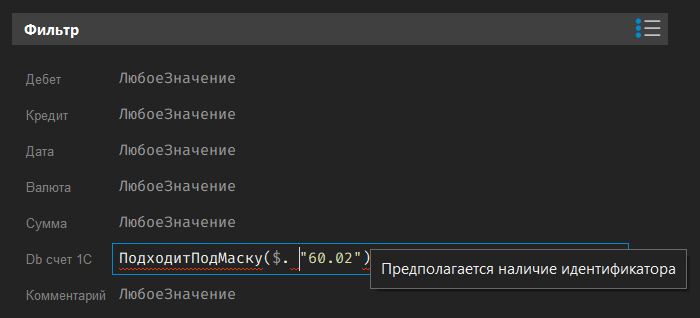
Решение. Щёлкните двойным щелчком мыши в сообщение об ошибке в окне Ошибки. ФинГрад откроет новую вкладку с редактором правил зависимых проводок, загрузит в него правило, вызвавшее ошибку, и выделит в нём красным цветом поле правила, вызвавшее ошибку.

Если ошибка произошла при генерации зависимой проводки, определённой в настройках импорта данных из 1С, то при двойном щелчке мышью по сообщению об ошибке ФинГрад может вывести окно настройки соответствия счетов 1С счетам ФинГрада. Так происходит в том случае, если сообщение об ошибке или предупреждение были вызваны проблемами с этими настройками (см. п. 18.8 Настройка отображения счетов 1С в счета ФинГрада).
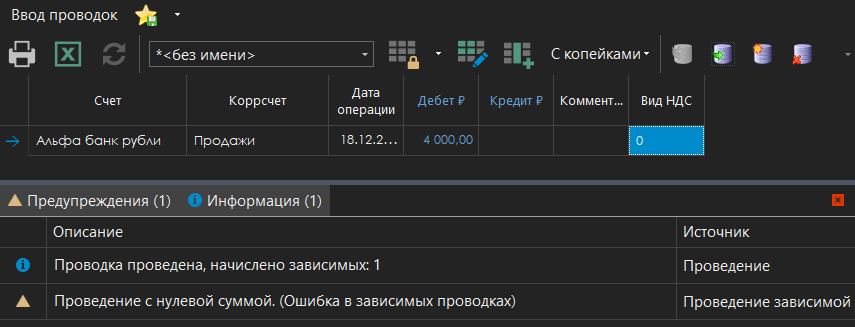
Системные сообщения с предупреждениями работают по тому же принципу и сообщают о той проблеме, что появилась при проведении проводки с активным правилом, например, как представлено на рисунке ниже. Двойной клик мыши по предупреждению вызывает дополнительное системное окно с предупреждением об ошибке и открывает редактор правил зависимых проводок.