Глава 18. Импорт в ФинГрад из 1С
18.1 Введение
В главе 7. Ввод проводок и главе 8. Редактирование проводок мы рассказали о том, как в ФинГраде можно вводить и редактировать данные о хозяйственных операциях (то есть проводки). Часто основной объём информации в ФинГрад обычно поступает не в результате ручного ввода данных, а с помощью импорта данных из тех программ, в которых производится первичный учёт хозяйственных операций. Это могут быть программы бухгалтерского учёта, складского учёта, производственного учёта, программы типа "клиент-банк" и др.
В России и многих других бывших странах СССР значительная часть организаций большинство своей учётной информации обрабатывает с помощью программ из системы "1С:Предприятие". Поэтому наиболее часто используемый вид импорта данных в ФинГрад - это импорт из программ "1С:Предприятие". О нём мы и расскажем в этой главе.
Программа 1С. Для краткости мы будем называть программу из системы "1С:Предприятие", данные которой импортируются в ФинГрад, программой 1С.
В семейство программ "1С:Предприятие" входят такие программы, как "1С:Бухгалтерия", "1C:Управление производственным предприятием", "1С:Комплексная автоматизация", "1С:Бухгалтерия государственного учреждения", "1С:Бухгалтерия автономного учреждения", "1C:Управление торговлей", "1С:Розница", и другие. Когда мы будем говорить в этой главе о "программе 1С", мы будем иметь в виду любую программу семейства "1С:Предприятие".
18.2 О роли импорта из 1С
В большинстве программ импорт данных из сторонних источников является чисто технической вспомогательной операцией, о которой знают лишь опытные пользователи. В ФинГраде роль импорта из 1С более существенна. Чаще всего начало работы организации с ФинГрадом заключается в том, что в ФинГрад импортируется имеющаяся база данных о хозяйственных операциях из программы 1С.
В процессе настройки импорта данных из 1С в ФинГрад осуществляются:
- выбор и уточнение учётной политики для управленческого учёта;
- настройка плана счетов управленческого учёта, справочников аналитик;
- выбор отображения счетов бухгалтерского учета в счета управленческого учёта в соответствии с выбранной учётной политикой;
- настройка трансформаций, то есть правил автоматической генерации проводок в процессе импорта. Эти трансформации позволяют обеспечить более полное соответствие результатов импорта выбранной учётной политике управленческого учёта, требованиям стандартов международной финансовой отчётности (МСФО) и т.д.
18.3 Импорт данных из программ 1С в ФинГрад
Непосредственный импорт из 1С возможен, если на компьютере установлены ФинГрад (клиентская программа ФинГрада) и программа 1С.
Непосредственный импорт из 1С может осуществляться в двух режимах:
- Импорт проводок 1С - он возможен, если в программе 1С, установленной на Вашем компьютере, имеется модуль бухгалтерского учёта. Это такие конфигурации, как "1С:Бухгалтерия", "1C:Управление производственным предприятием", "1С:Комплексная автоматизация", "1С:Бухгалтерия государственного учреждения", "1С:Бухгалтерия автономного учреждения" и другие;
- Импорт из регистров 1С - это специальный режим импорта, который позволяет импортировать данные из накопительных регистров системы 1С. Он пригоден для любых программ 1С (из системы "1С:Предприятие"), но наиболее часто используется для импорта данных из тех конфигураций 1С, в которых отсутствует модуль бухгалтерского учёта. Это такие конфигурации, как "1C:Управление торговлей", "1С:Розница", "1С:Зарплата и управление персоналом" и др.
18.4 Требования к программе 1С
Для того, чтобы непосредственно (то есть без использования промежуточных файлов формата Excel) импортировать в ФинГрад данные из программ 1С, необходимо, чтобы на Вашем компьютере была установлена программа 1С, в которой Вы можете, как пользователь, работать с базой данных 1С.
Требования к программе 1С следующие:
| Характеристика | Значение |
|---|---|
| Версия платформы "1С:Предприятие" | 7.7 или 8 (8.0, 8.1, 8.2, 8.3) |
| Разновидность программы | ПРОФ или КОРП - для программ из семейства "1С:Предприятие" 8.0, 8.1, 8.2, 8.3; ПРОФ или Сетевая, или Сетевая для SQL - для программ из семейства "1С:Предприятие" 7.7 |
| Вид клиентской программы (для клиент‑серверных конфигураций 1С) | Обычный (толстый) клиент. Тонкий клиент и web-клиент, появившиеся в "1С:Предприятии" 8.2, не подходят |
1. Клиентская программа 1С должна быть правильно установлена на Вашем компьютере. Простое копирование на компьютер папки (каталога) с программой 1С или наличие ярлыка на сетевую папку, в которой установлена программа 1С, не достаточны для импорта в ФинГрад из 1С.
2. Импорт в ФинГрад из программ "1С:Предприятие" версий 7.5, 7.0, "1С:Бухгалтерия для Windows 6.0" и более ранних версий программ 1С не поддерживаются.
3. Импорт в ФинГрад из программ "1С:Предприятие" разновидностей "Базовая", "Стандартная", "Учебная", "Учебная для обучения программированию" не поддерживается. Также не поддерживается импорт из программ "1С:Упрощёнка" и "1С:Предприниматель", так как они являются специализированными поставками программы "1С:Бухгалтерия 8. Базовая версия".
Учётная запись и права доступа. Для импорта данных в ФинГрад в программе 1С должна быть заведена учётная запись, с помощью которой будет производиться доступ к данным. Для этой учётной записи должны быть установлены следующие права:
- для 1С версии 7.7 - у учётной записи должны быть права администратора;
- для 1С версии 8 (8.0, 8.1, 8.2, 8.3) - у учётной записи должны быть права на чтение данных и дополнительное право на внешнее подключение.
18.5 Выполнение импорта проводок из базы данных 1С
Чтобы начать импорт данных (проводок) из базы данных 1С с помощью установленной на том же компьютере клиентской программы 1С, перейдите в раздел Импорт проводок. Для этого можно воспользоваться несколькими способами:
- на главном экране ФинГрада кликните мышью по иконке раздела
 Импорт проводок;
 - кликните мышью по иконке поиска
 в правом верхнем углу программы ФинГрада, в открывшемся меню с помощью поля ввода найдите команду Импорт проводок и щелкните по ней мышью.
Откроется вкладка Импорт проводок:

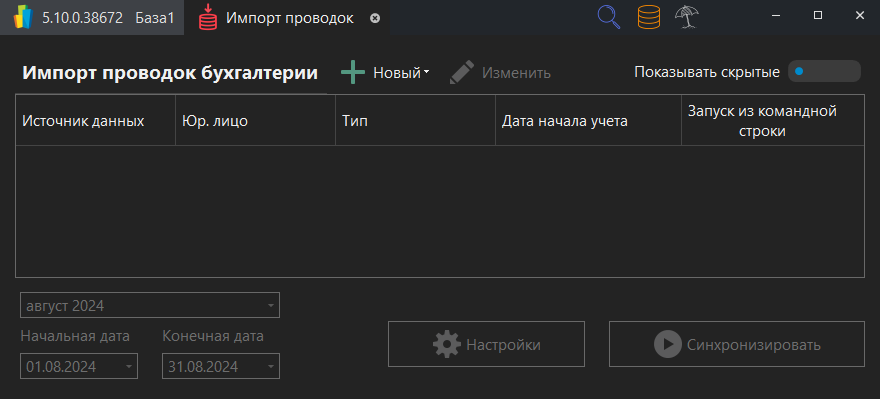
18.5.1 Список источников импорта
Источник импорта - это набор параметров импорта данных в ФинГрад из внешнего источника (базы данных 1С, регистры 1С, данные о счетах и проводках 1С в формате Excel, базы данных SQL и др.). Если Вы впервые импортируете данные из внешних источников в ФинГрад, то этот список будет пуст.
Для начала добавьте в список нужный источник импорта.
Добавление нового источника импорта. Для того чтобы добавить в список источников импорта новый источник, нажмите на кнопку  Новый на панели инструментов, справа от надписи Импорт проводок бухгалтерии, и в выпадающем меню выберите пункт Из проводок базы данных 1С.

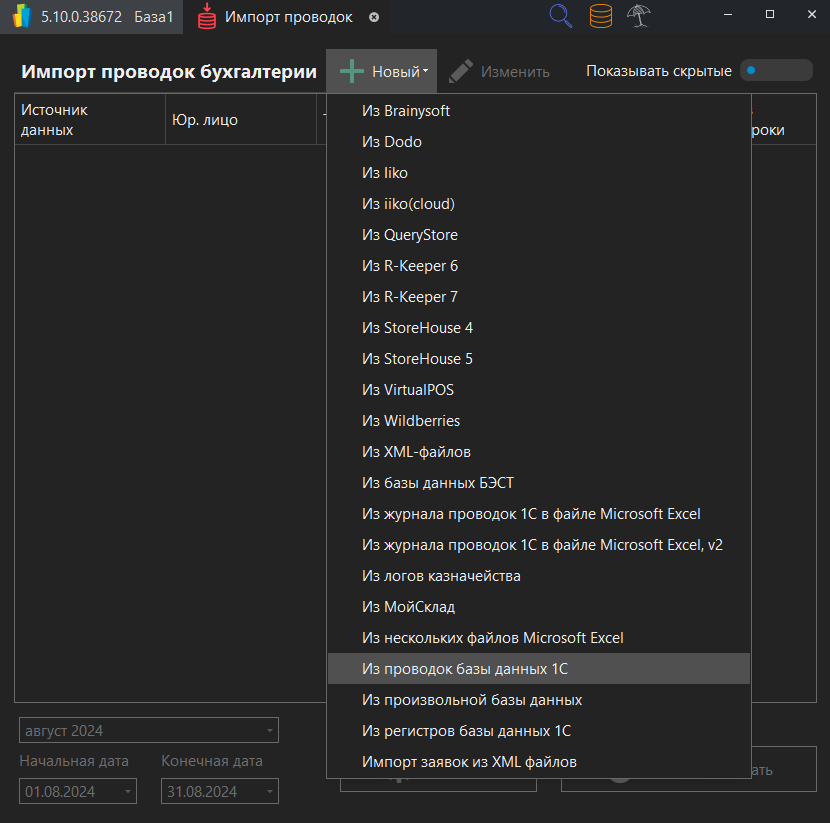
В список источников импорта можно добавить не только источники для импорта из проводок базы данных 1С, но и для импорта из регистров базы данных 1С и из произвольных баз данных. Эти возможности будут описаны в главе 19. Импорт данных из регистров 1С и главе 20. Импорт из произвольных баз данных. В этой главе мы опишем только импорт из проводок базы данных 1С.
Откроется окно Импорт проводок из 1С:

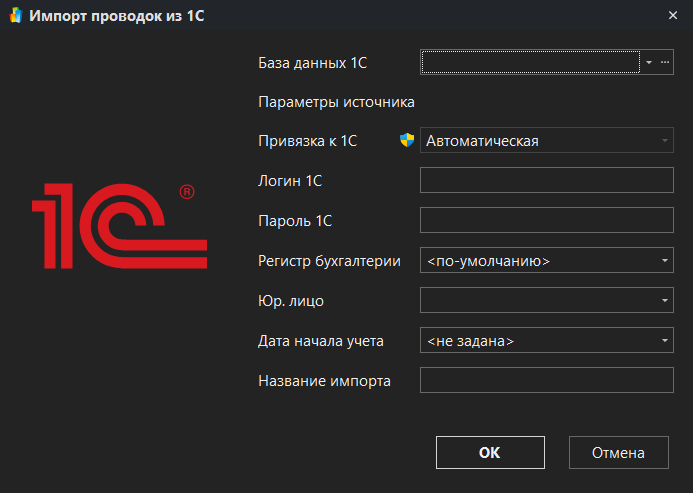
Укажите параметры импорта данных из базы 1С:
- в поле База данных 1С - выберите из списка название базы данных 1С, из которой хотите импортировать данные;
- в поле Логин 1С - введите (для 1С версии 8) или выберите из списка (для 1С версии 7.7) имя учётной записи, используемой для доступа к данным 1С;
- в поле Пароль - введите пароль к выбранной учётной записи 1С;
- в поле Юр.лицо - можно выбрать из выпадающего списка наименование юридического лица, данные о хозяйственных операциях которого Вы хотите импортировать (в базе данных 1С могут храниться сведения о хозяйственных операциях нескольких юридических лиц). Если в базу данных внесены данные для единственного юридического лица, поле Юр. лицо можно оставить незаполненным;
- в поле Дата начала учета с помощью выпадающего календаря укажите дату, начиная с которой Вы будете анализировать импортируемые данные в ФинГраде;
- в поле Название импорта задайте условное имя для данного источника данных. Имена разных источников данных не должны совпадать.

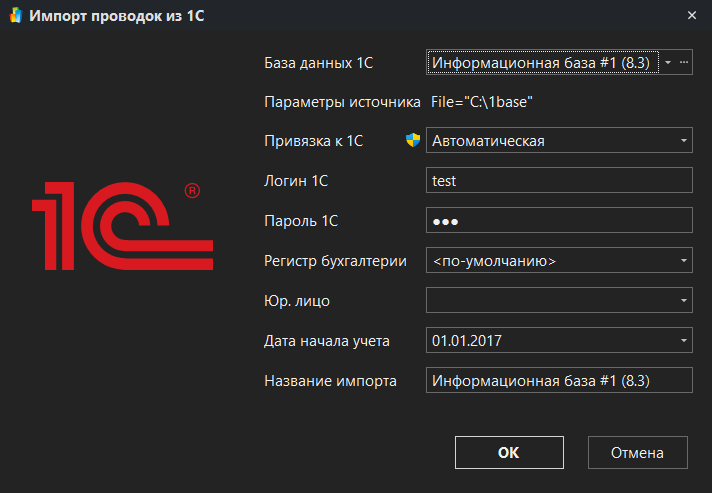
1. Дата начала учета - это дата, начиная с которой ФинГрад будет импортировать данные о хозяйственных операциях из базы данных 1С. Все данные о событиях, предшествующих дате начала учёта, будут представлены в ФинГраде в виде суммарных данных о начальных остатках по счетам, которые ФинГрад запросит у системы 1С. Подробнее о загрузке начальных остатков рассказано в п. 18.5.8 Импорт начальных остатков.
2. Значки  и
и  в диалоговом окне - это сообщение об ошибке или предупреждение о возможной ошибке. На приведенных ниже рисунках представлены соответствующие примеры.

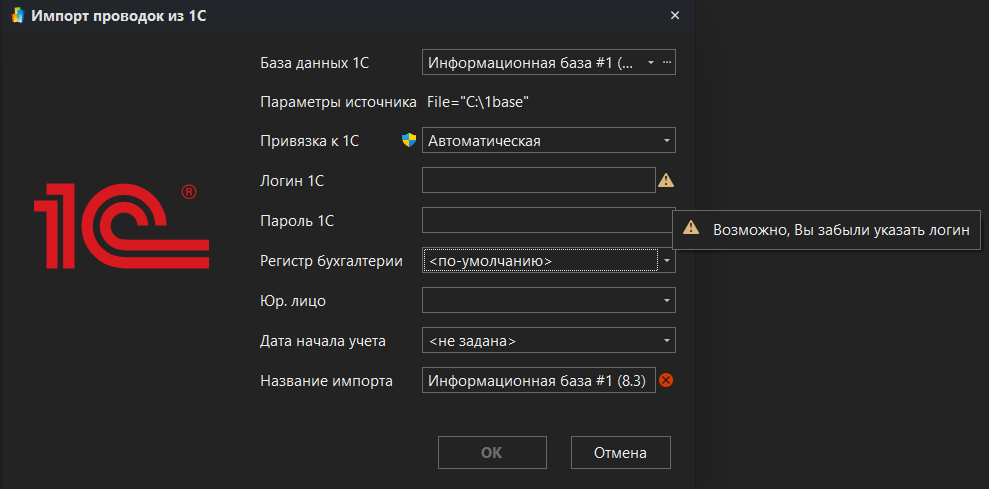

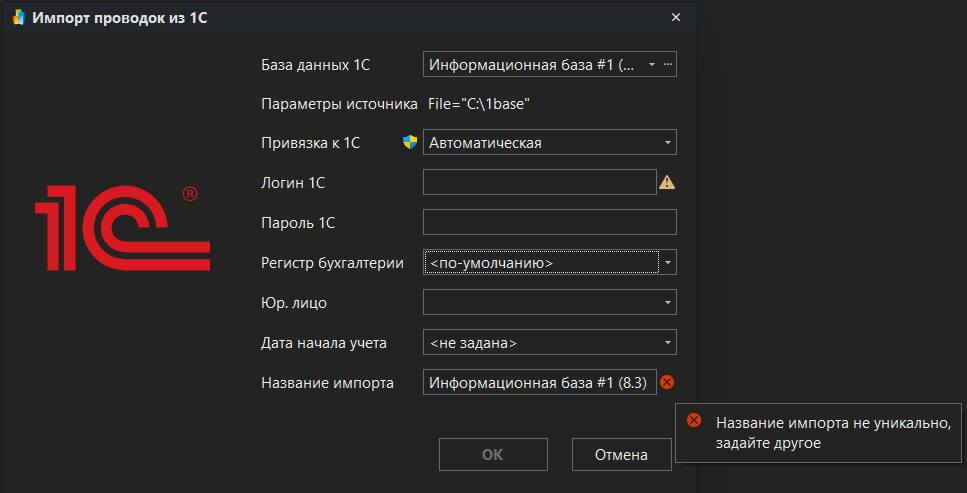
Указав параметры импорта, нажмите на кнопку ОК. Окно Импорт проводок из 1С будет закрыто, и в списке источников данных появится новая строка со сведениями об указанном источнике импортируемых данных:

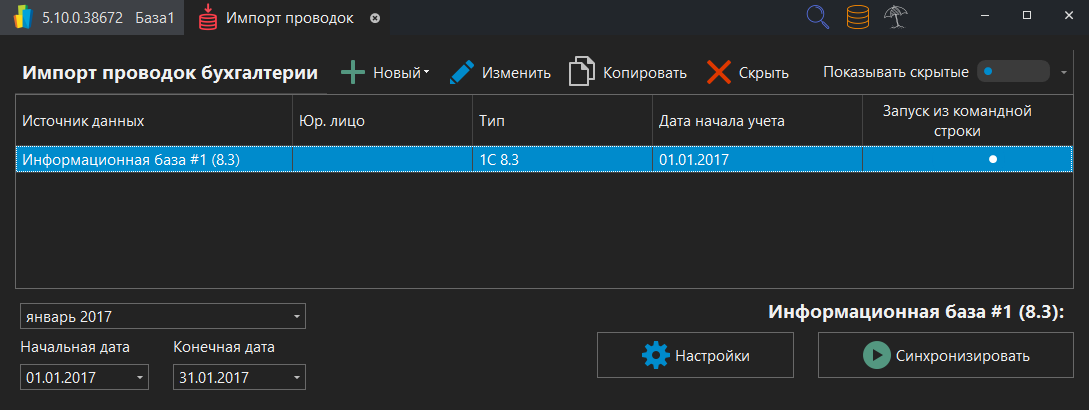
Содержимое списка источников импорта. Если Вы уже выполняли импорт в ФинГрад из 1С, файлов Excel, SQL баз данных или иных источников, то в списке источников импорта будут строки, соответствующие использованным источникам импорта:

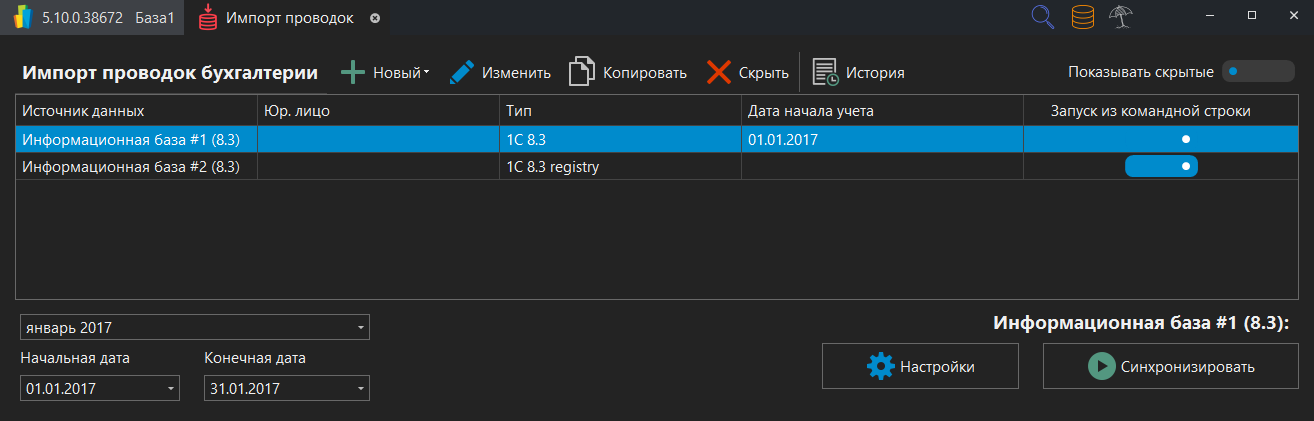
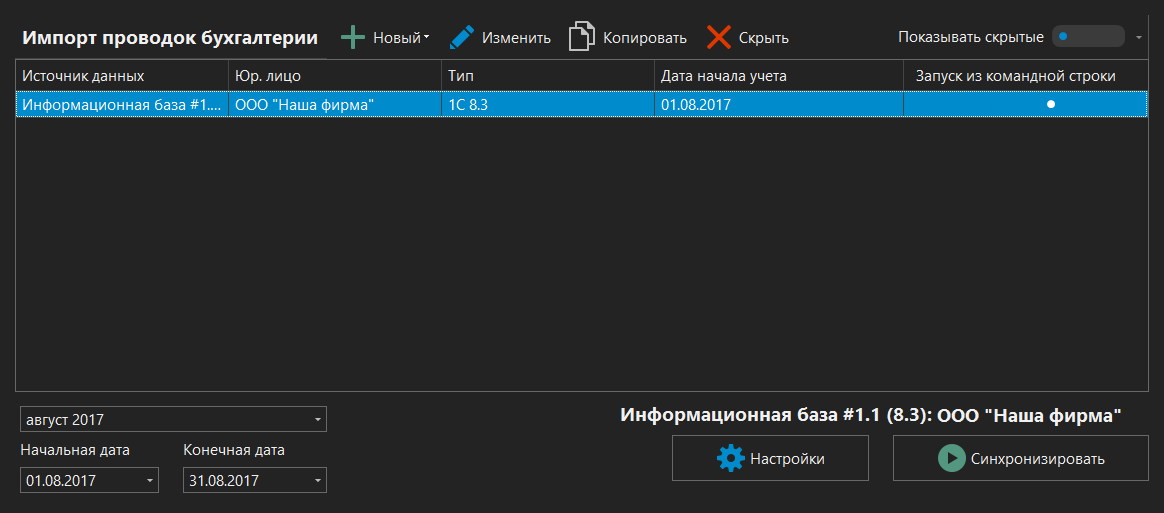
Этот список позволяет быстро запустить импорт из того же источника, что использовался ранее. Для этого просто выделите мышью нужную строку в списке источников импорта, проверьте и при необходимости измените период импорта и нажмите на кнопку  Синхронизировать.
В строках списка источников импорта указываются:
- название источника данных;
- наименование юридического лица, для которого будут импортироваться данные о хозяйственных операциях (проводки);
- тип источника данных (например, 1С 8.3, 1С 8.3 registry, 1С Excel и т.п.);
- дата начала учёта;
- запуск из командной строки (автоматический запуск импорта проводок, производится путем автоматического вызова ФинГрада из командной строки, что дает возможность импортировать данные из баз данных программ 1С также и в пакетном режиме, подробнее см. в главе 24. Импорт в пакетном режиме).
Действия со списком источников импорта. При просмотре списка источников импорта Вы можете:
- выбрать щелчком мыши, из какого источника будет выполняться импорт данных;
- изменить параметры импорта для указанного в списке источника импорта;
- добавить новую строку в список источников импорта;
- скопировать настройки импорта из одного источника импорта в другой;
- удалить (скрыть) строку из списка.
Для работы с импортом проводок на панели инструментов представлены следующие кнопки:
| Кнопка | Действие | Способ исполнения |
|---|---|---|
| Новый | Добавить новую строку в список импорта | Нажмите на кнопку Новый и в выпадающем списке выберите нужный источник импорта. Для импорта из базы данных программы 1С выберите в меню пункт Из проводок базы данных 1С, задайте параметры импорта в диалоговом окне Импорт проводок из 1С и нажмите на кнопку ОК в окне Импорт проводок из 1С |
 Изменить Изменить | Изменить параметры импорта для источника данных | Кликните мышью по соответствующей строке списка источников импорта, затем нажмите на кнопку Изменить, исправьте параметры импорта в соответствующем диалоговом окне и щёлкните мышью кнопку ОК |
 Копировать Копировать | Скопировать настройки импорта из одного источника данных в другой | Кликните мышью по строке того источника импорта, настройки которого надо скопировать. Затем нажмите на кнопку Копировать. Выберите из списка, в какую строку списка источников импорта надо скопировать настройки. При этом настройки импорта из регистров 1С нельзя скопировать в настройки импорта из проводок 1С, расположенных в базе данных 1С или файлах Excel, и наоборот |
 Скрыть Скрыть | Удалить (скрыть) строку из списка импорта | Кликните мышью по нужной строке из списка источников импорта и нажмите на кнопку Скрыть. ФинГрад скроет данный источник импорта из активного списка |
 Восстановить Восстановить | Восстановить ранее скрытую строку из списка импорта | Включите режим Показывать скрытые в правом верхнем углу вкладки, выделите мышью строку из списка источников импорта, которая была скрыта, и нажмите на кнопку Восстановить. ФинГрад восстановит данный импорт в списке активных источников импорта |
 История История | Открыть журнал импорта проводок и заявок | Кликните мышью по нужной строке из списка источников импорта и нажмите на кнопку История. ФинГрад откроет новую вкладку с журналом операций данного импорта, где можно изучить результаты импорта и список ошибок (подробнее см. п. 18.13 Просмотр журнала импорта) |
Для того, чтобы выбрать, из какого источника будет выполняться импорт данных, кликните мышью по нужной строке из списка источников импорта.
Удалённые (скрытые) строки в списке источников импорта. Совсем удалить строки, когда-либо добавленные в список источников импорта, нельзя. Эти строки можно только скрыть.
Чтобы скрыть строку из списка источников импорта, выделите эту строку мышью и нажмите на кнопку Скрыть.
Чтобы показать скрытые строки в списке источников, включите режим Показывать скрытые. Переключатель для включения и выключения этого режима находится в правом верхнем углу вкладки. Скрытые строки списка показываются в режиме Показывать скрытые, но они выводятся красным цветом и с зачёркнутым текстом.

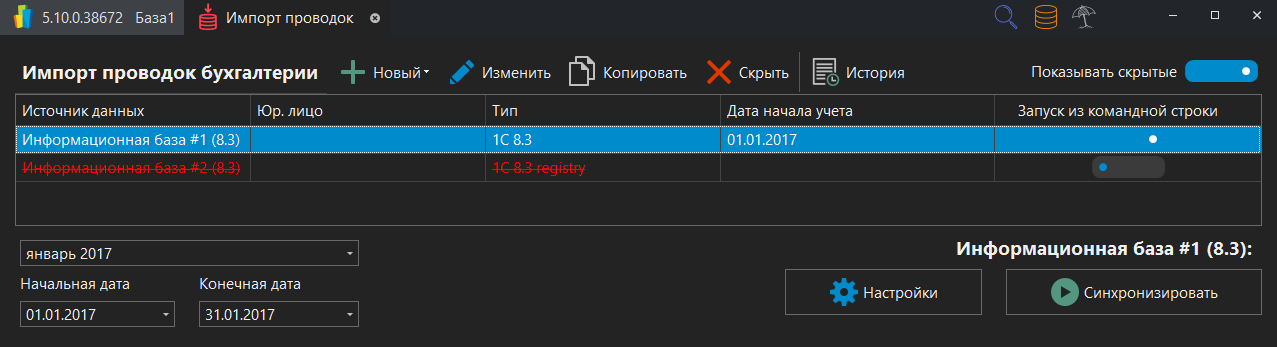
Для восстановления ранее скрытой строки импорта выделите её мышью и нажмите на кнопку Восстановить.
18.5.2 Задание периода импорта
Как задать период импорта. После того, как Вы выбрали источник данных, из которого будет осуществляться импорт данных, необходимо указать период, за который будете импортировать данные о хозяйственных операциях (проводки). Поля для задания периода находятся под списком источников импорта, в нижнем левом углу вкладки:


Вы можете задать период импорта несколькими способами:
- кликнув мышью по треугольнику ⏷ справа от поля периода, выбрать нужный период из выведенной панели меню;
- кликнув мышью поля под надписями Начальная дата и Конечная дата, ввести в эти поля с клавиатуры начальную и конечную даты периода;
- кликнув мышью по треугольникам ⏷ под надписями Начальная дата и Конечная дата, выбрать начальную и конечную даты периода с помощью выпадающего календаря.
Задание периода импорта с помощью общего поля периода. Наиболее удобный и пригодный в большинстве случаев способ задания периода импорта - с помощью поля периода. Если кликнуть мышью по треугольнику ⏷ справа в ячейке периода, ФинГрад выведет панель меню:

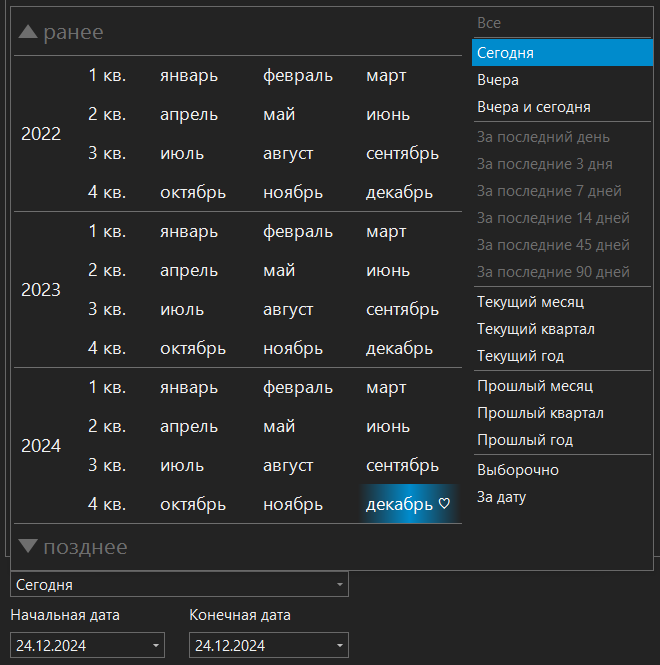
В этой панели Вы можете:
- кликнув по одной из надписей в правой колонке меню (Все, Сегодня, Вчера, Вчера и сегодня, За последний день и т.д.), выбрать соответствующий период импорта;
- кликнув по номеру года, названию месяца или квартала, выбрать этот год, месяц или квартал в качестве периода импорта;
- выбрать в качестве периода импорта несколько месяцев, кварталов или лет. Для этого надо кликнуть мышью по наименованию начального месяца, квартала или года. Затем, не отпуская кнопку мыши, переместить указатель мыши к наименованию конечного месяца, квартала или года, после чего отпустить кнопку мыши:

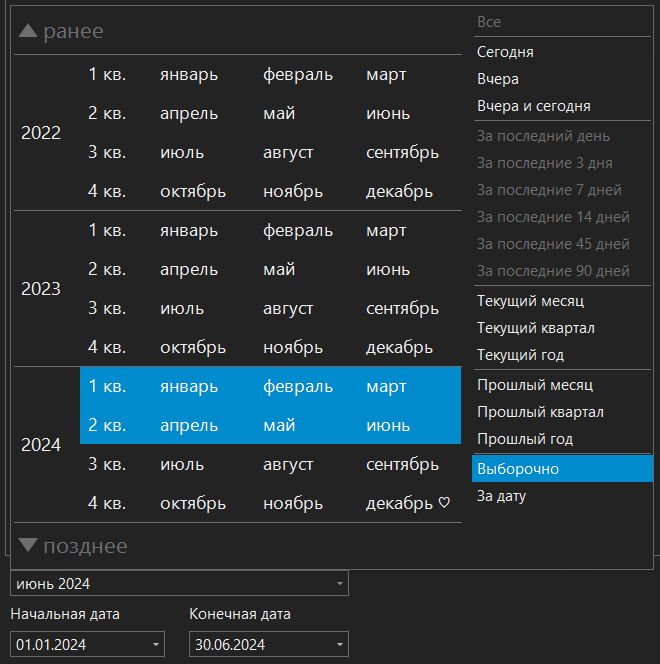
- кликнув мышью по ссылке ▲ ранее - вывести в панель меню предыдущие года;
- кликнув мышью по ссылке ▼ позднее - вывести в панель меню следующие года.
Задание периода импорта с помощью календаря. В ФинГраде имеется и альтернативный метод задания периода импорта - с помощью календаря. Если щёлкнуть мышью по треугольнику ⏷ под надписью Начальная дата или Конечная дата, то ФинГрад отобразит календарь, в котором Вы можете выбрать нужную дату.

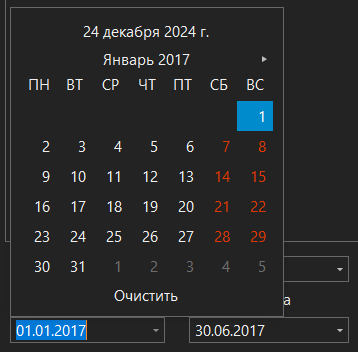
В этом календаре Вы можете:
- установить в качестве периода сегодняшнюю дату (она выводится сверху);
- щелкнув мышью дату, установить эту дату в качестве границы периода;
- щелкая мышью по символам ⯇ и ⯈ в верхней части календаря, вывести нужный месяц;
- щелкнув мышью по указателю текущих месяца и года, перейти в меню выбора месяца текущего года; далее, щелкнув по указателю года, перейти в меню выбора года и т.д.. Вернуться к текущей дате можно, нажав на соответствующую дату вверху поля календаря. Таким образом можно установить нужный год, месяц и число месяца;
- сбросить настройки календаря с помощью кнопки
Очистить.
Выбрав начальную и конечную даты периода импорта (с помощью календаря или введя эти данные в поля Начальная дата или Конечная дата с помощью клавиатуры), Вы можете задать произвольный период импорта - в том числе такой, который невозможно выбрать с помощью верхнего поля периода.
18.5.3 Какой период импорта следует выбрать
Период импорта - это тот период, за который ФинГрад импортирует проводки (данные о хозяйственных операциях) из базы данных 1С. Мы будем различать:
- первоначальный импорт данных из базы 1С;
- последующий импорт - при этом импорте ФинГрад импортирует из базы 1С сведения о проводках, добавленных, изменённых и удалённых после предыдущего импорта из того же источника.
Начальная и конечная дата для этих видов импорта выбирается следующим образом:
| Вид импорта | Начальная дата периода импорта | Конечная дата периода импорта |
|---|---|---|
| Первоначальный | Дата начала учёта | Сегодняшняя дата (как правило) |
| Последующий | Дата, ранее которой в базе данных 1С нет проводок, добавленных, изменённых и удалённых после предыдущего импорта из того же источника данных | Сегодняшняя дата (как правило) |
Как правило, начальной датой периода импорта является начальная дата открытого для изменения периода бухгалтерского учёта.
Обычно в организациях возможно изменение проводок текущего финансового года. То есть при получении первичных документов или обнаружении ошибок бухгалтерия может корректировать проводки за предыдущие дни текущего финансового года. Поэтому начальной датой периода импорта можно выбирать дату начала финансового года (как правило, это 1 января).
Однако с начала финансового года и до утверждения отчёта за предыдущий год бухгалтерия может корректировать проводки как текущего, так и предыдущего финансового года. Поэтому в этот промежуток времени в качестве начальной даты периода импорта следует выбирать дату начала предыдущего финансового года.
1. Финансовый год - это год, за который организация составляет финансовую (бухгалтерскую) отчётность. В России согласно закону "О бухгалтерском учёте" отчётным годом для всех организаций является календарный год - с 1 января по 31 декабря. Поэтому при импорте данных о проводках российской организации начальная дата периода импорта - это обычно 1 января текущего года, а в промежуток времени от начала года и до утверждения отчётности за предыдущий год - 1 января предыдущего года.
2. Если в организации вводимые проводки, в том числе и корректировочные проводки, всегда датированы сегодняшним днём, то начальная дата периода импорта может совпадать с конечной датой предыдущего импорта из того же источника данных.
3. Дата начала учёта указана в колонке Дата начала учёта списка источников импорта.
4. Иногда конечной датой периода импорта выбирается вчерашнее число или последняя дата предыдущей недели/предыдущего месяца. Так как более свежие данные ещё неполные, анализировать их в ФинГраде нет смысла.
Период импорта при изменении настроек импорта. При изменении настроек импорта (то есть настроек отображения счетов 1С в счета ФинГрада, настроек автоматически генерируемых трансформационных проводок и т.п.) может потребоваться повторно провести импорт из базы данных 1С, начиная с какой-то определённой даты или даже с даты начала учёта. В этом случае нужно соответственным образом выбрать начальную дату периода импорта.
Ограничения на период. Конечная дата периода должна быть не раньше начальной даты. Обе эти даты должны быть не раньше даты начала учёта:
Дата начала учёта ≤ Начальная дата периода импорта ≤ Конечная дата периода импорта
18.5.4 Запуск импорта
Если импорт из выбранного источника данных проводится уже не в первый раз, то кроме задания периода импорта, скорее всего, никаких настроек импорта устанавливать не надо. В этом случае после выбора источника импорта (кликнув мышью по строке в списке источников импорта) и задания периода импорта необходимо нажать на кнопку Синхронизировать в правом нижнем углу вкладки. ФинГрад запустит процесс импорта.
Остановка импорта. При необходимости Вы можете остановить выполнение импорта: пока ФинГрад импортирует проводки, кликните мышью по кнопке  , которая выводится в левом верхнему углу вкладки, справа от индикатора хода выполнения импорта.
Индикатор хода выполнения импорта. Узнать, какая часть проводок уже импортирована, Вы можете по индикатору хода выполнения импорта, который выводится в нижней части окна ФинГрада, пока ФинГрад импортирует проводки:


18.5.5 Сообщения о результатах импорта
Если импорт не выполнен. Если выполнить импорт не удалось, то ФинГрад выведет сообщение об этом, например:

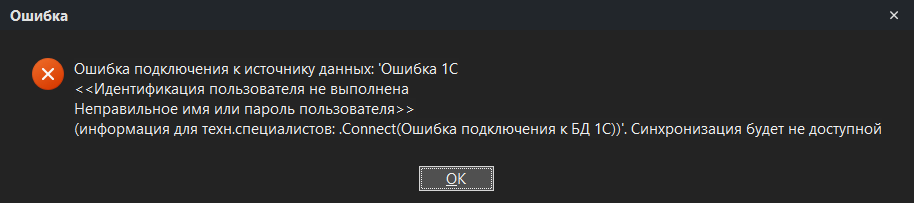
В этом случае следует устранить причины ошибки и повторить импорт.
Если импорт выполнен. Если импорт был выполнен успешно и без ошибок, то ФинГрад перейдет во вкладку Проводки, где Вы сможете просмотреть список импортированных проводок.
Если при выполнении импорта были обнаружены ошибки/предупреждения, то ФинГрад сообщит об этом системным сообщением в конце импорта. После нажатия кнопки ОК в системном сообщении сможете просмотреть на экране результаты импорта.
Также будет сформировано сообщение о результатах импорта в правом верхнем углу вкладки Проводки, где будет краткая информация о количестве ошибок и предупреждений при импорте.


Для получения подробной информации об ошибках/предупреждениях необходимо нажать на сообщение-гиперссылку  с надписью о количестве ошибок/предупреждений, тогда в нижней части окна раскроется панель со списком ошибок/предупреждений (пример с ошибками представлен на рисунке ниже).


При отсутствии ошибок и предупреждений рядом с кнопкой Синхронизировать будет только зеленая галочка, свидетельствующая об успешном завершении импорта.


18.5.6 Просмотр результатов импорта
После того, как ФинГрад выполнит импорт, Вы сможете просмотреть на экране импортированные проводки:

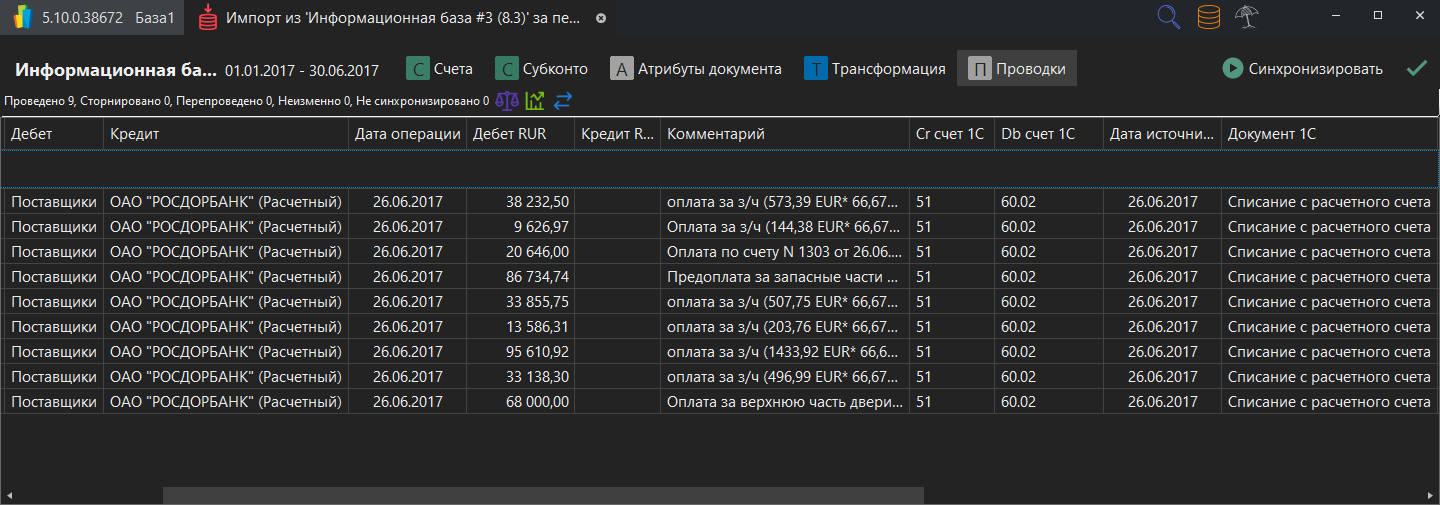
Если при импорте были обнаружены ошибки или выданы предупреждения, то в нижней части окна будет выведена панель со списком ошибок и предупреждений. Мы рассказали об этом выше, а подробнее - в п. 18.6.1 Панель со списком ошибок.
Рассмотрим элементы вкладки Проводки со списком импортированных проводок.
Над списком проводок выводятся:
- ярлычки вкладок Счета, Субконто, Атрибута документа, Трансформация, Проводки;
- под ними - сообщение о количестве проведённых, сторнированных, перепроведённых, неизменных и несинхронизированных проводок;
- и справа от этого сообщения - иконки вызова отчетов
 ,
,  ,
,  .
.


Назначение этих элементов таково:
| Элемент управления | Выполняет следующее действие: |
|---|---|
| Ярлычок вкладки Счета | Переход к таблице соответствия счетов 1С и счетов ФинГрада |
| Ярлычок вкладки Субконто | Переход к таблице соответствия субконто 1С и аналитик ФинГрада |
| Ярлычок вкладки Атрибуты документа | Переход к таблице соответствия отдельных атрибутов (полей) документов 1С и аналитик ФинГрада |
| Ярлычок вкладки Трансформация | Переход к настройке правил трансформационных проводок, генерируемых при импорте |
| Ярлычок вкладки Проводки | Переход к списку проводок, сгенерированных при импорте из базы данных 1С |
| Иконка | Вывод балансового отчёта (отчёта о финансовом состоянии), сформированного по проводкам, созданным при импорте из данного источника за выбранный период импорта |
| Иконка | Вывод отчёта о прибылях и убытках для тех же проводок |
| Иконка | Вывод отчёта о движении денежных средств для тех же проводок |
Группы "Проведены", "Перепроведены", "Сторнированы", "Не синхронизировано". В результатах импорта отдельно показываются проведённые, сторнированные и перепроведённые проводки, а также несинхронизированные проводки (в случае неправильного проведения импорта). Каждая группа таких проводок расположена под своим наименованием. Примеры представлены на рисунках ниже.

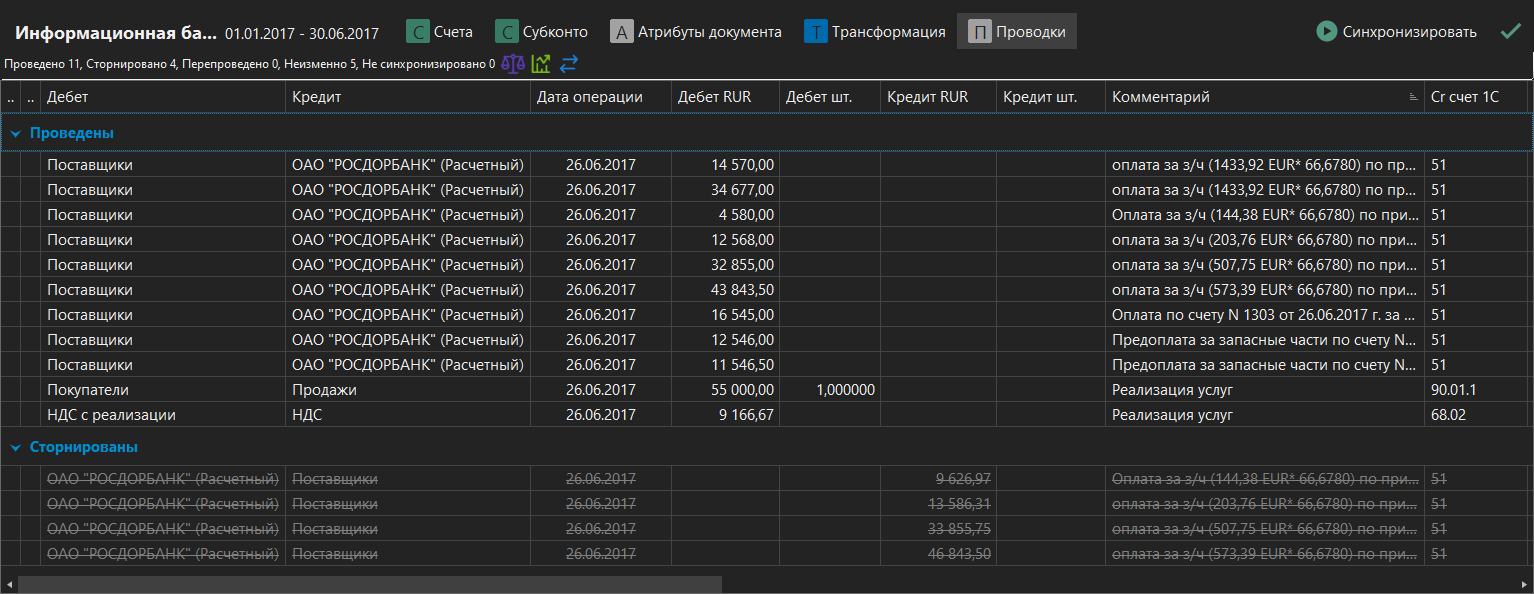

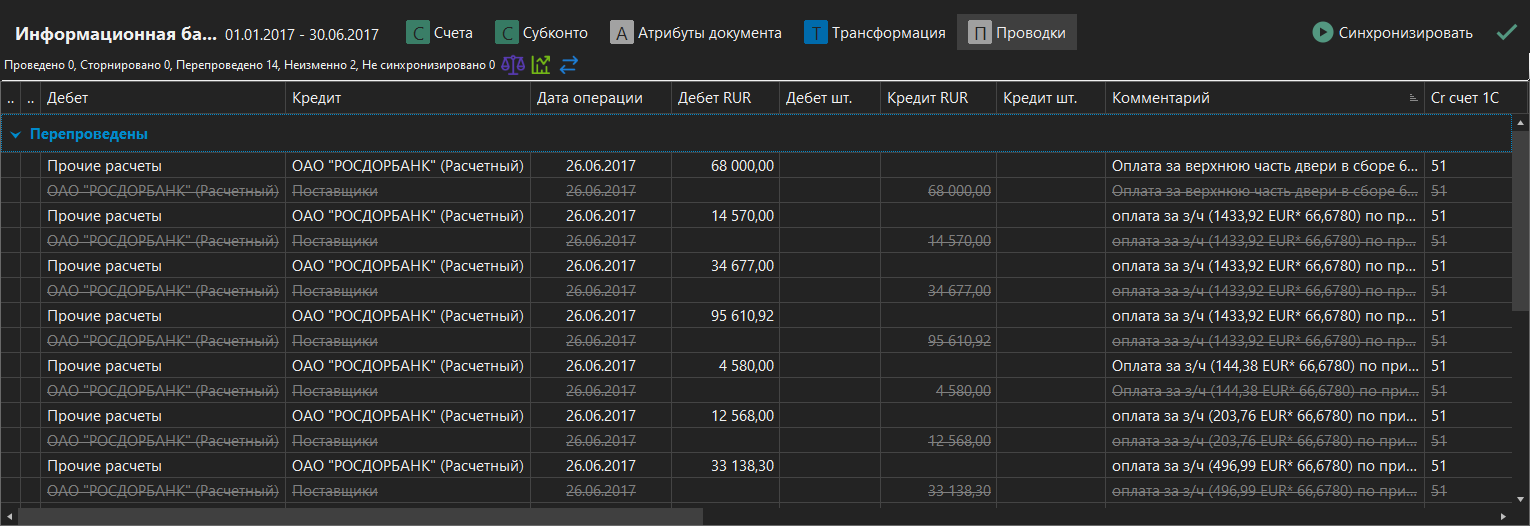

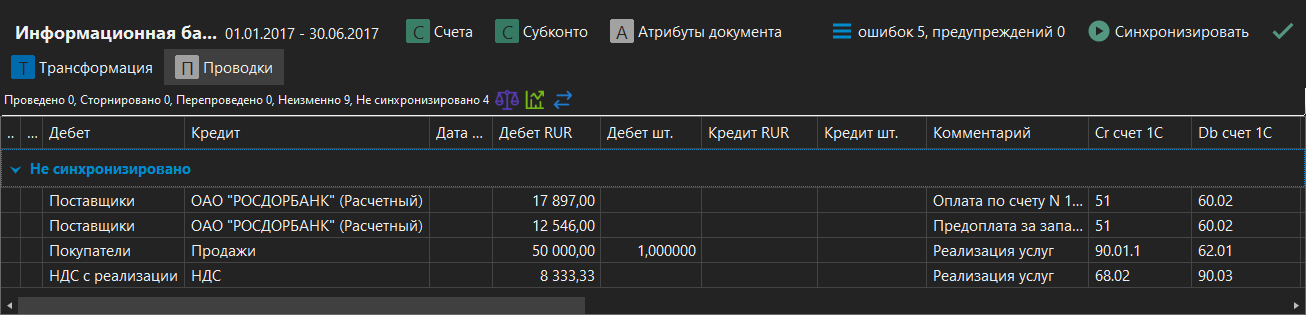
Щелчок мышью по значку  слева от названия группы (Проведены, Сторнированы, Перепроведены и т.д.) позволяет свернуть (спрятать) проводки группы. При этом значок поменяется на
  . Щелчок мышью по значку , наоборот - развернёт проводки группы.
Над списком проводок, в правом верхнем углу ФинГрада, выводятся:
- сообщение-гиперссылка о количестве ошибок и предупреждений (если они есть);
- кнопка Синхронизировать;
- кнопка
 Закрыть.


Назначение этих элементов следующее:
| Элемент управления | Выполняет следующее действие: |
|---|---|
| Сообщение о количестве ошибок и предупреждений | Выводит панель со списком ошибок и предупреждений |
| Кнопка Синхронизировать | Повторно выполняет импорт проводок из базы данных 1С |
| Кнопка Закрыть | Закрывает вкладку импорта проводок |
Возможности при просмотре списка проводок, созданных при импорте. При просмотре списка проводок, созданных при импорте, Вы можете выполнять следующие действия:
| Действие | Способ выполнения |
|---|---|
| Перемещение по списку по вертикали (вверх-вниз) | С помощью клавиатуры - клавиши PageUp и PageDown;С помощью мыши - перетаскивая мышью "бегунок" на вертикальной линейке прокрутки или прокручивая колёсико мыши |
| Перемещение по списку по горизонтали (влево-вправо) | С помощью мыши - перетаскивая мышью "бегунок" на горизонтальной линейке прокрутки |
| Переход к самой левой колонке списка | Нажать клавишу Home |
| Переход к самой правой колонке списка | Нажать клавишу End |
| Переход в начало списка | Нажать комбинацию клавиш Ctrl+Home |
| Переход в конец списка | Нажать комбинацию клавиш Ctrl+End |
| Сортировать список проводок по данным в колонке | Кликнуть мышью по заголовку колонки. Повторный клик сортирует список по значению в той же колонке, но в обратном порядке. У колонки с активной сортировкой появляется значок  справа от наименования колонки справа от наименования колонки |
| Показывать только строки с заданным значением в колонке | Указать мышью на заголовок колонки и затем кликнуть по маленькому значку неактивного фильтра  в правой части этого заголовка. В выведенной панели меню поставить галочку напротив нужного значения, и ФинГрад соответствующе отфильтрует список импортированных проводок. Чтобы в списке снова начали выводиться все проводки, кликните мышью по значку активного фильтра в правой части этого заголовка. В выведенной панели меню поставить галочку напротив нужного значения, и ФинГрад соответствующе отфильтрует список импортированных проводок. Чтобы в списке снова начали выводиться все проводки, кликните мышью по значку активного фильтра  и в выведенной панели меню выберите значение (Все) либо нажмите на кнопку Очистить и в выведенной панели меню выберите значение (Все) либо нажмите на кнопку Очистить |
| Фильтр колонок | Каждую колонку можно отфильтровать не только по значениям импортированных колонок, но и по виду представления информации. Для этого переместите указатель мыши на область любой колонки и кликните правой кнопкой мыши. В выведенной панели меню выберите нужную Вам функцию: 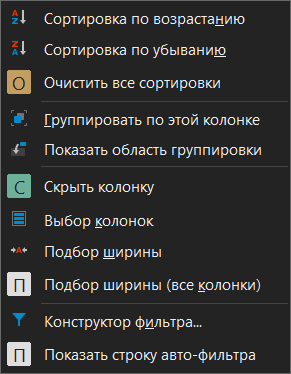 ФинГрад отобразит список проводок согласно выбранным данным |
| Изменить ширину колонки | Указать мышью на край заголовка колонки - указатель мыши примет форму двунаправленной белой стрелки:  . Затем перетащить указатель мыши в нужное положение (то есть нажать левую кнопку мыши и, не отпуская её, переместить границу колонки в нужное положение, передвигая мышь влево или вправо, после чего отпустить левую кнопку мыши) . Затем перетащить указатель мыши в нужное положение (то есть нажать левую кнопку мыши и, не отпуская её, переместить границу колонки в нужное положение, передвигая мышь влево или вправо, после чего отпустить левую кнопку мыши) |
Проводки в списке импортированных проводок можно только просматривать. Редактировать проводки (изменять, добавлять, удалять) в этом списке нельзя.
Обычные действия при просмотре результатов импорта. Если при импорте проводок были выданы сообщения об ошибках, желательно устранить причины этих ошибок, и затем заново запустить импорт, щёлкнув мышью кнопку Синхронизировать. Это надо повторять до тех пор, пока не будут исправлены все ошибки, которые Вы в состоянии исправить.
Не закрывая вкладку импорта, можно просмотреть:
- список проводок, созданных при импорте (вкладка Проводки);
- балансовый отчёт (иконка ), сформированный по проводкам, созданным при импорте из данного источника за выбранный период импорта;
- отчёт о прибылях и убытках (иконка ), сформированный по тем же проводкам;
- и отчёт о движении денежных средств (иконка ), сформированный по тем же проводкам,
чтобы убедиться, что там нет ничего необычного. Если обнаружится что-то неправильное, надо внести исправления в данные 1С или в настройки импорта, и повторить импорт.
1. Стоит иметь в виду, что для ускорения работы ФинГрада проводки и остатки при импорте из 1С (кроме импорта из регистров 1С) загружаются в память ФинГрада один раз и применяются вплоть до нажатия кнопки Закрыть. Поэтому не следует ожидать, что изменения в базе данных 1С будут тут же "подхвачены" ФинГрадом. Если при импорте нужно учесть изменения, сделанные в базе данных 1С, для начала необходимо выйти из вкладки настроек параметров импорта, щёлкнув кнопку Закрыть, а затем снова запустить импорт, щёлкнув кнопку Синхронизировать.
2. Во вкладке Проводки в каждой из групп проводок (Проведены, Сторнированы и т.д.) выводится не более 1000 проводок. То есть проводки на этой вкладке выводятся главным образом для ознакомления с результатами импорта, корректные они или нет. Полный список импортированных проводок можно получить с помощью выписки по счёту или раздела Поиск проводок.
18.5.7 Завершение работы по импорту данных
Чтобы закончить работу по импорту данных, щёлкните мышью кнопку Закрыть. Вы вернётесь в окно со списком источников импорта.
Чтобы закрыть вкладку со списком источников импорта, надо нажать комбинацию клавиш Ctrl+F4 на клавиатуре или щёлкнуть мышью кнопку закрытия вкладки .
18.5.8 Импорт начальных остатков
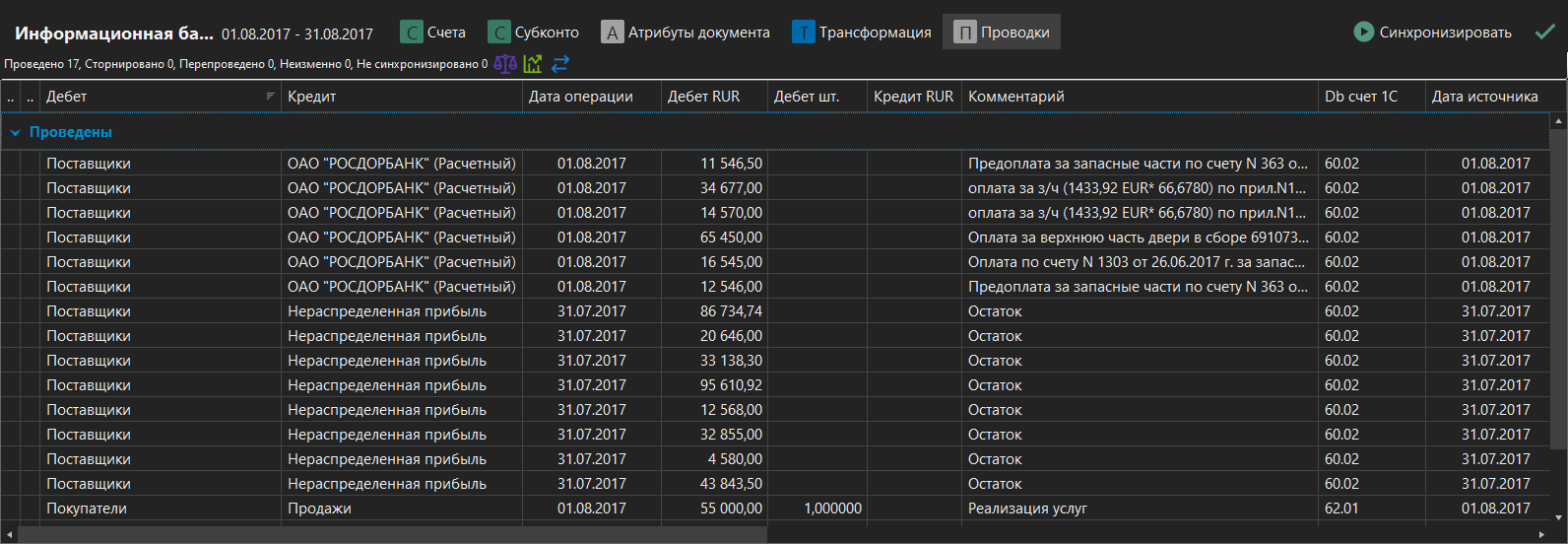
Если начальная дата периода импорта совпадает с датой начала учёта (и только в этом случае), ФинГрад при импорте запрашивает у 1С остатки по всем счетам на начало периода импорта.

Начальные остатки импортируются в ФинГрад как проводки с датой, предшествующей дате начала учёта. В этих проводках счета ФинГрада корреспондируются со счётом Нераспределенная прибыль, а комментарий в этих проводках - слово Остаток.

При импорте из регистров базы данных 1С (см. главу 19. Импорт данных из регистров 1С) начальные остатки не импортируются.
18.6 Исправление ошибок при импорте
18.6.1 Панель со списком ошибок
Если при импорте были выявлены ошибки, то в нижней части экрана со списком созданных проводок будет выведена панель со списком ошибок и предупреждений:

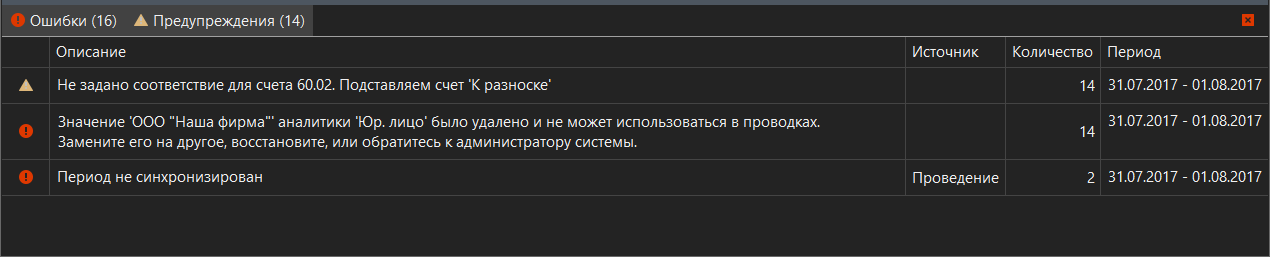
Щёлкая в этой панели кнопки с количеством ошибок и предупреждений, Вы можете вывести в эту панель либо только ошибки, либо только предупреждения, либо и то и другое.
Ошибки отмечаются слева значком  , предупреждения - значком .
Предупреждения часто тоже сигнализируют об ошибке в параметрах импорта. Но бывает и так, что предупреждения не связаны с какой-либо ошибкой.
Пример. Если в бухгалтерском учёте к счёту 1С открыты субсчета, а в управленческом учёте детализация соответствующего счёта на субсчета отсутствует, так как для управленческих нужд она не требуется, то проводки по перемещению средств между субсчетами этого счёта будут вызывать предупреждения при импорте. Поскольку у генерируемых проводок в дебете и кредите будет один и тот же счёт управленческого учёта (счёт МСФО).
Закрытие и открытие панели со списком ошибок или предупреждений. Чтобы закрыть панель со списком ошибок и предупреждений, достаточно щёлкнуть мышью вне этой панели. Но при желании эту панель можно вывести снова, для этого надо щёлкнуть мышью сообщение-гиперссылку с количеством ошибок/предупреждений. Данная панель располагается слева от кнопок Синхронизировать и Закрыть , в правом верхнем углу ФинГрада:


18.6.2 Исправление ошибок
Если при импорте были выданы сообщения об ошибках и предупреждениях, крайне желательно исправить причины ошибок и заново запустить импорт с помощью кнопки Синхронизировать. Необходимо повторять операцию до тех пор, пока все ошибки не будут исправлены - или хотя бы не будут исправлены те ошибки, которые Вы в состоянии исправить.
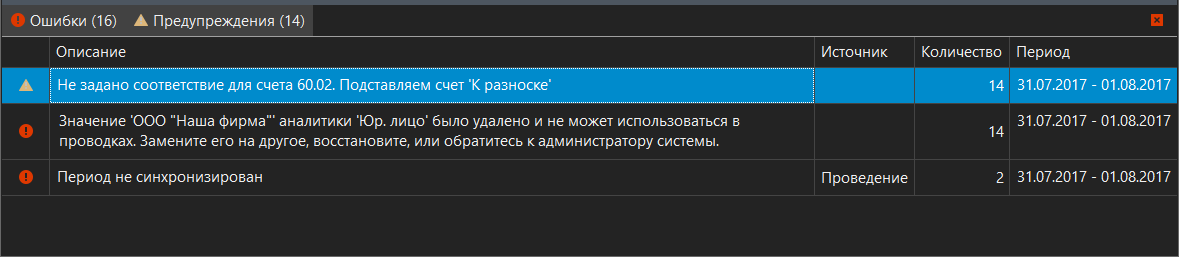
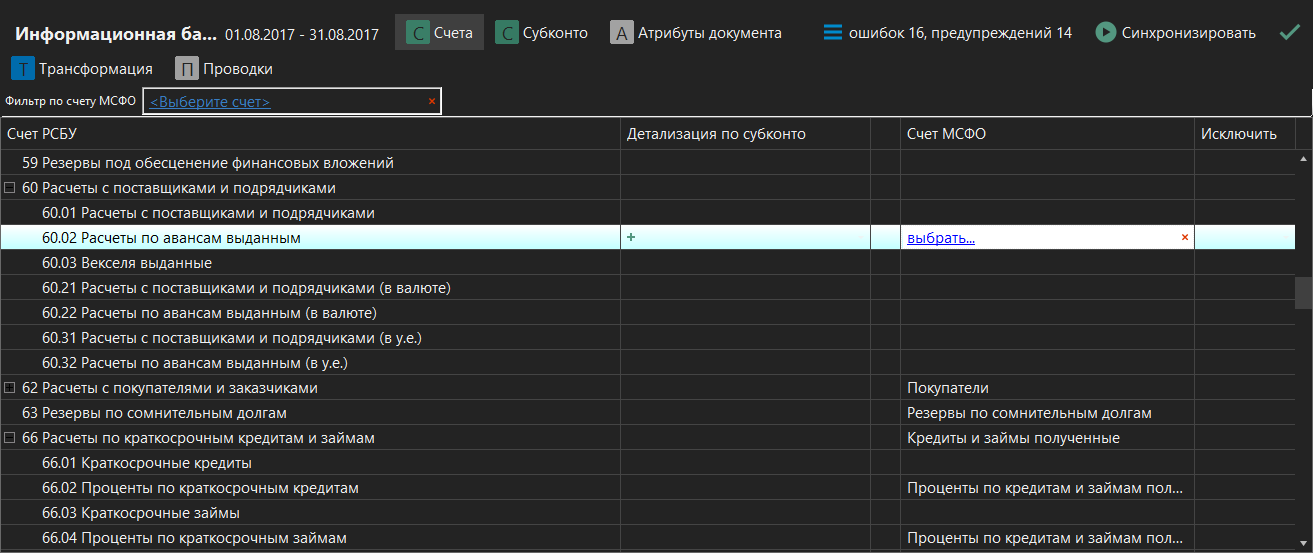
Во многих случаях для того, чтобы исправить причину, вызвавшую предупреждение или сообщение об ошибке, надо два раза кликнуть мышью строчку в панели со списком ошибок и предупреждений. ФинГрад покажет то место в настройках импорта, где надо внести изменения. Например, если два раза кликнуть мышью строку с сообщением "Не задано соответствие для счета 60.02. Подставляем счет 'К разноске'":

то ФинГрад покажет ту строку в настройках отображения счетов (вкладка Счета), в которой надо задать соответствие данного счёта со счётом ФинГрада:

В других случаях приходится просматривать список проводок за указанную в сообщении дату, чтобы найти строку, вызвавшую сообщение об ошибке или предупреждение. Найдя эту строку, надо понять, что послужило причиной сообщения об ошибке или выдачи предупреждения, и устранить причину ошибки.
Для исправления причин сообщений об ошибках и предупреждениях Вы можете использовать следующие средства:
| Действие | Способ выполнения |
|---|---|
| Настроить отображение счетов 1С в счета ФинГрада | Кликнуть мышью вкладку Счета и внести там нужные изменения |
| Настроить отображение субконто 1С в аналитики ФинГрада | Кликнуть мышью вкладку Субконто и внести там нужные изменения |
| Настроить отображение отдельных атрибутов (полей) документов 1С в аналитики ФинГрада | Кликнуть мышью вкладку Атрибуты документа и внести там нужные изменения |
| Настроить трансформационные проводки | Кликнуть мышью вкладку Трансформации и внести там нужные изменения |
| Изменить план счетов ФинГрада | Перейти в раздел  Настройки → Настройки →  План счетов и внести необходимые изменения в план счетов План счетов и внести необходимые изменения в план счетов |
| Изменить настройки аналитик | Перейти в раздел Настройки →  Аналитики и внести изменения в настройки аналитик Аналитики и внести изменения в настройки аналитик |
18.7 О настройке параметров импорта из 1С
Для настройки импорта из баз данных 1С в ФинГрад предусмотрено 6 видов настроек:
- Настройки параметров подключения к базе данных 1С (наименование базы данных 1С, идентификатор пользователя, пароль и др.).
- Настройки периода импорта (начальной и конечной даты импортируемых проводок).
- Настройки соответствия счетов 1С счетам ФинГрада (счетам управленческого учёта).
- Настройки соответствия субконто 1С аналитикам ФинГрада.
- Настройка соответствия отдельных атрибутов (полей) документов 1С аналитикам ФинГрада.
- Настройка трансформационных проводок, то есть проводок, автоматически генерируемых при импорте по заданным правилам.
О первых двух группах параметрах мы рассказали в п.п. 18.5.1 Список источников импорта и 18.5.2 Задание периода импорта. Сейчас в п.п. 18.8 Настройка отображения счетов 1С в счета ФинГрада – 18.11 Настройка трансформаций при импорте мы расскажем о настройке остальных параметров импорта.
Ещё один способ настройки параметров импорта - это настройка справочников аналитик Юр.лицо и Компания (ЦФО). Эти аналитики и все их колонки помещаются в проводки, создаваемые при импорте из 1С. Вы можете задать значения этих аналитик и их колонок и использовать их при генерации трансформационных проводок. Подробнее об этом мы расскажем в п. 18.12.2 Об использовании аналитик "Юр. лицо" и "Компания (ЦФО)".
18.8 Настройка отображения счетов 1С в счета ФинГрада
Для того чтобы задать соответствие счетов 1С счетам ФинГрада (счетам управленческого учёта), можно воспользоваться несколькими способами:
- выделить мышью нужный источник импорта, кликнуть мышью по кнопке
 Настройки под списком источников импорта, в правом нижнем углу вкладки (см. п. 18.5.1 Список источников импорта), а затем нажать на кнопку Редактировать в правом верхнем углу вкладки настроек;
 - при просмотре результатов импорта (см. п. 18.5.6 Просмотр результатов импорта) перейти во вкладку Счета.
18.8.1 Вид экрана при настройке отображения счетов 1С
Отображение счетов 1С в счета ФинГрада задаётся в таблице, строки которой соответствуют счетам 1С (эти счета указаны в колонке Счёт РСБУ), а в остальных колонках таблицы задаются параметры отображения счетов 1С в счета ФинГрада.

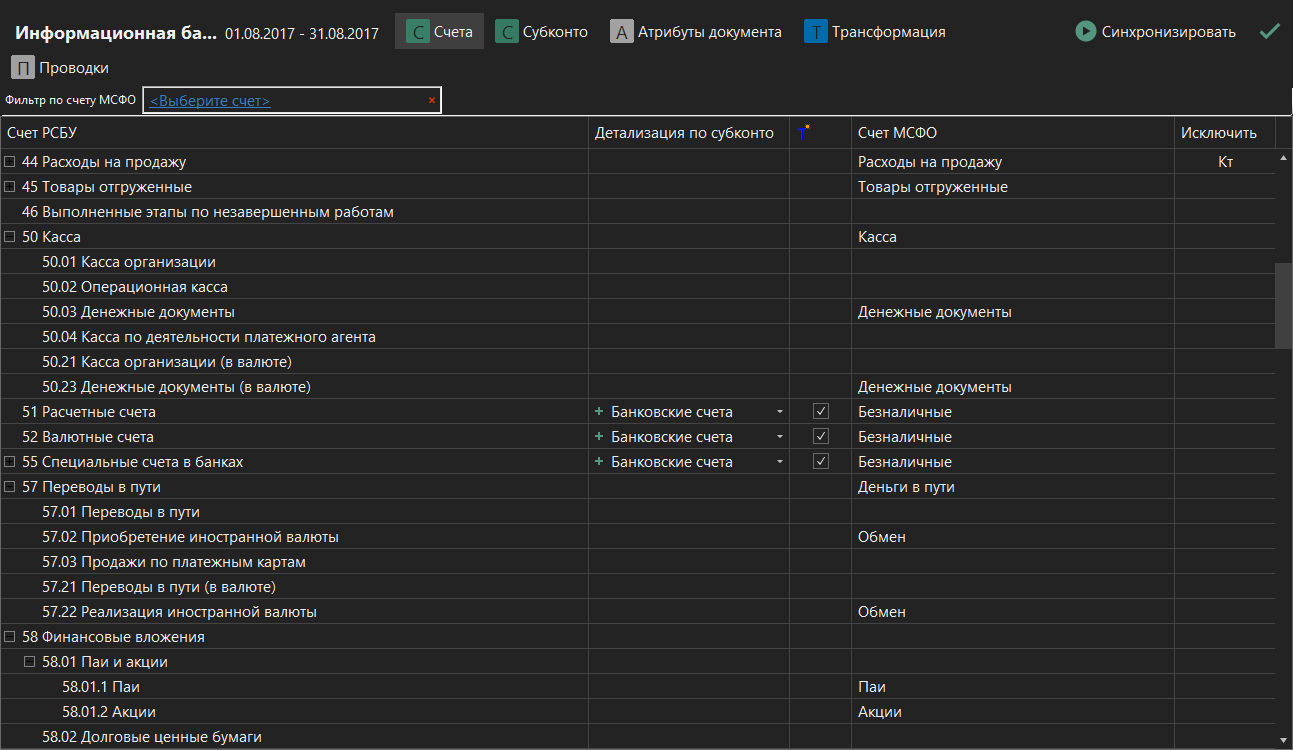
В этой таблице для каждого счёта 1С, указанного в колонке Счет РСБУ, надо указать соответствующий ему счёт ФинГрада (в колонке Счет МСФО). Если для счёта 1С не задано соответствие, то ФинГрад использует для отображения операций по этому счёту 1С счёт ФинГрада К разноске.
Назначение колонок этой таблицы следующее:
| Колонка | Назначение |
|---|---|
| Счет РСБУ | Счета бухгалтерского учёта, используемые в проводках в базе данных 1С |
| Детализация по субконто | Здесь можно выбрать субконто 1С для детализации счёта по этому субконто (см. п. 18.8.4 Настройка детализации счёта по субконто) |
| Т* | Если здесь стоит галочка, то при импорте проводок из 1С ФинГрад будет создавать подсчета указанного счёта в соответствии со значениями субконто, выбранного в графе Детализация по субконто (см. п. 18.8.5 Автоматическое создание субсчетов) |
| Счет МСФО | Счёт ФинГрада (счёт управленческого учёта), в который отображается счёт 1С |
| Исключить | Здесь Вы можете задать игнорирование, то есть пропуск проводок по дебету/кредиту счёта (субсчёта) 1С или всех проводок по данному счёту (субсчёту) 1С (см. п. 18.8.4 Настройка детализации счёта по субконто) |
Субсчета счетов 1С. Значок плюса слева от наименования счёта 1С указывает, что счёт имеет субсчета. Клик мышью по значку плюса раскрывает перечень субсчетов, подчинённых этому счёту. Клик по значку минуса, наоборот, сворачивает (прячет) перечень субсчетов, подчинённых счёту.

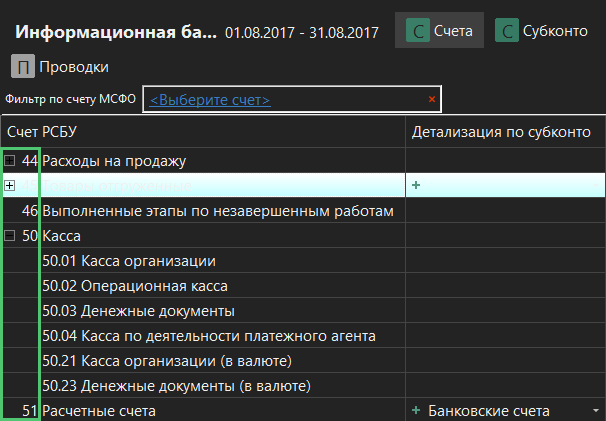
Соответствие субсчетов 1С счетам ФинГрада задавать можно, но не обязательно. Если это соответствие не задано, то оно наследуется от основного счёта.
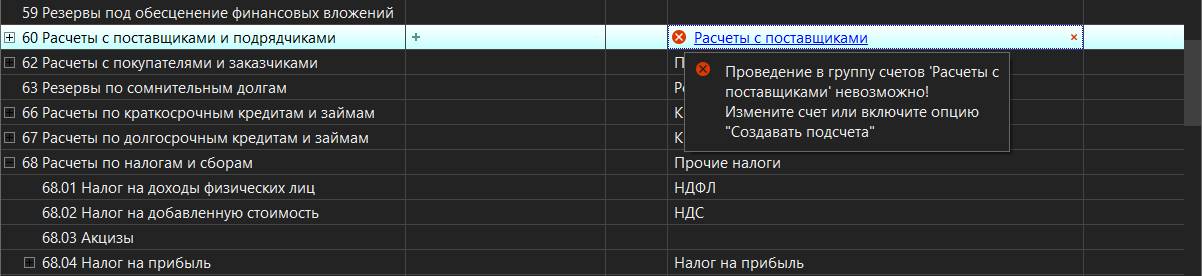
Значки ошибок. Если при настройке счетов Вы задали какие-то недопустимые настройки, ФинГрад отметит их значком . Если подвести к этому значку указатель мыши, то около указателя мыши появится подсказка о причинах ошибки и способах её устранения:

18.8.2 Задание отображения счетов 1С в счета ФинГрада
Чтобы задать отображение счёта или субсчёта 1С в счёт управленческого учёта (счёт ФинГрада), необходимо:
-
Найти этот счёт или субсчёт в колонке Счет РСБУ.
-
Кликнуть мышью по соответствующей строке таблицы в ячейке колонки Счет МСФО:

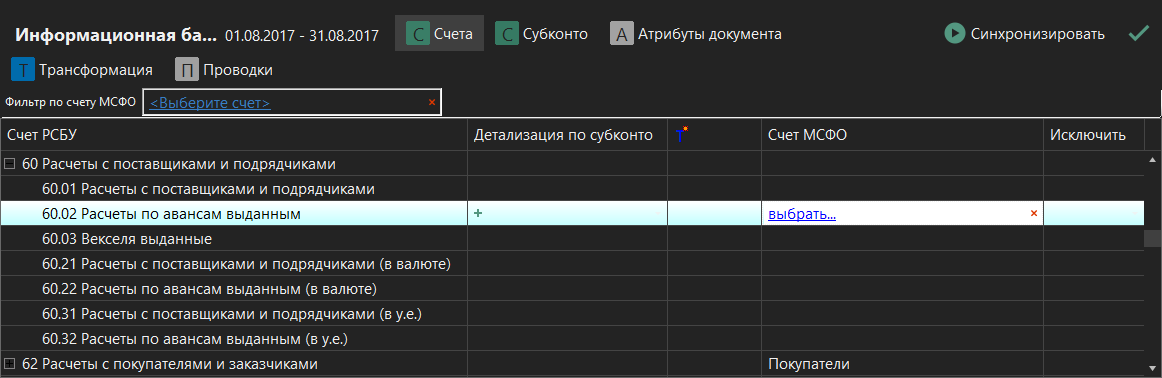
На экране откроется диалоговое окно Выбор счета (если оно не открылось, щёлкните гиперссылку выбрать..., появившуюся в колонке Счет МСФО строки счёта).
-
В диалоговом окне Выбор счета выбрать нужный счёт (это делается так же, как при вводе проводок, см. п. 7.3 Как вводить проводки) и нажать на кнопку
ОКили два раза кликнуть мышью по выделенному счету.
Чтобы отменить выбор счёта управленческого учёта для счёта/субсчёта 1С, следует нажать на кнопку Очистить в правой части ячейки в колонке Счет МСФО. После этого при проведении импорта ФинГрад автоматически выберет назначение счёта управленческого учёта для счёта/субсчёта 1С (для счёта 1С это будет счёт К разноске, для субсчёта 1С - тот же счёт ФинГрада, что для того счёта 1С, к которому относится субсчёт).
18.8.3 Настройка игнорирования проводок по дебету или кредиту счёта
При импорте Вы можете задать игнорирование (то есть пропуск) проводок по дебету/кредиту счёта (субсчёта) 1С или всех проводок по счёту (субсчёту) 1С.
Чтобы задать игнорирование проводок по дебету/кредиту счёта или субсчёта, необходимо щёлкнуть в строке, соответствующей счёту/субсчёту, ячейку в колонке Исключить:

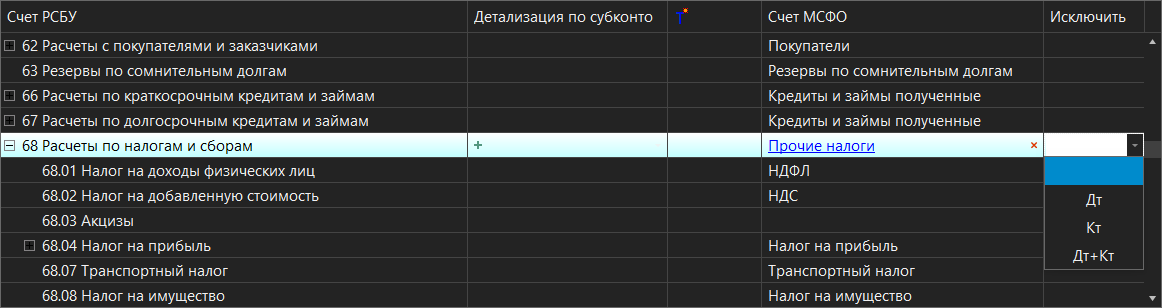
Затем надо выбрать в выведенной панели меню нужное значение:
| Значение | При импорте будут пропущены (игнорированы) |
|---|---|
| Дт | Проводки, в которых данный счёт дебетуется |
| Кт | Проводки, в которых данный счёт кредитуется |
| Дт+Кт | Все проводки с данным счётом |
| (пусто) | Игнорирования проводок не будет, то есть при импорте будут учитываться все проводки по данному счёту |
Игнорирование проводок по дебету и/или кредиту счёта обычно задаётся:
- для счетов, по которым осуществляется расчёт прибылей и убытков;
- для проводок, с помощью которых осуществляется расчёт себестоимости продукции, распределение издержек и т. п., если в управленческом учёте по поводу данных статей установлена иная учётная политика, чем в бухгалтерском учёте;
- для счетов, операции по которым вводятся иным способом - например, с помощью импорта данных из регистров базы данных 1С (см. главу 19. Импорт данных из регистров 1С), импорта данных из систем "Клиент-Банк" (см. главу 22. Импорт банковских выписок) и др.
Примеры.1. В бухгалтерском учёте в конце отчётного периода осуществляется закрытие счетов и определение прибыли и убытка. ФинГраду эти действия не нужны. Поэтому при импорте обычно следует исключать все проводки по счетам 99.1 "Прибыли и убытки (за исключением налога на прибыль)", "Прибыль/убыток от продаж", 91.9 "Сальдо прочих доходов и расходов", проводки по кредиту счетов 90.2 "Себестоимость продаж", 90.3 "Налог на добавленную стоимость" и по дебету счёта 90.1 "Выручка". Однако перед этим желательно проверить, что по этим счетам нет других проводок, кроме закрытия.
2. Чтобы в управленческом учёте показывать себестоимость видов продукции по переменным затратам (директ-костинг), часто при импорте из 1С устанавливается игнорирование проводок, с помощью которых в бухгалтерском учёте осуществляется отнесение постоянных расходов на издержки производства. Например, проводок по кредиту счета 26 "Общехозяйственные расходы".
Более сложные условия для игнорирования проводок при импорте можно задать с помощью правил трансформации на вкладке Трансформация в параметрах импорта проводок (см. п. 18.11 Настройка трансформаций при импорте).
18.8.4 Настройка детализации счёта по субконто
Иногда хозяйственные операции, которые в бухгалтерском учёте отражаются по одному счёту 1С, в ФинГраде отражаются по нескольким различным счетам. Например, проводки по счетам 25 "Общепроизводственные расходы", 26 "Общехозяйственные расходы", 44 "Расходы на продажу" в ФинГраде могут отражаться по разным счетам управленческого учёта в зависимости от вида (статьи) затрат.
Если для проводок 1С по такому счёту задано субконто, по значениям которого можно определить, к какому счёту ФинГрада (счёту управленческого учёта) относится та или иная хозяйственная операция, то ФинГрад сможет при импорте автоматически разнести проводки по счетам управленческого учёта в зависимости от значений субконто 1С. Это мы будем называть детализацией счёта по субконто.
Чтобы настроить детализацию счета по субконто, следует:
-
В строке счёта (субсчёта) кликнуть в правой части ячейки Детализация по субконто по кнопке с направленным вниз треугольником ⏷.

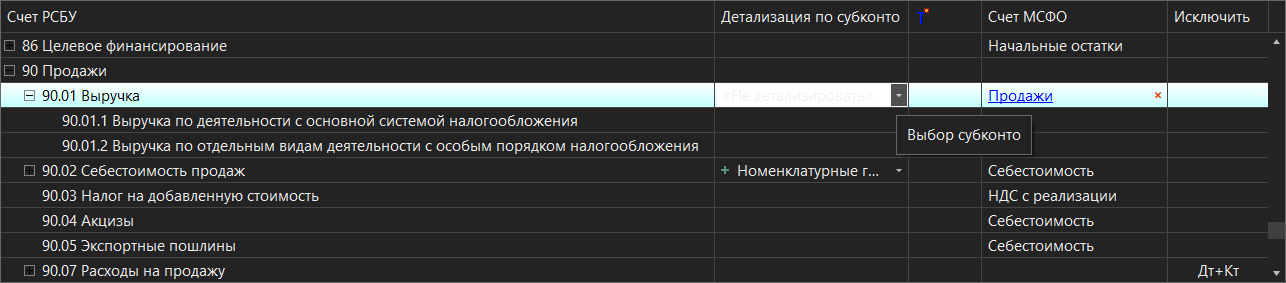
-
Щелчком мыши выбрать субконто из выведенного списка:

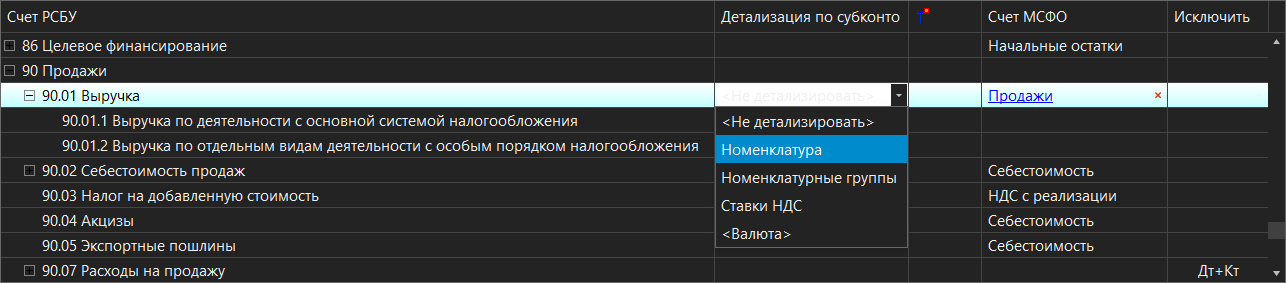
-
Щёлкнуть мышью кнопку
Синхронизировать. ФинГрад выполнит импорт проводок, чтобы обнаружить, какие значения субконто имеются для данного счёта 1С. -
После того как ФинГрад выполнил импорт и перешел к вкладке Проводки со списком импортированных проводок, вернитесь обратно к настройке соответствия счетов, щёлкнув мышью ярлычок вкладки Счета.
-
В ячейке с названием выбранного субконто (то есть в ячейке, находящейся в колонке Детализация по субконто строки счёта/субсчёта 1С), кликните по кнопке зеленого плюса
в левой части ячейки. ФинГрад покажет в следующих строках списка счетов названия субконто (они выделены сине-зелёным шрифтом):
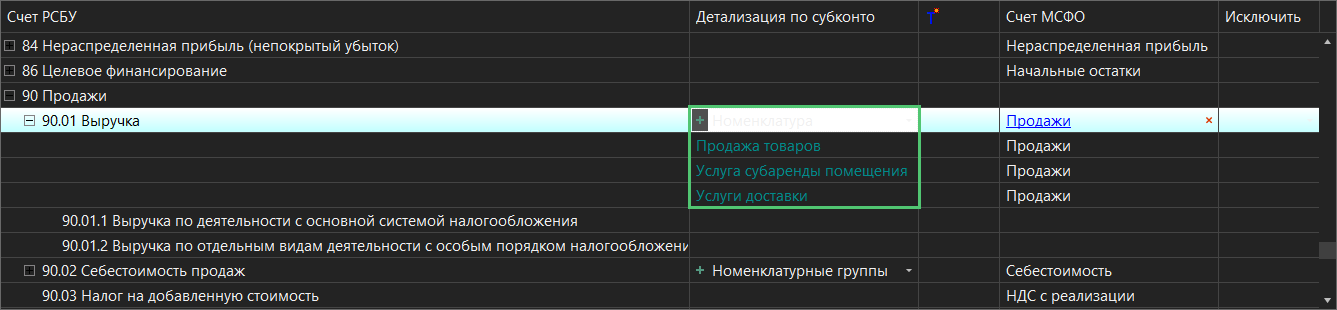
-
Назначьте для этих субконто соответствующие им счета управленческого учёта, щёлкая ячейки в колонке Счёт МСФО и выбирая счета из диалогового окна Выбор счета.

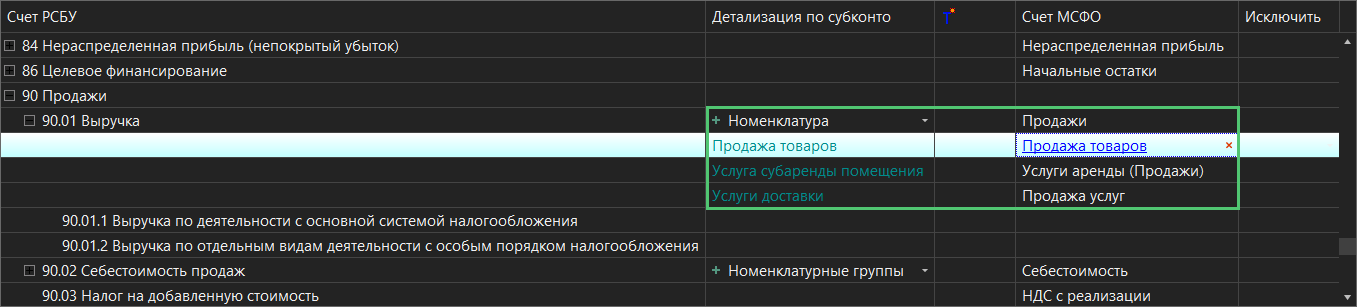
Для каждого субконто также можно задать настройки игнорирования проводок по дебету и/или кредиту счёта в колонке Исключить (см. п. 18.8.3 Настройка игнорирования проводок по дебету или кредиту счёта).
-
Повторно кликните мышью по кнопке
Синхронизировать в правом верхнем углу программы.
Значение в колонке Счёт МСФО в строке самого счёта/субсчёта 1С - это счёт управленческого учёта, используемый "по умолчанию" для данного счёта 1С. Если при очередном импорте из 1С для каких-то проводок по счёту/субсчёту 1С будут обнаружены значения субконто, указанного в колонке Детализация по субконто, для которых не был назначен счёт управленческого учёта, то для этих проводок будет использован счёт управленческого учёта, указанный в колонке Счёт МСФО в строке самого счёта/субсчёта 1С. Однако если там не указан никакой счёт, то будет использован счёт К разноске.
18.8.5 Автоматическое создание субсчетов
Щёлкнув ячейку в колонке Т*, можно установить или отменить режим автоматического создания субсчетов при детализации по субконто. Если этот режим задан (в колонке Т* показана галочка), то ФинГрад при обработке счёта/субсчёта 1С, для которого задан режим детализации по субконто, встретив значение субконто, для которого не назначен счёт управленческого учёта, автоматически создаст новый субсчёт для счёта управленческого учёта, указанного в колонке Счёт МСФО.
Создание счетов в группе счетов. Если в строке таблицы включён режим автоматического создания субсчетов, то в колонке Счёт МСФО этой строки можно указать не счёт, а группу счетов ФинГрада. В этом случае ФинГрад будет автоматически создавать счета в указанной группе счетов.
Правила назначение имён для создаваемых счетов/субсчетов. Как правило, имя автоматически создаваемого счёта (субсчёта) - это значение субконто 1С.
Если значение субконто 1С пустое, то создаётся субсчёт с именем
имя-родительского-счёта (к разноске)
Если имя субсчёта, определённое по этим правилам, совпадает с именем существующей в ФинГраде группы счетов, то к имени создаваемого субсчёта добавляется
для имя-родительского-счёта
Если счёт с таким именем уже существует. Если для какого-либо значения субконто будет найден уже существующий счёт ФинГрада с подходящим именем, то новый счёт не создаётся, а используется существующий. Иногда это может привести к неожиданным последствиям, так как существующий счёт может находиться совсем не в той группе счетов, которую Вы имели в виду. Будьте осторожны и проверяйте соответствие счетов в настройках импорта из 1С.
Переименование автоматически созданных счетов. При желании Вы можете переименовать автоматически созданные ФинГрадом счета - например, чтобы они назывались более понятно или чтобы по названию счёта было сразу видно, к какой группе счетов он относится.
Для переименования счёта необходимо выполнить следующую последовательность действий:
- На главном экране Финграда перейдите в раздел Настройки и далее - в подраздел План счетов.
- Найдите нужный счёт (с помощью поля поиска по названию) и два раза кликните по его названию мышью, либо выделите мышью счёт, кликните правой кнопки мыши и в выпадающем меню выберите команду Переименовать. Также переименовать счёт можно с помощью кнопки Переименовать над списком счетов, предварительно выделив мышью нужный счёт, либо с помощью комбинации клавиш на клавиатуре
Ctrl+R. - Введите новое наименование счёта и нажмите на кнопку Сохранить в нижнем углу вкладки.
- Закройте вкладку настроек Плана счетов, щёлкнув мышью по кнопке .
Перегруппировка автоматически созданных счетов. Иногда автоматически созданный счёт по своему экономическому смыслу должен относиться не к той группе счетов, в которой он был создан, а к совсем другой группе счетов. В этом случае следует переместить счёт в другую группу.
Для этого необходимо выполнить следующую последовательность действий:
- На главном экране Финграда перейдите в раздел Настройки и далее - в подраздел План счетов.
- Найдите нужный счёт (с помощью поля поиска по названию), выделите его мышью и нажмите на кнопку Переместить над списком счетов, либо кликните правой кнопкой мыши по выделенному счету и в выпадающем меню выберите команду Переместить.
- В открывшемся диалоговом окне Выбор счета необходимо выбрать новую группу счетов для выбранного счета (найти нужную группу/подгруппу счетов можно с помощью поиска по названию). Для подтверждения операции нажмите на кнопку
ОК. - Также можно изменить имя счёта и указать, к какому виду деятельности (операционной, инвестиционной или финансовой) относится счёт.
- Нажмите на кнопку Сохранить для внесения изменений в базу данных.
- Закройте вкладку настроек Плана счетов, щёлкнув мышью по кнопке .
18.9 Настройка соответствия субконто 1С аналитикам ФинГрада
Ещё одна необходимая настройка импорта из 1С - это настройка соответствия субконто 1С аналитикам ФинГрада. Это делается на вкладке Субконто окна настройки параметров импорта.
Дл того чтобы перейти во вкладку Субконто, можно воспользоваться несколькими способами:
- выделить мышью нужный источник импорта, кликнуть мышью по кнопке Настройки под списком источников импорта, в правом нижнем углу вкладки (см. п. 18.5.1 Список источников импорта), а затем нажать на кнопку Редактировать в правом верхнем углу вкладки настроек и перейти во вкладку Субконто;
- при просмотре результатов импорта (см. п. 18.5.6 Просмотр результатов импорта) или при просмотре или редактировании отображения счетов 1С в счета ФинГрада (см. п.18.8 Настройка отображения счетов 1С в счета ФинГрада) перейти во вкладку Субконто.
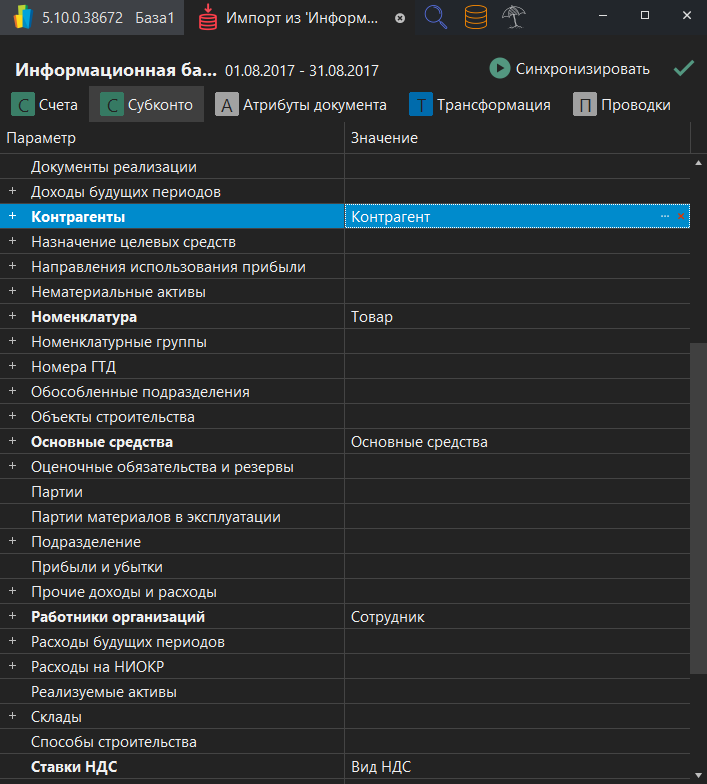
Настройка соответствия субконто 1С аналитикам ФинГрада осуществляется в таблице, в которой в левой колонке (Параметр) перечислены субконто 1С, а в правой колонке (Значение) Вы можете задать аналитику ФинГрада, которая соответствует субконто 1С:

Выбор аналитики, которой будет соответствовать субконто 1С, выполняется следующим образом:
-
Найдите это субконто 1С в колонке Параметр.
-
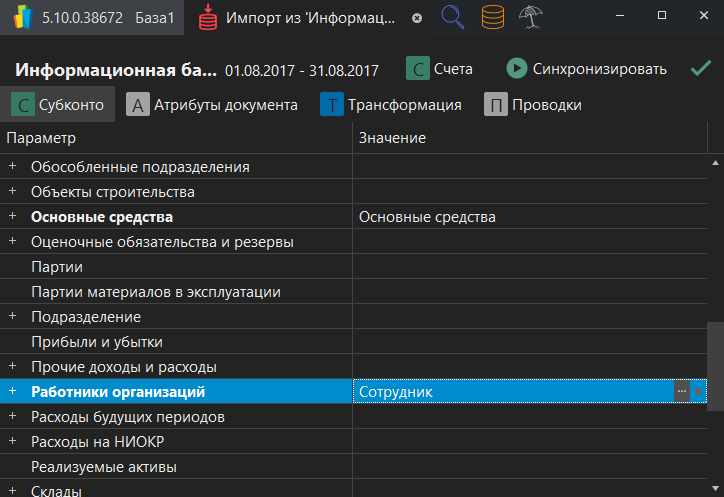
В колонке Значение кликните два раза мышью по соответствующей субконто 1С строке таблицы или нажмите на многоточие в правой области ячейки:

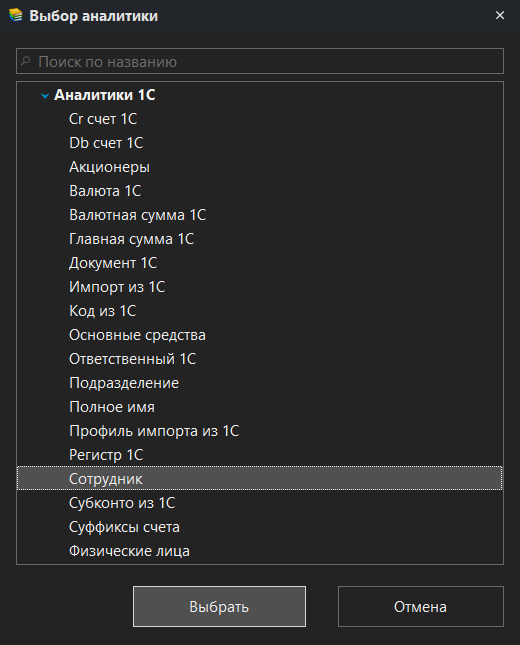
Появится диалоговое окно Выбор аналитики:

-
В диалоговом окне Выбор аналитики выберите нужную аналитику и кликните по ней два раза мышью или нажмите на кнопку Выбрать.
Закончив задание аналитик для субконто 1С, Вы можете:
- перейти на другую вкладку в окне, щёлкнув ярлычки вкладок Счета, Атрибуты документа, Трансформация или Проводки;
- запустить импорт из 1С, щёлкнув мышью Синхронизировать в правом верхнем углу программы.
Нескольким субконто 1С можно сопоставить одну и ту же аналитику ФинГрада.
Создание новой аналитики. Если нужной аналитики для отображения субконто 1С не имеется, необходимо создать такую аналитику.
Для создания новой аналитики выполните следующие действия:
-
На главном экране ФинГрада перейдите в раздел Настройки
и далее - в подраздел Аналитики. -
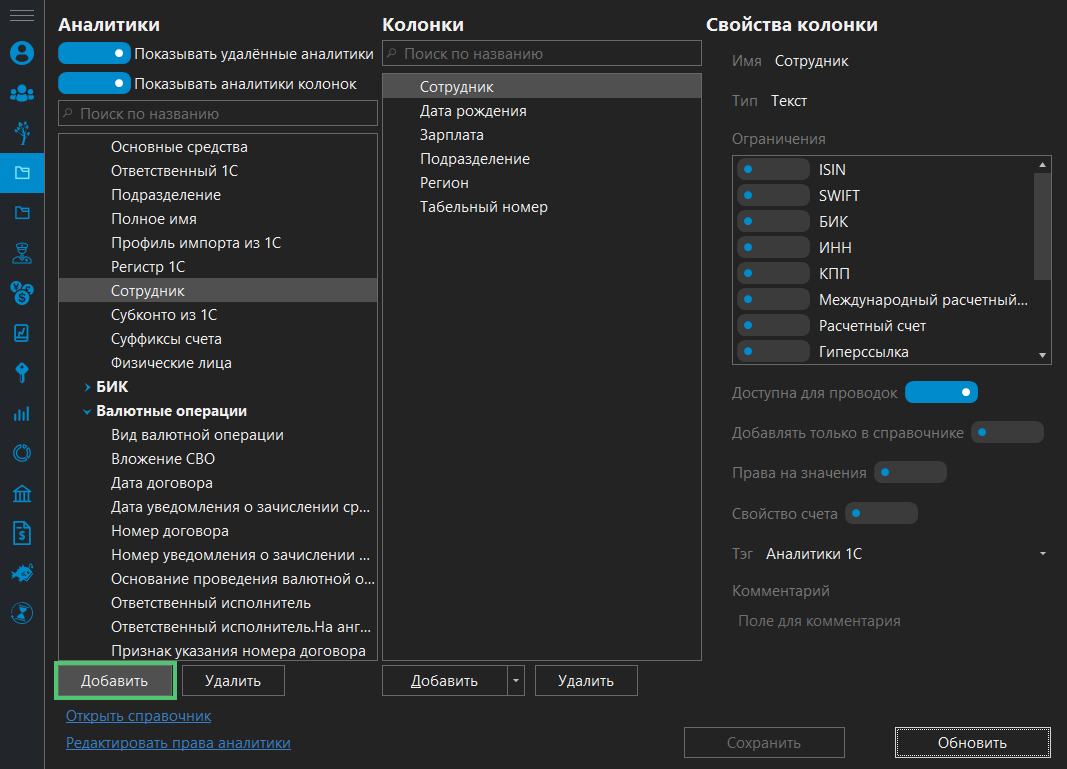
Выберите среди списка аналитик нужную Вам группу аналитик, щелкните мышью по ней или по любой аналитике среди этой группы, под областью Аналитики нажмите на кнопку Добавить:

-
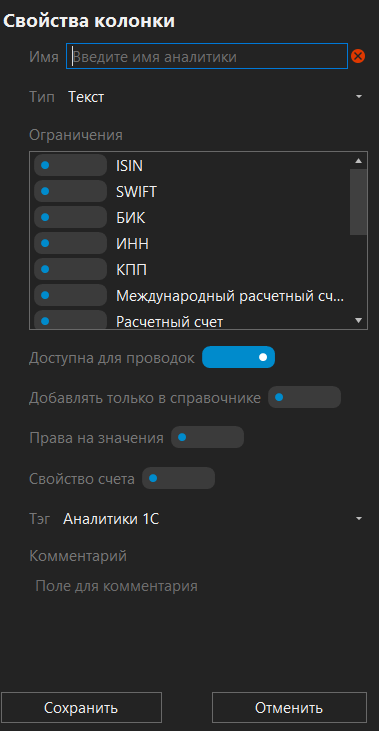
В правой части вкладки, в области Свойства колонки:
- в поле Имя введите имя создаваемой аналитики;
- в поле Тип выберите тип аналитики. Чаще всего это тип Текст или Число;
- в поле Тег можно выбрать/перевыбрать группу аналитик, к которой будет относиться данная аналитика, или ввести название новой группы аналитик;
- в поле Комментарий можно ввести комментарий к аналитике;
- остальные свойства определяются по функционалу создаваемой аналитики.

-
Щёлкните мышью кнопку Сохранить для внесения изменений в базу данных.
-
Закройте вкладку Аналитики, щёлкнув мышью по кнопке
.
Теперь мы сможем задать соответствие для субконто 1С, выбрав созданную аналитику в диалоговом окне Выбор аналитики.
Отмена выбора аналитики для субконто 1С. Если для субконто 1С была указана соответствующая ему аналитика, а Вы не хотите, чтобы это субконто 1С отображалось в какую-либо аналитику ФинГрада, следует щёлкнуть мышью кнопку в правой части ячейки в колонке Значение строки таблицы, соответствующей субконто 1С.
Обработка субконто 1С, которым не сопоставлены аналитики ФинГрада. Те виды субконто 1С, которым не поставлены в соответствие аналитики ФинГрада, при импорте из 1С игнорируются. То есть информация из проводок 1С, указанная в этих субконто, не импортируется в ФинГрад и никак не учитывается при импорте.
О задании соответствия субконто и аналитик. По умолчанию ФинГрад импортирует только пять видов субконто 1С:
| Субконто 1С | Соответствующая аналитика ФинГрада |
|---|---|
| Контрагенты | Контрагент |
| Номенклатура | Товар |
| Основные средства | Основные средства |
| Подразделения | Подразделение |
| Сотрудники | Сотрудник |
Отображение в ФинГрад всех остальных субконто 1С, информация из которых может понадобиться в управленческом учёте, требуется настроить самостоятельно.
Часто в ФинГрад загружаются из 1С следующие виды субконто 1С:
- субконто, перечисляющие всевозможные статьи расходов (общепроизводственных, общехозяйственных, издержки обращения, статьи прочих доходов/расходов и т.п.);
- субконто для номенклатурных групп, названий складов и т.п.;
- субконто для ставки НДС (для расчётов НДС);
- субконто для статей движения денежных средств.
18.10 Настройка соответствия отдельных атрибутов (полей) документов 1С и аналитик ФинГрада
Атрибуты документа 1С - это набор полей различных типов данных, содержащих разнообразную информацию о типе документа. Таким образом, документы имеют некоторые атрибуты (свойства, реквизиты и т.п.). Например, сотрудник имеет фамилию, имя, отчество, оклад, табельный номер. Приказ о приеме имеет номер и дату и т.д. Все эти атрибуты документов 1С можно настроить по соответствию с аналитиками ФинГрада.
Настройка соответствия отдельных атрибутов (полей) документов 1С и аналитик ФинГрада выполняется на вкладке Атрибуты документа окна настройки параметров импорта.
Дл того чтобы перейти во вкладку Атрибуты документа, можно воспользоваться несколькими способами:
- выделить мышью нужный источник импорта, кликнуть мышью по кнопке Настройки под списком источников импорта, в правом нижнем углу вкладки (см. п. 18.5.1 Список источников импорта), а затем нажать на кнопку Редактировать в правом верхнем углу вкладки настроек и перейти во вкладку Атрибуты документа;
- при просмотре результатов импорта (см. п. 18.5.6 Просмотр результатов импорта) перейти во вкладку Атрибуты документа.
Настройка соответствия отдельных атрибутов документов 1С аналитикам ФинГрада осуществляется в таблице, в которой в левой колонке (Параметр) перечислены атрибуты документов 1С, а в правой колонке (Значение) Вы можете задать аналитику ФинГрада, которая соответствует этим атрибутам:

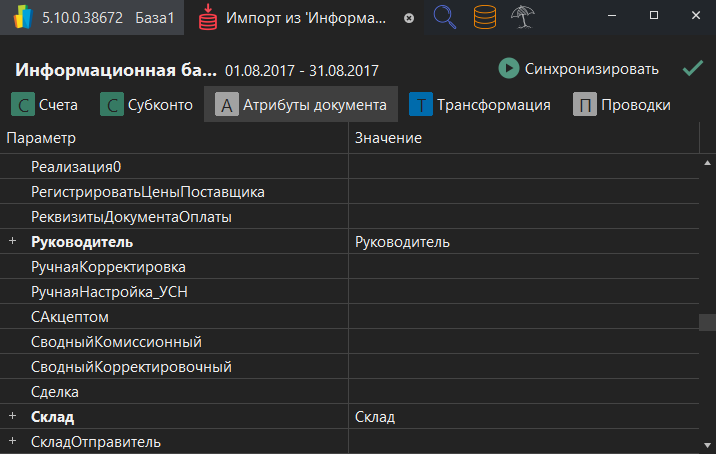
Последовательность действий для настройки соответствия отдельных атрибутов документов 1С аналитикам ФинГрада идентична настройке соответствия субконто 1С аналитикам ФинГрада (см. п. 18.9 Настройка соответствия субконто 1С аналитикам ФинГрада).
18.11 Настройка трансформаций при импорте
18.11.1 Назначение трансформаций при импорте
Трансформации - это проводки, которые автоматически генерируются при импорте.
С помощью трансформаций можно:
- выполнить автоматическое преобразование проводок бухгалтерского учёта в проводки управленческого учёта по сложным правилам;
- исключить из импорта проводки по сложным условиям. Например, можно исключить из импорта все проводки типа Д90.2–К41 или проводки по счёту с определёнными значениями субконто и т.п.;
- исправить некоторые ошибки, возникающие при импорте. Например, при отсутствии в импортированных проводках обязательного значения аналитики ФинГрад может выдавать сообщение об ошибке. С помощью механизма трансформаций можно вместо ошибочных проводок автоматически сгенерировать правильные, задав в них значения обязательных аналитик.
Для задания трансформаций используется вкладка Трансформация окна параметров импорта.
18.11.2 Настройка трансформаций
Чтобы настроить трансформации при импорте из баз данных 1С, следует выполнить следующие действия:
- выделить мышью нужный источник импорта, кликнуть мышью по кнопке Настройки под списком источников импорта, в правом нижнем углу вкладки (см. п. 18.5.1 Список источников импорта), а затем нажать на кнопку Редактировать в правом верхнем углу вкладки настроек и перейти во вкладку Трансформация;
- при просмотре результатов импорта (см. п. 18.5.6 Просмотр результатов импорта), или при просмотре/редактировании отображения счетов 1С в счета ФинГрада (см. п.18.8 Настройка отображения счетов 1С в счета ФинГрада), или при настройке субконто 1С в аналитики ФинГрада (см. п. 18.9 Настройка соответствия субконто 1С аналитикам ФинГрада) перейти во вкладку Трансформация.
Вкладка Трансформация окна настроек импорта выглядит почти так же, как вкладка Правила зависимых проводок (см. п. 14.2.1 Редактор правила зависимых проводок). Отличие лишь в том, что вверху есть ярлычки вкладок Счета, Субконто, Атрибуты документа, Трансформация и Проводки, а также кнопки Синхронизировать и Закрыть.

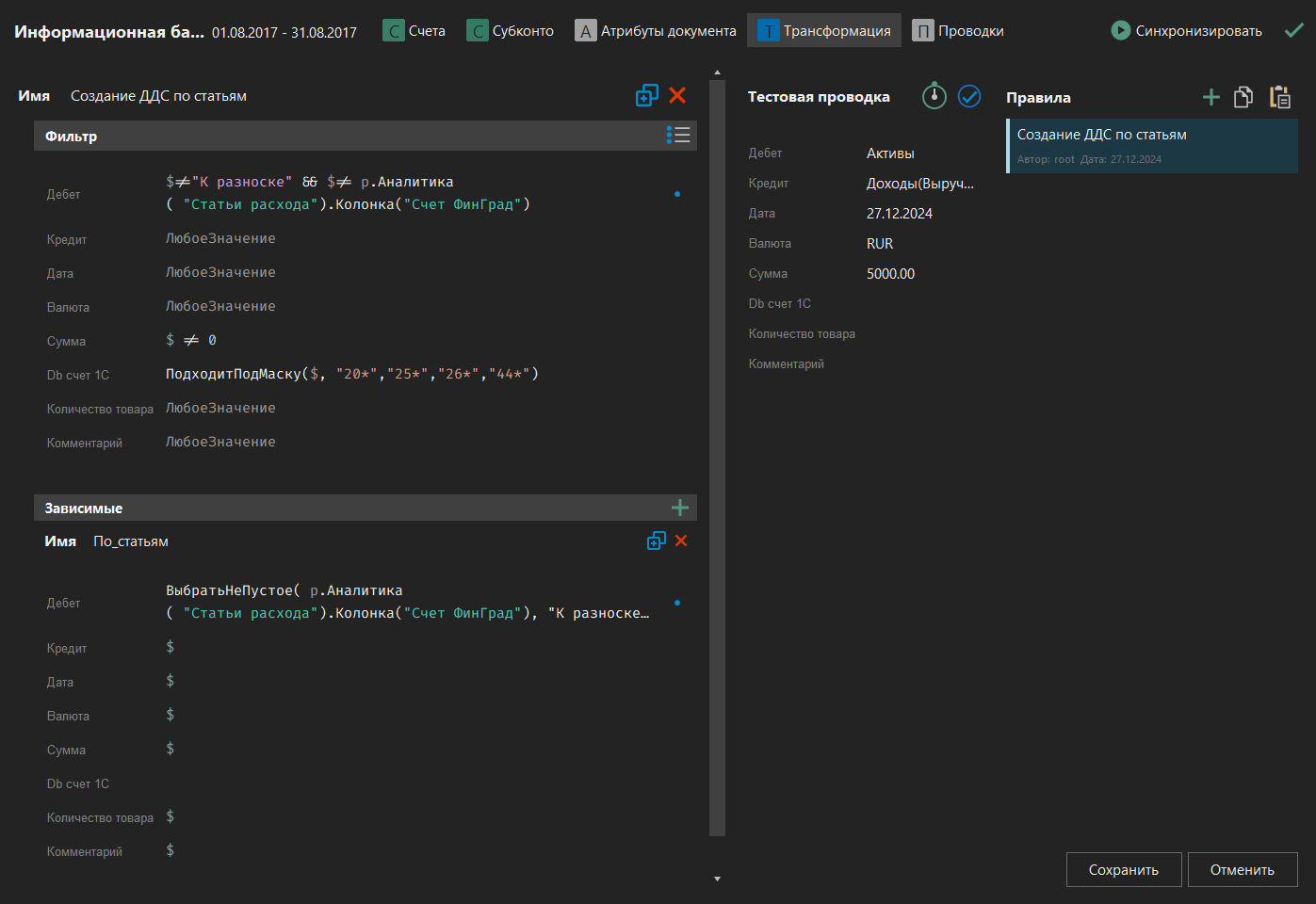
Задание правил генерации трансформационных проводок при импорте осуществляется так же, как для обычных зависимых проводок (см. главу 14. Применение зависимых проводок). Поэтому мы не будем на этом подробно останавливаться. Отметим лишь следующие важные особенности генерации трансформационных проводок при импорте:
-
Исходные проводки. Исходными (родительскими) проводками, к которым применяются правила генерации зависимых проводок, являются не проводки 1С, а результат их преобразования в проводки ФинГрада по правилам, заданным на вкладках Счета и Субконто. То есть в графах Дебет и Кредит фильтра и правил генерации зависимых проводок следует указывать счета ФинГрада (счета управленческого учёта), а не счета 1С.
-
Результаты импорта. Результатами импорта из проводок базы данных 1С будут:
- те из исходных проводок, к которым не было применено ни одно из правил трансформации (поскольку они не подошли под условия фильтра активных правил трансформации);
- зависимые проводки, которые были сгенерированы по правилам трансформации.
Исходные проводки, к которым было применено хотя бы одно правило трансформации, в результаты импорта не попадают. То есть зависимые проводки при импорте из 1С создаются не в дополнение к исходным (родительским) проводкам, как это имеет место для обычных зависимых проводок, а вместо них.
-
Применение всех активных правил трансформации. К любой исходной проводке при импорте будут применены все активные (включенные

 в списке правил) правила трансформации (генерации зависимых проводок), условиям фильтра которых удовлетворяет эта исходная проводка.
 -
Использование специальных аналитик. В правилах генерации зависимых проводок и в фильтре можно использовать данные о проводке 1С и об источнике данных, которые ФинГрад преобразует в аналитики ФинГрада:
| Выражение | Значение |
|---|---|
р.Аналитика("Db счет 1C") | Счёт дебета проводки в 1С |
р.Аналитика("Cr счет 1C") | Счёт кредита проводки в 1С |
р.Аналитика("Рублевая сумма 1С") | Рублёвый эквивалент указанной в проводке 1С валютной суммы (для валютных проводок) |
р.Аналитика("Валютная сумма 1С") | Указанная в проводке 1С сумма проводки в валюте (для валютных проводок) |
р.Аналитика("Валюта 1С") | Указанная в проводке 1С валюта проводки (для валютных проводок) |
р.Аналитика("Юр. лицо") | Наименование юридического лица, для которого производится импорт данных |
1. Более полный перечень специальных аналитик, помещаемых в проводки, генерируемые при импорте из 1С, приведён в п. 18.12.1 Информация в проводках, создаваемых при импорте.
2. Для обычных зависимых проводок действует такой же порядок, как указан в п.3. Мы сказали об этом, чтобы избежать ложного понимания того, о чём сказано в п.2.
3. В правилах генерации трансформационных проводок не разрешается менять дату проводки - например, использовать в поле Дата правила генерации выражения наподобие $–7 или $+1.
18.11.3 Трансформации при импорте и обычные зависимые проводки
Сходства и отличия. Механизм трансформаций очень схож с механизмом обычных зависимых проводок, который мы рассмотрели в главе 14. Применение зависимых проводок. И там, и там по исходным (родительским) проводкам порождаются зависимые проводки.
Однако существуют следующие отличия:
| Обычные зависимые проводки | Трансформация при импорте |
|---|---|
| Зависимые проводки порождаются при вводе, редактировании и импорте проводок, а также при перепроведении проводок | Зависимые проводки создаются только при импорте |
| Исходные (родительские) проводки - это любые проводки, удовлетворяющие заданным условиям фильтра | Исходные (родительские) проводки - это проводки, создаваемые при импорте и удовлетворяющие заданным условиям фильтра |
| Зависимые проводки создаются в дополнение к родительским проводкам | Зависимые проводки создаются вместо исходных (родительских) проводок |
| Дата зависимой проводки может быть любой | Дата зависимой проводки должна совпадать с датой родительской проводки |
Об использовании трансформации и обычных зависимых проводок. Практически тот же самый результат, который обеспечивают трансформационные проводки, обычно можно получить и с помощью обычных зависимых проводок. Тем не менее трансформационные проводки - это более подходящий для импорта инструмент. Трансформационные проводки удобнее использовать, они автоматически применяются при импорте и не засоряют базу данных излишними корректировочными проводками, которые часто приходится применять при написании правил обычных зависимых проводок.
Поэтому все преобразования, которые нужно применять для создаваемых при импорте проводок, рекомендуется осуществлять с помощью трансформационных проводок, а не с помощью обычных зависимых проводок.
При трансформации зависимые проводки создаются вместо исходных (родительских) проводок, а обычные зависимые проводки - в дополнение к исходным (родительским) проводкам. Поэтому, чтобы при использовании зависимых проводок получить тот же результат, что с помощью трансформаций при импорте, обычно необходимо предусмотреть корректировочные проводки, аннулирующие родительские проводки. Эти проводки засоряют базу данных и снижают скорость работы.
18.11.4 Использование трансформации для фильтрации проводок
С помощью колонки Исключить в таблице преобразования счетов 1С в счета ФинГрада (на вкладке Счета) Вы можете исключить из импорта проводки по дебету, кредиту или дебету и кредиту определённых счетов 1С.
Однако иногда требуется задать более сложные правила игнорирования проводок при импорте. Например, не загружать проводки с определёнными значениями субконто, с заданными корреспонденциями счетов и т.п. Это легко сделать с помощью правил трансформации.
Чтобы установить игнорирование проводок, следует создать правило трансформации. Условия отбора игнорируемых проводок необходимо задать как фильтр этого правила (в области Фильтр). Зависимых же проводок в правиле быть не должно, соответственно, область Зависимые должна быть пустой. Ту зависимую проводку, которая автоматически создаётся в новом правиле, надо удалить, щёлкнув мышью по кнопке Удалить справа от имени этой проводки в области Зависимые.
При необходимости можно создать несколько таких правил трансформации без зависимых проводок. ФинГрад будет игнорировать при импорте проводки 1С, удовлетворяющие условию фильтра хотя бы одного из этих правил.
18.11.5 О порядке применения правил трансформации
Если правил трансформации при импорте задано несколько, то результат импорта может зависеть от того, в каком порядке применяются эти правила. Поэтому в ФинГраде, начиная с версии 4.1, установлено, что правила трансформации при импорте применяются в следующем порядке:
- Вначале применяются Фильтры - то есть правила трансформации, в которых не задана генерация зависимых проводок.
- Затем применяются остальные правила трансформации в порядке их имён (как правило, в алфавитном порядке, см. ниже).
Например, правила трансформации с именами Приход денег, Расход денег и Корректировка НДС (мы будем предполагать, что это не правила-фильтры, то есть там генерируются зависимые проводки) применяются в алфавитном порядке:
- Сначала - правило Корректировка НДС.
- Потом - правило Приход денег.
- И в заключение - правило Расход денег.
Исключением из алфавитного порядка является обработка чисел: если в двух правилах после одинакового начала следуют разные числа, то сначала применяется правило с меньшим числом. Например, правило с именем Правило 4 применяется раньше, чем правило с именем Правило 31. Или правило с именем Правило 4 - Приход денег применяется раньше, чем правило с именем Правило 31 - Корректировка НДС.
Поскольку порядок применения правил трансформации зависит от их имён, то при переименовании правил трансформации зависимые проводки необходимо проводить заново (то есть выполнять повторный импорт).
18.12 Дополнительные сведения об импорте из 1С
18.12.1 Информация в проводках, создаваемых при импорте
ФинГрад помещает в проводки, создаваемые при импорте, следующие сведения:
-
Стандартные данные о проводке - это:
- счета управленческого учёта для дебета и кредита проводки;
- сумма проводки;
- дата проводки;
- комментарий к проводке.
Эти данные показываются в следующих колонках при просмотре результатов импорта и при просмотре отчётов о проводках:
Параметр Колонка в результатах импорта Колонка при просмотре проводок Счёт дебета Дебет ШЕФ или КОРР Счёт кредита Кредит ШЕФ или КОРР Сумма проводки RUB/USD/EUR и т.д. в зависимости от валюты проводки Дебет RUB/Кредит RUB/Дебет USD/Кредит USD и т.д. в зависимости от валюты проводки и от того, к дебету или кредиту ШЕФ-счёта относится эта сумма Дата проводки Дата Дата операции Комментарий Комментарий Комментарии -
Значения аналитик, выбранных для отображения импортированных данных.
Для проводок Задаются значения аналитик... Соответствующих проводкам 1С ...указанных в правой колонке на вкладке Субконто в окне задания параметров и просмотра результатов импорта (см. п. 18.9 Настройка соответствия субконто 1С аналитикам ФинГрада) Сгенерированных по правилам трансформации ...также и аналитик, значения которых установлены в правилах генерации этих проводок При просмотре результатов импорта и при просмотре отчётов о проводках значения этих аналитик показываются в одноимённых колонках. Например, значения аналитики Сотрудник показываются в колонке с заголовком Сотрудник.
-
Для валютных проводок 1С в проводки ФинГрада помещаются значения аналитик Валюта 1С, Валютная сумма 1С, Рублевая сумма 1С:
Аналитика Значение Валюта 1С Код валюты (USD, EUR и т.п.) Валютная сумма 1С Сумма проводки в валюте Рублевая сумма 1С Сумма проводки в рублях (она рассчитывается ФинГрадом по валютной сумме и курсу ЦБ РФ для валюты на дату проводки) Эти сведения показываются в одноимённых колонках (Валюта 1С, Валютная сумма 1С, Рублевая сумма 1С) при просмотре результатов импорта и при просмотре отчётов о проводках.
-
Сведения о дате проводки 1С содержится в аналитике Дата источника.
-
Сведения об источнике данных (см. п. 18.5.1 Список источников импорта) содержатся в аналитике Источник данных и её колонках.
Сведения, показанные в списке источников импорта, содержатся в следующих колонках аналитики Источник данных:
Колонка аналитики Соответствует колонке списка источников - Имя источника данных Тип Тип Юр. Лицо Юр. Лицо Дата начала учёта Дата начала учёта Сведения, показанные в запросе параметров подключения к базе данных 1C, содержатся в следующих колонках аналитики Источник данных:
Колонка аналитики Поле запроса подключения к 1С БД Параметры Имя пользователя Логин 1С Пароль Пароль Здесь пароль указывается в зашифрованном виде, а параметры - в формате: File="имя-файла", например: File="C:\1base".
-
Сведения о юридическом лице, центре финансовой ответственности и группе компаний, к которым оно относится, доступны с помощью аналитик Юр. лицо, Компания (ЦФО) и Группа компаний.
18.12.2 Об использовании аналитик "Юр. лицо" и "Компания (ЦФО)"
Аналитики Юр. лицо, Компания (ЦФО) и Группа компаний часто используются при составлении финансовых отчётов, при консолидации, а также в настройках импорта и зависимых проводок. Поэтому расскажем о них подробнее. Назначение этих аналитик таково:
| Аналитика | Значение |
|---|---|
| Юр. лицо | Наименование юридического лица |
| Компания (ЦФО) | Наименование центра финансовой ответственности, к которому относится это юридическое лицо |
| Группа компаний | Наименование группы компаний, к которой относится это юридическое лицо |
Например, часто требуется составить финансовый отчёт не по юридическому лицу, а по определённому центру финансовой ответственности или по определённой группе компаний. Или детализировать отчёт о прибылях и убытках по центрам финансовой ответственности. В таких случаях в настройке отчёта используются аналитики Компания (ЦФО) и Группа компаний.
Связь этих аналитик между собой. Аналитики Источник данных, Юр. лицо, Компания (ЦФО) и Группа компаний связаны между собой следующим образом:
- аналитика Источник данных содержит колонку Юр. лицо, со ссылкой на аналитику Юр. лицо;
- аналитика Юр. лицо содержит колонку Компания (ЦФО), со ссылкой на аналитику Компания (ЦФО);
- аналитика Компания (ЦФО) содержит колонку Группа компаний, со ссылкой на аналитику Группа компаний.
То есть каждый источник данных относится к определённому юридическому лицу, каждое юридическое лицо относится к определённому центру финансовой ответственности, и каждый центр финансовой ответственности - к определённой группе компаний.
Задание значений аналитик Компания (ЦФО) и Группа компаний. Значение аналитики Юр. лицо заполняется автоматически при добавлении новой строки в список источников импорта. Значения аналитик Компания (ЦФО) и Группа компаний, если они нужны для Вашей организации, необходимо ввести вручную.
Для этого на главном экране ФинГрада перейдите в раздел  Справочники, найдите нужный справочник аналитики, откройте его и перейдите в режим редактирования с помощью кнопки Редактировать на панели управления, после чего можно вносить в справочник необходимые Вам значения.
Задание дополнительных колонок для аналитик Юр. лицо, Компания (ЦФО) и Группа компаний. Для аналитик Юр. лицо, Компания (ЦФО) и Группа компаний можно создать дополнительные колонки, чтобы в них отражались необходимые сведения о юридическом лице, центре финансовой ответственности и группе компаний. Эти сведения будут отображаться в отчётах по проводкам, их можно будет использовать в правилах генерации зависимых проводок и фильтрах этих правил.
Использование аналитики Юр. лицо для задания недостающих значений аналитик. Часто при импорте из 1С ФинГрад выдаёт сообщение об ошибке, в котором говорится:
Не задано обязательное значение аналитикиимя-аналитикидля счётаимя-счётазадаты
Причина этого сообщения понятна - для какого-то счёта ФинГрада установлено, что такая-то аналитика является обязательной, а в созданных при импорте проводках эта аналитика не установлена. Труднее ответить на вопрос, что делать в такой ситуации.
Проще всего, если нужная информация в проводке 1С имеется, и она задана как субконто, соответствующее этой обязательной аналитике. ФинГрад же просто не считывает значение этого субконто, потому что это не установлено на вкладке Субконто параметров импорта. Если это так, то надо задать отображение нужного субконто в аналитику ФинГрада на вкладке Субконто и повторить импорт.
Если так решить проблему не получается, возможны четыре выхода из положения:
- Первое, чаще всего используемое и самое правильное, решение состоит в том, что для данной ситуации создаётся правило (или несколько правил) трансформации, где устанавливается значение этой обязательной аналитики. В правилах можно задать выбор разных значений аналитики в зависимости от содержания других реквизитов проводки.
- Второе возможное решение - это внесение изменений в настройки 1С, чтобы по соответствующему счёту 1С указывалось субконто, которое отображалось бы в обязательную аналитику ФинГрада. Однако часто такое изменение в настройках 1С не является возможным или целесообразным.
- Третье решение - сделать данную аналитику для счёта не обязательной и повторить импорт. Решение не слишком хорошее и часто мало приемлемое.
- Наконец, есть ещё одно решение, достаточно грубое, но часто всё же приемлемое. Это принудительное задание значения данной аналитики во всех импортируемых проводках с помощью аналитики Юр. лицо. Расскажем об этом подробнее.
Создадим для аналитики Юр. лицо новую колонку со ссылкой на нужную аналитику.
Для этого необходимо выполнить следующие действия:
-
На главном экране ФинГрада перейти в раздел
Настройки и далее - в подраздел Аналитики. -
В списке аналитик найти аналитику Юр. лицо и выделить ее мышью.
-
Под областью Колонки нажать на кнопку Добавить и заполнить Свойства колонки соответствующим образом:
- в поле Имя ввести название создаваемой колонки;
- в поле Аналитика кликнуть по многоточию в правой области ячейки и в выпадающем диалоговом окне Выбор аналитики выбрать из списка ту аналитику, значение которой надо заполнить в импортированных проводках. Например, если нужно заполнить значение аналитики Склад, то колонку можно назвать тоже Склад, и при выборе аналитики надо выбрать в списке аналитику Склад.
-
Нажать на кнопку Сохранить, чтобы внести изменения в базу данных.
-
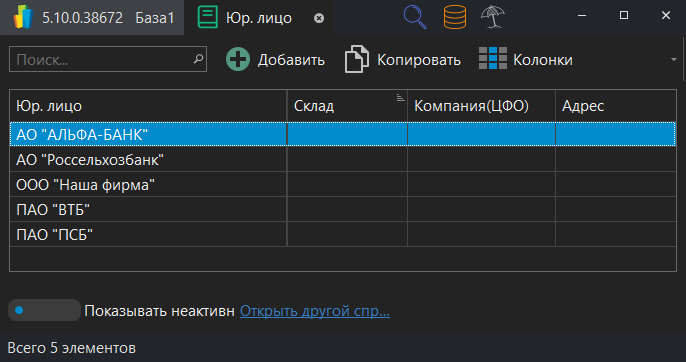
Нажать на кнопку Открыть справочник, предварительно выделив мышью справочник аналитики Юр.лицо. В открывшемся справочнике аналитики Юр. лицо будет присутствовать новая колонка Склад:

-
Перейти в режим редактирования справочника с помощью кнопки
Редактировать на панели управления, задать нужные значения в созданной колонке справочника и нажать на кнопку Сохранить. -
Закрыть справочник аналитики, щёлкнув мышью по кнопке
.
Теперь во все проводки, созданные при импорте, будет записано то значение выбранной нами аналитики (в нашем примере - аналитики Склад), которое мы установили в справочнике аналитики Юр. лицо.
18.12.3 Генерация двух проводок ФинГрада по одной проводке 1С
Не всякую проводку 1С можно представить в виде одной проводки ФинГрада. Например, если по дебету и кредиту проводки 1С имеется один и тот же вид субконто (который переходит в аналитику ФинГрада), но с разными значениями для дебета и кредита. Или если суммы, валюты или количество по дебету и кредиту в проводке 1С не совпадают.
В этих случаях исходная проводка 1С представляется в виде двух проводок ФинГрада. Если валюты по дебету и кредиту в проводке 1С не совпадают (то есть необходимо произвести обмен валют), то эти две проводки ФинГрада используют промежуточный счёт Обмен:
Счёт дебета - Счёт Обмен
Счёт Обмен - Счёт кредита
В остальных случаях в качестве промежуточного счёта используется счёт Нераспределенная прибыль:
Счёт дебета - Счёт Нераспределенная прибыль
Счёт Нераспределенная прибыль - Счёт кредита
18.12.4 Правила обработки проводок при импорте
При импорте из 1С проводки 1С обрабатываются за каждую дату по отдельности.
Для каждой даты периода импорта выполняется следующая последовательность действий:
- ФинГрад считывает проводки из базы данных 1С за обрабатываемую дату. При этом проводки 1С, которые подпадают под условия игнорирования по счетам дебета или кредита 1С (см. п. 18.8.3 Настройка игнорирования проводок по дебету или кредиту счёта), пропускаются (отбрасываются).
- Считанные проводки 1С (кроме пропущенных, поскольку они подпадали под условия игнорирования по счетам дебета или кредита 1С) преобразуются в проводки ФинГрада по правилам, заданным на вкладках Счета, Субконто и Атрибуты документа. Эти проводки не записываются в базу данных ФинГрада, а хранятся в памяти. Как указано в п. 18.12.3 Генерация двух проводок ФинГрада по одной проводке 1С, в некоторых случаях проводка 1С преобразуется в две проводки ФинГрада.
- К созданным в п.2 проводкам ФинГрада применяются все подходящие активные правила трансформации, заданные на вкладке Трансформация.
- Если проводка, созданная в п.2, была использована хотя бы в одном правиле трансформации, то эта проводка "выкидывается" и в дальнейших действиях не участвует.
- Созданное в результате всех этих действий множество проводок ФинГрада синхронизируется с базой данных ФинГрада по правилам, описанным в п. 18.12.5 О синхронизации проводок ФинГрада с источником данных.
- К проводкам, записанным в результате синхронизации в базу данных ФинГрада, применяются все подходящие активные правила генерации зависимых проводок (см. главу 14. Применение зависимых проводок). Для проводок, которые содержались в базе данных ФинГрада, но в результате синхронизации были сторнированы, сторнируются и все сгенерированные для них зависимые проводки.
1. Правила трансформации (см. п.3 выше) применяются рекурсивно, то есть если сгенерированная зависимая проводка подпадает под условие фильтра какого-либо активного правила, заданного на вкладке Трансформация, то к ней также применяется это правило трансформации. И так может происходить сколько угодно раз.
2. Правила зависимых проводок (см. п.6 выше) также применяются рекурсивно.
3. Если проводка 1С была представлена в виде двух проводок ФинГрада и к одной из них было применено правило трансформации, то в п.4 "выкидываются" обе эти проводки (обе "половинки" проводки 1С).
4. Если начальная дата импорта совпадает с датой начала учёта, то ФинГрад запрашивает у системы 1С начальные остатки на дату начала импорта (см. п. 18.5.8 Импорт начальных остатков). Начальные остатки импортируются в 1С как проводки с датой, предшествующей дате начала учёта. В этих проводках счета ФинГрада корреспондируются со счётом Нераспределенная прибыль, а комментарий в этих проводках - слово Остаток. К этим проводкам применяются правила 3...6 из описанного выше алгоритма.
18.12.5 О синхронизации проводок ФинГрада с источником данных
В отличие от большинства других программ управленческого учёта, которые просто добавляют проводки 1С в свою базу данных, в ФинГраде при импорте из 1С выполняется "умная" синхронизация проводок ФинГрада с базой данных 1С.
Синхронизация проводок выполняется за каждый день периода импорта по отдельности. Синхронизация заключается в сравнении двух множеств проводок:
- Т1С(дата) - множество проводок 1С за указанную дату после их преобразования в проводки ФинГрада по правилам, описанным в п. 18.12.4 Правила обработки проводок при импорте;
- ФГ(дата) - множество проводок в базе данных ФинГрада за ту же дату, импортированных в ФинГрад из того же источника импорта.
Сравнение проводок основано на том, что для всех импортированных проводок ФинГрад хранит в проводке ключ синхронизации, который рассчитывается по всем полям исходной проводки, а также по номеру генерируемой проводки, если проводка 1С порождает несколько проводок ФинГрада.
Множество сгенерированных проводок Т1С(дата) и множество проводок ФинГрада ФГ(дата) сравниваются по ключу синхронизации:
- те сгенерированные проводки, для которых не нашлось проводок ФинГрада с таким же ключом синхронизации, проводятся в ФинГраде, то есть заносятся в базу данных ФинГрада. Считается, что эти проводки были порождены новыми проводками 1С (или новыми вариантами изменённых проводок 1С);
- те проводки ФинГрада, для которых не нашлось сгенерированных при текущем импорте проводок с тем же ключом синхронизации, сторнируются. Считается, что это проводки ФинГрада, соответствующие удалённым проводкам 1С (или старым вариантам изменённых проводок 1С);
- если у проводки ФинГрада тот же ключ синхронизации, что у сгенерированной при текущем импорте проводки, то эти проводки сравниваются между собой. Если они не совпадают (это возможно, например, если поменялись правила трансформации), то проводка, которая была в ФинГраде, сторнируется, а сгенерированная при импорте проводка проводится в ФинГраде (то есть заносятся в базу данных ФинГрада).
Если при выполнении этой процедуры возникают ошибки, то ФинГрад не изменяет проводки в своей базе данных за ту дату, которую он обрабатывал (пытался синхронизировать). В таких случаях ФинГрад выдаёт системное сообщение об ошибке, в котором сообщает, что период не синхронизирован, указывает, за какой период, и количество несинхронизированных проводок:


Это сообщение означает, что из-за ошибок синхронизации проводки в базе данных ФинГрада за указанные даты не изменились. Для остальных дат периода импорта проводки в ФинГраде могли измениться. Точнее говоря, они изменятся, если в данных 1С за эти даты или в правилах трансформации произошли изменения.
Поэтому при возникновении ошибок при импорте возможна ситуация, что за одни даты периода импорта проводки в базе данных ФинГрада были изменены, а за другие даты - не были из-за встретившихся в процессе импорта ошибок. Это нормально, это свойство программы.
18.13 Просмотр журнала импорта
При просмотре списка источников импорта пользователь может вывести журнал импорта, то есть список событий, связанных с импортом.
Для этого выполните следующие действия:
-
Выделите мышью тот источник импорта, для которого Вы хотите вывести историю изменения.
-
Кликните по кнопке
История на панели инструментов над списком источников импорта. Если эта кнопка там не видна, кликните мышью по значку треугольника ⏷ в правой части панели инструментов и нажмите на кнопку История в выведенной панели кнопок:
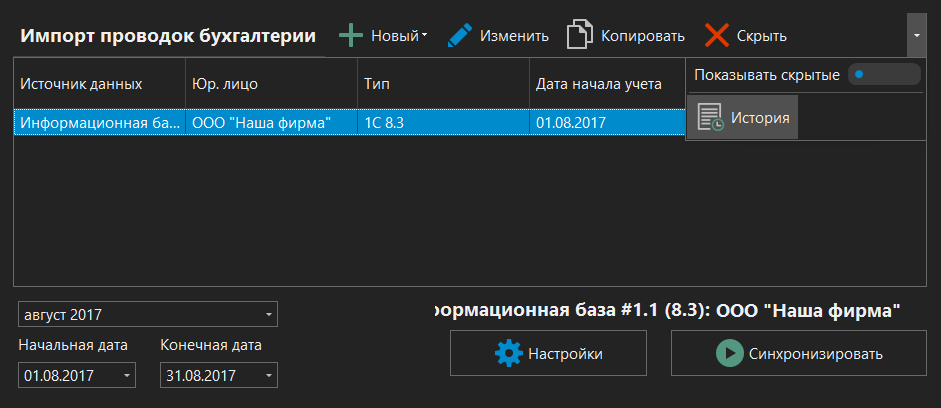
ФинГрад откроет вкладку с журналом импорта проводок и заявок выделенного источника импорта:

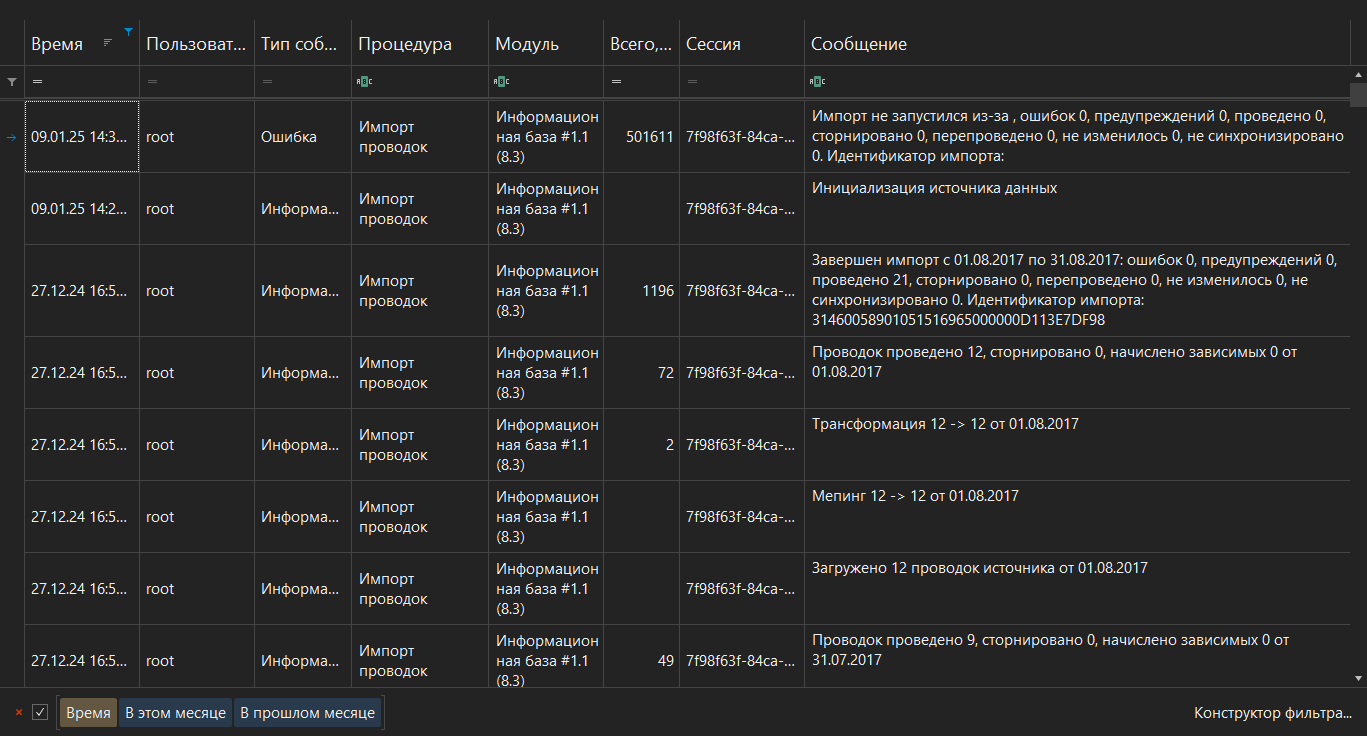
18.13.1 Назначение колонок журнала импорта
В колонках журнала импорта проводок и заявок выводится следующая информация:
| Колонка | Описание |
|---|---|
| Время | Время события |
| Пользователь | Пользователь, при работе которого произошло событие |
| Тип события | Тип события: информация, предупреждение или ошибка |
| Процедура | Процедура этого модуля, при работе которой произошло событие |
| Модуль | Модуль ФинГрада, в котором произошло событие |
| Всего, мс | Время, потраченное на событие |
| Сессия | Идентификационный номер-код события |
| Сообщение | Системное сообщение о проводимых операциях во время события |
В этом окне выводится не более 5000 записей. Записи всегда выводятся в обратном хронологическом порядке.
Следует иметь в виду, что в данном окне ФинГрад показывает события только самого импорта. Записи о всевозможных служебных действиях - например, о добавлении счетов, аналитик и т.п., в этом окне не показываются. Если эти сведения необходимы, их можно получить в журнале событий (см. главу 32. Журнал событий).
Действия при просмотре журнала импорта проводок такие же, как и при просмотре списка импортируемых проводок: сортировка по данным в колонке в прямом или обратном порядке с помощью кнопок и  , расположенных справа от наименования колонки, задание фильтра, изменение ширины колонки.
18.13.2 Задание фильтра
ФинГрад позволяет задать фильтр для всех колонок, кроме колонки Сообщения. То есть можно указать ФинГраду, чтобы он показывал только те события, у которых в указанных колонках содержатся какие-то определенные значения.
Чтобы задать фильтр, выполните следующие действия:
- подведите указатель мыши к правому краю заголовка колонки, по значениям которой необходимо задать фильтр;
- кликните мышью по появившемуся там значку неактивного фильтра
 ;
; - в выпадающем меню фильтра поставьте галочку напротив нужного значения в этой колонке. ФинГрад автоматически отсортирует данные журнала импорту по заданному фильтру, а значок фильтра станет активным .
Например, чтобы в журнале импорта показывались только ошибки, можно установить фильтр для колонки Тип события и выбрать в меню фильтра значение Ошибка:


Теперь в окне отчёта будет показано намного меньше строк, и найти среди них нужную строку будет проще.

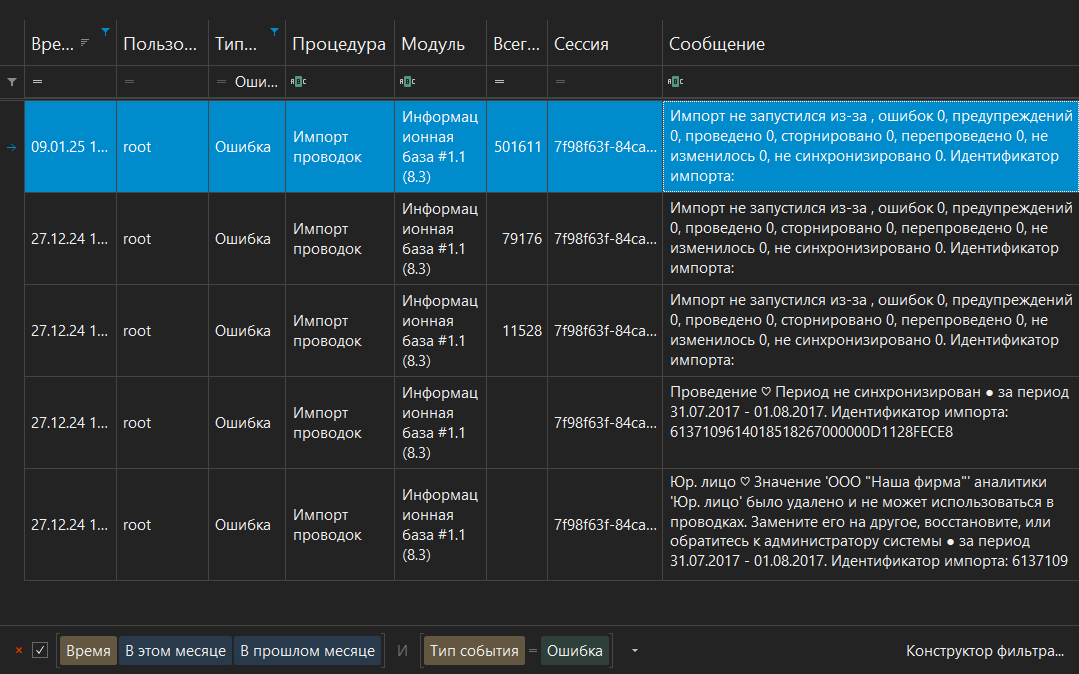
Чтобы отменить фильтр, щёлкните значок активного фильтра и выберите в выпадающем меню значение (Все) или нажмите на кнопку Очистить.
Искать ошибки в импорте можно также с помощью поля ввода колонки Сообщения, где нужно набрать слово "ошибок". Но в таком случае не будет фильтрации по типу события, так как ФинГрад выводит информацию о всех импортах, где содержится слово "ошибка", даже если количество ошибок равно нулю:

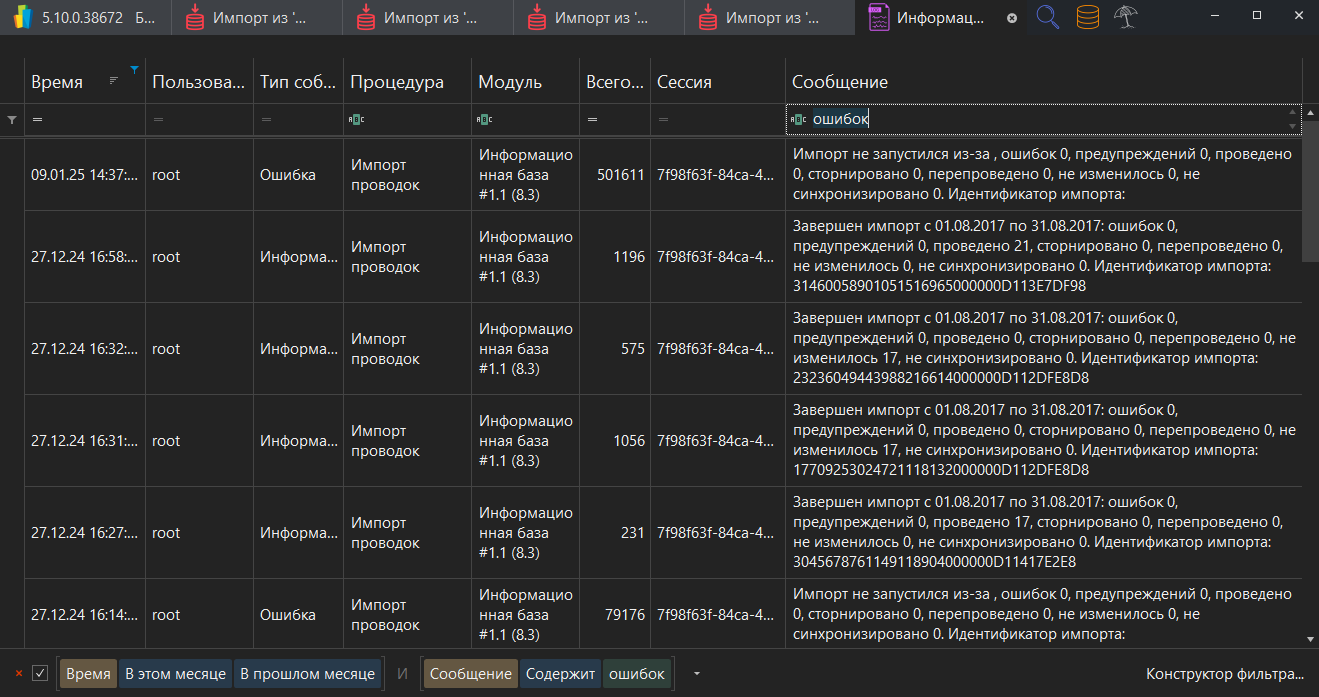
Выбор периода отчета. Чтобы задать период времени, за который выводится отчетная информация журнала импорта, необходимо подвести мышку к колонке Время, кликнуть по значку фильтра и в выпадающем меню выбрать, по каким датам или значениям необходимо отфильтровать данные журнала импорта:

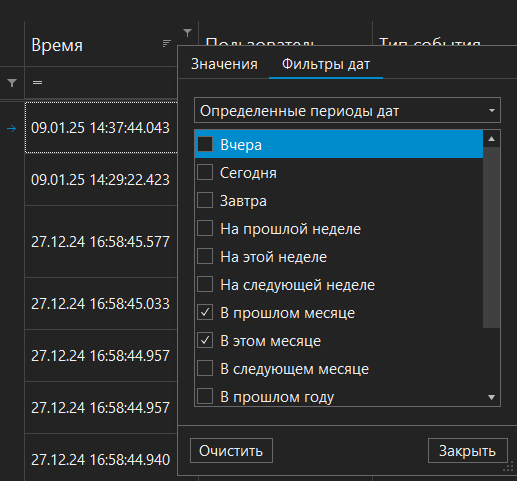
Фильтр можно установить не для одной колонки, а для нескольких. В этом случае ФинГрад показывает только те строки журнала импорта, которые удовлетворяют всем установленным фильтрам. Это может оказаться полезным, когда событий импорта очень много.
18.13.3 Поле активных фильтров
Все активные фильтры отображаются внизу вкладки журнала импорта. Если фильтров применено много, для удобства можно раскрыть их подробнее, кликнув мышью по значку треугольника ⏷ справа от строки списка фильтров - появится поле с перечислением активных фильтров:


Для отмены фильтров можно кликнуть мышью по значку активного фильтра в нужной колонке и нажать на кнопку Очистить, как было сказано выше, либо внизу вкладки, в поле активных фильтров, нажать на значок напротив нужного фильтра, который нужно сбросить, или на значок в самом правом углу поля активных фильтров, если хотите сбросить все фильтры разом.


Если Вы хотите отменить все активные фильтры, но не сбрасывать их окончательно, нажмите на кнопку с галочкой в самом правом углу поля активных фильтров. Это действие включает/выключает выбранные фильтры для отображения данных в журнале импорта. Когда необходимо будет снова включить заявленные фильтры, повторно нажмите на ту же кнопку, галочка появится.


18.13.4 Конструктор фильтра
Для отображения фильтров и работы с ними в дополнительном диалоговом окне необходимо кликнуть мышью по кнопке Конструктор фильтра в правом нижнем углу журнала импорта.
В Конструкторе фильтра можно задавать новые условия фильтров в выбранную группу с помощью кнопки + ("плюс") напротив выбранной группы (либо с помощью клавиши Insertна клавиатуре или клавиши Add (+) на цифровой клавиатуре), с выбором функции Добавить условие в выпадающем меню:

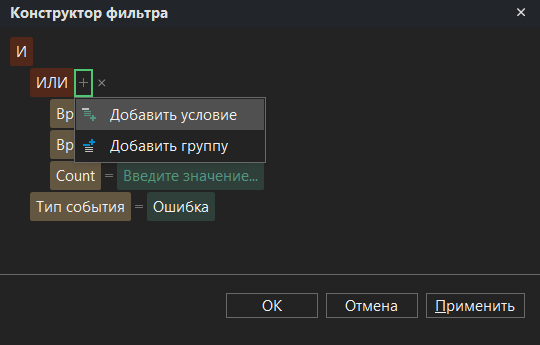
В выбранной группе нижней строкой под уже имеющимися условиями появится новая строка типа Count=Введите значение, где Count - это поле с выпадающем меню выбора события (то же самое, что и колонки журнала импорта), а Введите значение - это поле для введения нужного Вам значения под выбранное событие.
Также есть возможность добавлять не только новое условие в группу, но и новую группу фильтров, где можно будет настраивать свои условия фильтров. Для этого кликните по кнопке + ("плюс") напротив выбранной группы и выберите функцию Добавить группу в выпадающем меню:

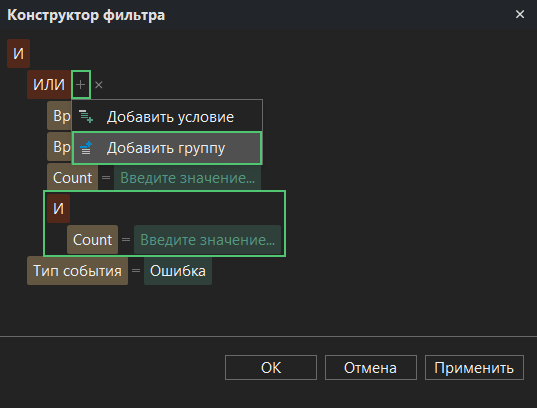
Будет добавлена новая группа - внизу, под уже настроенную группу - со строкой типа Count=Введите значение, где Count - это поле с выпадающем меню выбора события (колонки журнала импорта), а Введите значение - это поле для введения нужного Вам значения под выбранное событие.
В Конструкторе фильтра можно также сбрасывать активные фильтры с помощью кнопки напротив нужного фильтра/группы фильтров.


Для сохранения изменений нажмите на кнопки ОК или Применить, для отмены - Отмена или просто закройте окно Конструктора фильтра с помощью кнопки . Информация в журнале импорта будет отображаться в соответствие с внесенными изменениями в Конструкторе фильтра.
18.13.5 Дополнительные возможности поиска
У каждого поля ввода есть выпадающее меню дополнительных возможностей для более точного запроса параметров поиска. По умолчанию в полях ввода колонок Процедура, Модуль, Сообщение выбрано значение Содержит, соответственно, когда в поле поиска вводят данные, то ФинГрад фильтрует журнал импорта по наличию содержания введенных символов.

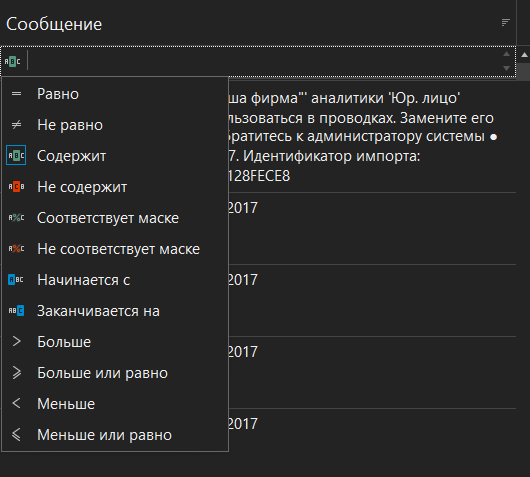
Для колонок Время и Всего, мс по умолчанию установлено значение = ("равно") и представленное на рисунке выпадающее меню выбора в поле ввода:


Соответственно, можно выбрать другой функционал из представленных опций для поля ввода колонок, тогда ФинГрад изменит фильтр поиска данных в поле ввода в соответствии с Вашим выбором.
При выводе журнала импорта ФинГрад производит поиск в журнале событий по имени источника импорта. Если имя источника импорта было изменено, то события для старого имени в отчёте показаны не будут. Но их можно найти, просматривая журнал событий (см. главу 32. Журнал событий).
18.14 Импорт из 1С в пакетном режиме
ФинГрад может импортировать данные из баз данных программ 1С также и в пакетном режиме, то есть с помощью вызова ФинГрада из командной строки. Это позволяет автоматически, без участия человека, запускать импорт проводок, синхронизируя данные ФинГрада с учётными данными, содержащимися в системе 1С. Как правило, такой импорт выполняется по ночам, когда нагрузка на базы данных и на каналы связи минимальна. Тогда с утра все специалисты, работающие с ФинГрадом, будут иметь "свежие" данные, в которых учтены результаты всех хозяйственных операций по состоянию на конец вчерашнего дня.
Подробнее об импорте данных в ФинГрад в пакетном режиме рассказано в главе 24. Импорт в пакетном режиме.