Глава 24. Импорт в пакетном режиме (Автоимпорт)
Из этой главы вы узнаете о средствах ФинГрада по запуску импорта проводок из 1С и SQL баз данных, данных регистров 1С, справочников и свойств счетов в пакетном режиме.
24.1 Зачем нужен запуск импорта в пакетном режиме
Важной и очень полезной возможностью ФинГрада является запуск импорта данных с помощью командной строки. Это позволяет регулярно и автоматически запускать импорт проводок и справочников, синхронизируя данные и справочники ФинГрада с учётными данными, содержащимися в системе 1С и других учётных программах.
Во многих организациях импорт данных осуществляется по ночам, когда нагрузка на базы данных и на каналы связи минимальна и импорт не замедляет работу сотрудников. За ночь можно автоматически импортировать данные из нескольких десятков баз данных 1С организации (филиалов, территориальных отделений, юридических лиц холдинга и т.п.), чтобы с утра у руководства и финансовой службы были свежие данные о хозяйственных операциях.
Стоит учитывать, что в случае сбоя загрузки одной из проводок при импорте в пакетном режиме отменяется импорт всех проводок в текущем сеансе синхронизации. Для проверки результатов синхронизации следует пользоваться журналом импорта (см. 24.8 Просмотр результатов импорта).
24.2 Формат запуска импорта из командной строки
Импорт из командной строки запускает такая команда:
путь к папке программы\fingrad.exe параметры
Здесь путь к папке программы - полный путь к папке, в которую установлен ФинГрад.
Например, если ФинГрад установлен в папке c:\Program Files (x86)\ФинГрад, то командная строка для запуска импорта будет начинаться с "c:\Program Files (x86)\ФинГрад\fingrad.exe". Двойные кавычки вокруг полного имени файла программы тут обязательны, так как имя содержит пробелы.
Параметры могут быть такими:
| Параметр | Значение |
|---|---|
–database=имя базы данных | Наименование базы данных ФинГрада |
–datasources=имя файла | имя файла - это имя текстового файла, строки которого содержат наименования источников импорта (о списке источников импорта рассказано в п. 18.5.1 Список источников импорта). Если имя файла содержит пробелы, его надо заключать в двойные кавычки |
–user=идентификатор пользователя–password=пароль | Идентификатор пользователя и пароль, используемые для подключения к базам данных ФинГрада. Например: –user=Ivanov, –password=1234Если параметры –user и –password не заданы, для подключения к базам данных ФинГрада используется авторизация Windows.Пользователь должен иметь права на счета, аналитики и их колонки, которые используются при импорте |
–startdate=начальная дата | Начальная дата периода импорта в формате ДД.ММ.ГГГГ Например: –startdate=01.01.2025Вместо явного указания начальной даты можно использовать относительное значение в формате: + <смещение в днях в будущее от сегодняшнего дня> или- <смещение в днях в прошлое от сегодняшнего дня>Например: –startdate=-2 |
–enddate=конечная дата | Конечная дата периода импорта. Если параметр не задан, то конечная дата периода импорта - это дата выполнения импорта. Например: –enddate=18.01.2025Вместо явного указания конечной даты можно использовать относительное значение в формате: + <смещение в днях в будущее от сегодняшнего дня> или- <смещение в днях в прошлое от сегодняшнего дня>Например: –enddate=+3 |
24.3 Параметры подключения к базе данных
Параметры –server и –database указывают базу данных ФинГрада, к которой ФинГрад должен будет подключиться и куда он будет импортировать данные.
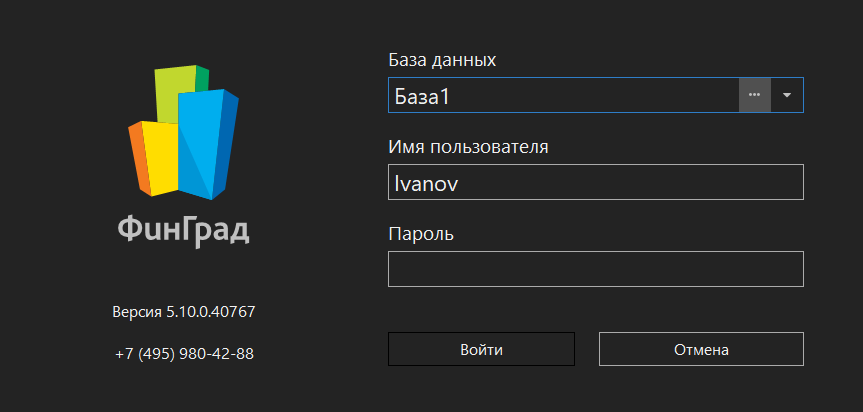
Чаще всего параметр –server имя сервера не задаётся. Допустимые значения этого параметра можно узнать, щёлкнув при входе в ФинГрад в окне авторизации на значок многоточия в правой части поля База данных:

В открывшемся окне Управления базами данных представлена информация о сервере и базах данных. В левой части окна мы видим имя сервера и пользователя, в правой - список баз данных и выбранную базу данных, в которой работаем:

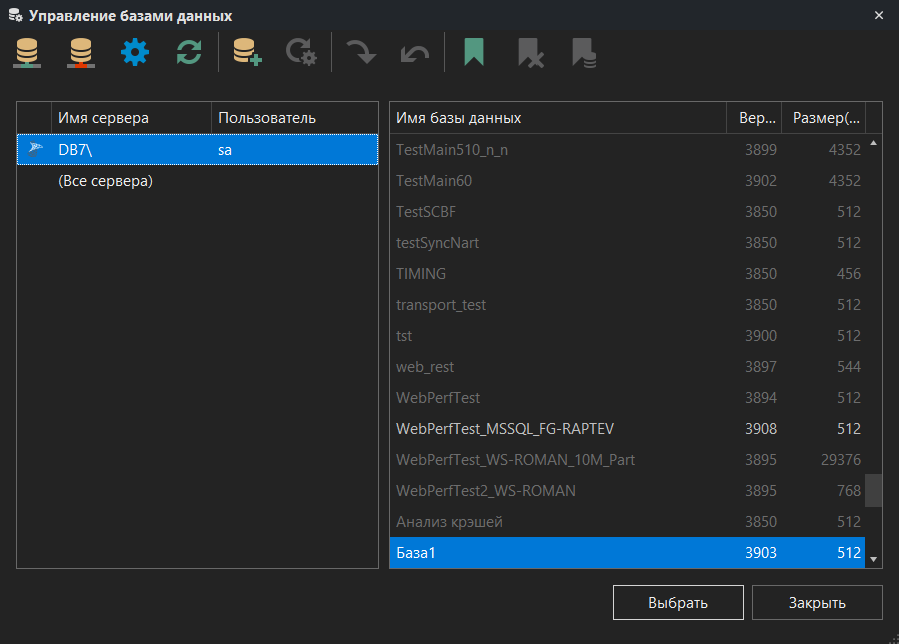
Допустимые значения параметра –database приведены в списке баз данных в правой части окна Управления базами данных. При этом в левой части окна под графой Имя сервера должен быть выделен тот сервер, к которому ФинГрад будет подключаться при импорте.
ФинГрад может подключиться к серверу и через интернет. Например, параметр –server 195.123.45.67,1234 задаёт подключение к серверу, расположенному по IP-адресу 195.123.45.67 с номером порта 1234.
Параметры –user и –pwd задают идентификатор пользователя и пароль, используемые для подключения к базам данных ФинГрада. Если эти параметры не заданы, для подключения к базам данных ФинГрада используется авторизация Windows.
24.4 Файл со списком источников данных
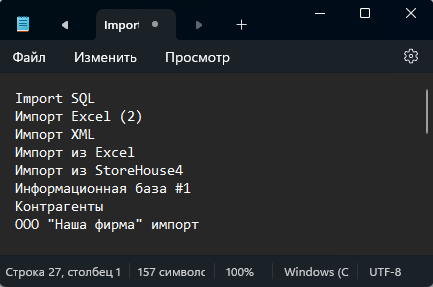
При запуске ФинГрада в командном режиме в параметре –datasources указывается имя текстового файла, строки которого содержат наименования источников импорта.
Чтобы подготовить этот файл, можно поступить следующим образом.
-
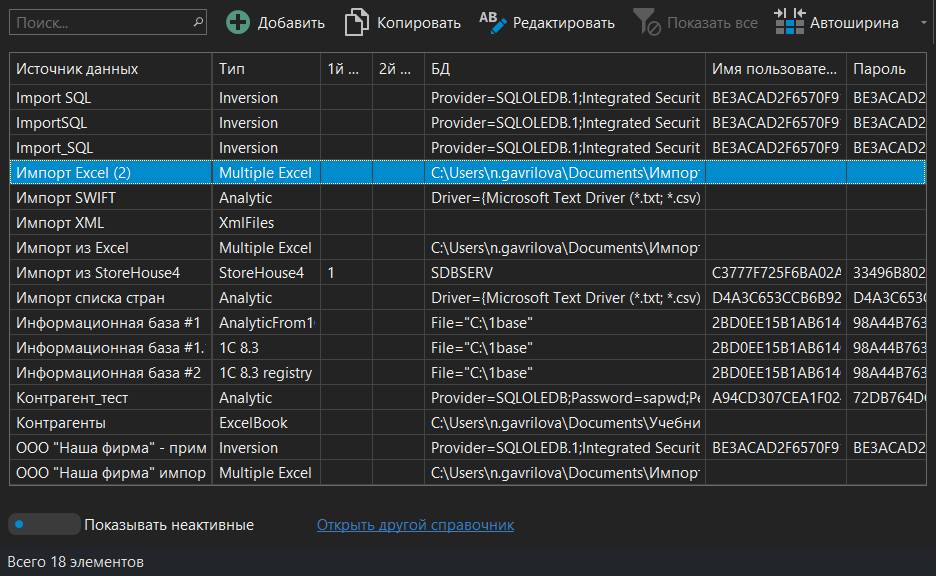
Откройте в ФинГраде справочник аналитики Источник данных:

-
Скопируйте наименования нужных Вам источников данных (названия указаны в колонке Источник данных), откройте программу Блокнот и в новый текстовый документ перенесите названия импортов из ФинГрад. Каждое название обязательно указывается с новой строки.

-
Проверьте, чтобы в строках были указаны только те источники данных, для которых необходимо настроить автоимпорт.
-
Сохраните файл со списком импортов под названием datasources.txt на ПК.
-
Закройте программу Блокнот.
В файле с перечнем источников импорта, указываемом в параметре –datasources, команды запуска импорта можно указывать «вперемешку» по разным источникам данных: для импорта из проводок базы данных 1С (см. главу 18. Импорт в ФинГрад из 1С), для импорта из регистров базы данных 1С (см. главу 19. Импорт данных из регистров 1С), для импорта из SQL баз данных, XML-файлов и Microsoft Excel (см. главу 20. Импорт из произвольных баз данных, XML-файлов и Microsoft Excel), для импорта справочников аналитик и свойств счетов (см. главу 23. Импорт справочников).
24.5 Пример команды для запуска импорта
Пусть, например:
- ФинГрад установлен в папке C:\Program Files (x86)\ФинГрад;
- база данных ФинГрада, в которую надо выполнить импорт, называется FinGrad_Main;
- для подключения к этой базе данных для импорта используется идентификатор пользователя ImportUser и пароль ImportPass;
- файл со списком источников импорта называется datasources.txt, и он расположен в папке C:\Program Files (x86)\ФинГрад;
- импортировать данные следует, начиная с 1 января 2025 года и до сегодняшнего дня.
Тогда команда для запуска импорта будет такая:
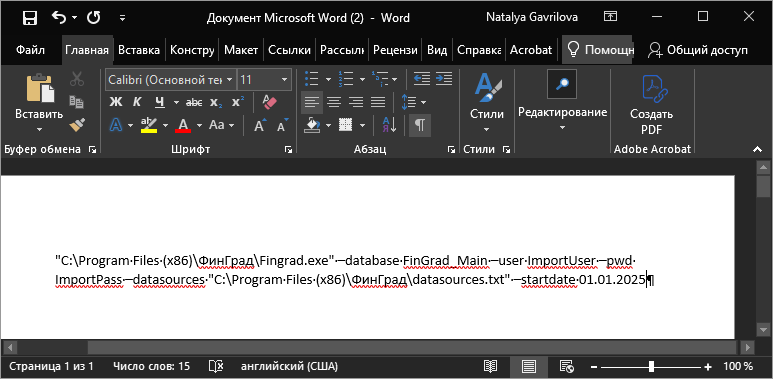
"C:\Program Files (x86)\ФинГрад\Fingrad.exe" –database FinGrad_Main –user ImportUser –pwd ImportPass –datasources "C:\Program Files (x86)\ФинГрад\datasources.txt" –startdate 01.01.2025
Эта команда должна располагаться в одной строке.
В этой команде полное имя файла программы и полное имя файла со списком источников данных содержат пробелы, поэтому они заключены в двойные кавычки.
Как правило, ФинГрад установлен в папке C:\Program Files (x86)\ФинГрад, если на компьютере используется 64-разрядная версия Windows, или в папке C:\Program Files\ФинГрад, если на компьютере используется 32-разрядная версия Windows.
24.6 Командный файл для запуска импорта
Команду для запуска импорта можно записать в командный файл. После этого импорт данных в ФинГрад можно будет запускать без утомительного ввода большого количества параметров, в которых так легко ошибиться.
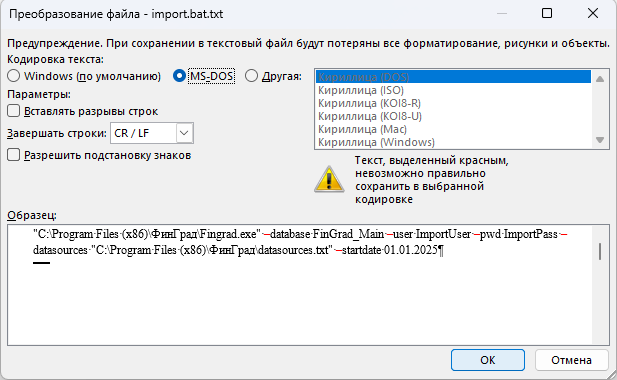
Единственное затруднение в том, что в нашем командном файле есть русские буквы, а командные файлы пришли из операционной системы MS DOS, поэтому русские буквы там должны быть записаны в кодировке MS DOS.
Записывать файлы в кодировке MS DOS могут разные программы, в том числе такие известные бесплатные программы как:
Однако это умеет делать и Microsoft Word.
24.6.1 Создание файла в кодировке MS-DOS с помощью Microsoft Word
Опишем, как с помощью Microsoft Word создать файл в кодировке MS-DOS:
-
Откройте Microsoft Word и введите в новый документ команду для запуска импорта в ФинГрад. Команду надо записывать в один абзац, то есть не нажимая на клавишу
Enter(илиВвод):
-
Сохраните этот документ (например, комбинацией клавиш
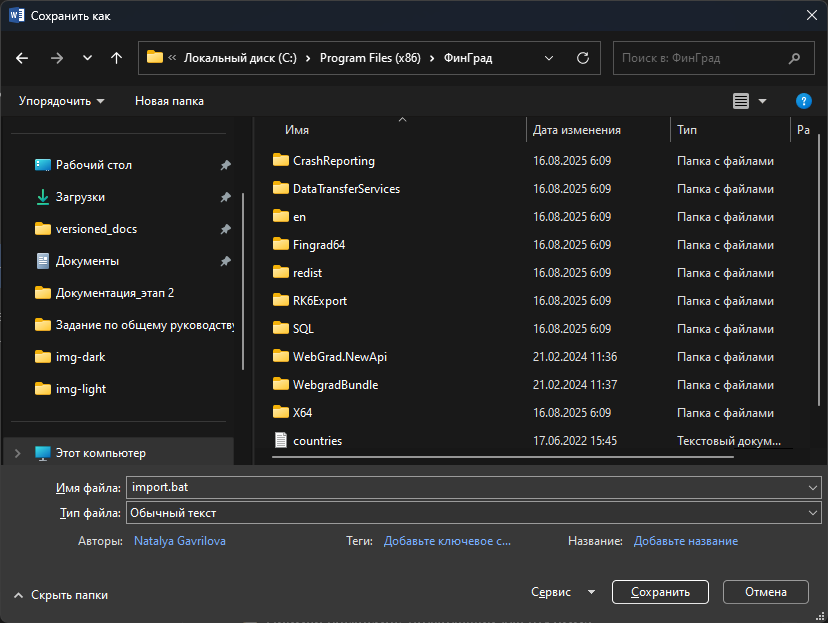
Ctrl+Sили командой Файл → Сохранить как). Выберите папку, в которой установлен ФинГрад, задайте тип файла Обычный текст (*.txt) и имя файла, например, import.bat , и нажмите на кнопку Сохранить.
-
В следующем окне выберите кодировку MS-DOS.
-
Нажмите на кнопку ОК. Файл будет сохранён на диск.
-
Закройте документ Microsoft Word.
24.6.2 Переименование файла
Microsoft Word автоматически добавит к имени файла расширение .txt, то есть назовёт файл import.bat.txt. Однако у командных файлов расширение должно быть .bat, поэтому нам надо переименовать файл. Для этого выполните следующие действия:
-
Откройте Проводник Windows - например, комбинацией клавиш
Windows+E. -
Перейдите в папку, в которой установлен ФинГрад.
-
Найдите в этой папке созданный файл. Он может показываться либо как import.bat, либо как import.bat.txt.
-
Если имя файла показывается как import.bat, то надо выключить режим скрытия расширений имён файлов, иначе Вам не удастся переименовать файл. Для этого зайдите в Параметры папок, переключитесь на вкладку Вид и уберите галочку слева от режима Скрывать расширения для зарегистрированных типов файлов. Нажмите на кнопки
Применить,ОК. Теперь при переименовании файлов можно будет менять расширения файлов.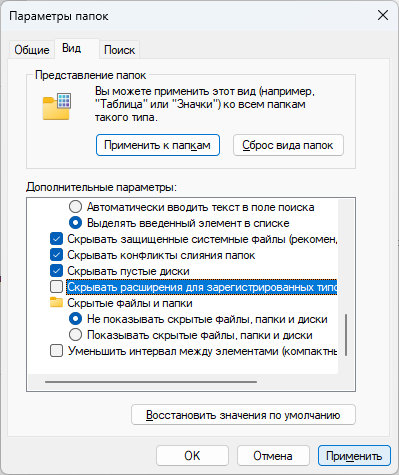
-
Нажмите на файл import.bat.txt правой кнопкой мыши и выберите в контекстном меню пункт Переименовать.
-
Удалите в имени файла символы .txt и нажмите на клавишу
Enter(илиВвод).
24.6.3 Создание ярлыка на рабочем столе Windows
Чтобы командный файл, запускающий импорт данных в ФинГрад, было легче использовать, можно создать на рабочем столе Windows ярлык для вызова этого файла. Для этого выполните следующие действия:
-
Нажмите на командный файл правой кнопкой мыши и выберите в контекстном меню команду Отправить → Рабочий стол (создать ярлык). На рабочем столе Windows будет создан ярлык - значок с подписью:

-
Чтобы этот значок было легче найти на экране, его название можно поменять, например, на ФинГрад - пакетный импорт.
-
Дополнительно можно сменить значок. Для этого кликните правой кнопкой мыши по значку и выберите Свойства в выпадающем меню. На вкладке Ярлык нажмите на кнопку Сменить значок. Windows сообщит, что в файле нет значков. Нажмите на кнопку
ОК. В появившемся диалоговом окне Смена значка щёлкните по кнопке Обзор. Затем в окне открытия файла откройте папку, в которой расположен ФинГрад, кликните мышью в этой папке по файлу Fingrad.exe и следом нажмите на кнопку Открыть. В окне со списком значков выберите подходящий значок и потом нажмите на кнопкуОК. -
В диалоговом окне свойств ярлыка нажмите на кнопку
ОКлибо на кнопкиПрименитьиОК. -
Теперь созданный нами ярлык на рабочем столе Windows будет выглядеть следующим образом:

24.6.4 Использование командного файла для запуска импорта
Чтобы запустить импорт данных в ФинГрад, теперь достаточно кликнуть два раза мышью по созданному для этого ярлыку на рабочем столе Windows или кликнуть один раз и нажать на клавишу Enter (или Ввод).
24.7 Запуск импорта по расписанию
Чтобы запускать импорт данных в ФинГрад по расписанию, можно воспользоваться стандартной программой Windows Планировщик заданий.
-
Запустите Планировщик заданий с помощью меню Windows: Кнопка «Пуск» → Все программы → поиск → Планировщик заданий.
-
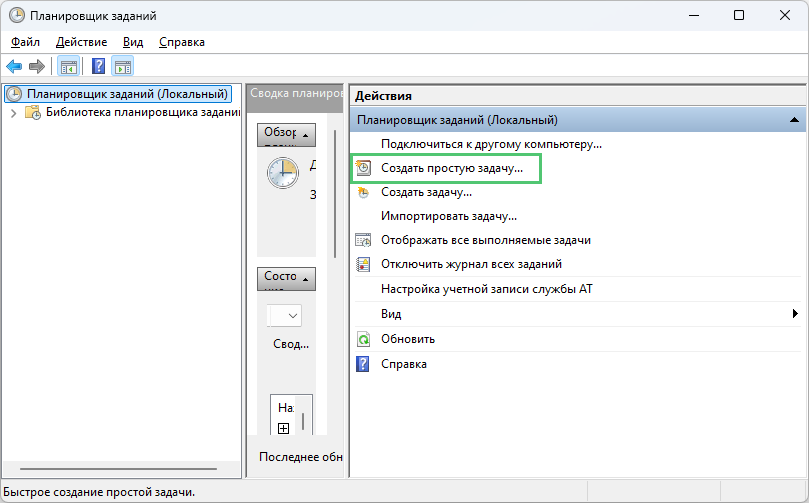
В открывшемся окне программы Планировщик заданий выберите пункт Создать простую задачу.
-
Отвечая на вопросы мастера создания задания, выберите в качестве запускаемой программы командный файл для импорта (см. 24.6 Командный файл для запуска импорта) и задайте расписание его запуска. Например, ежедневно в 1 час ночи.
Последовательность добавления задания в мастере выглядит следующим образом:
-
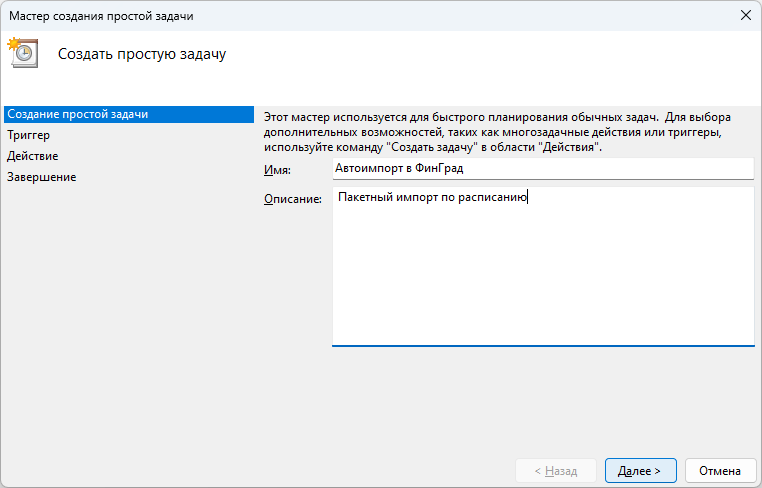
Первый шаг - укажите имя автоимпорта и описание (опционально):
-
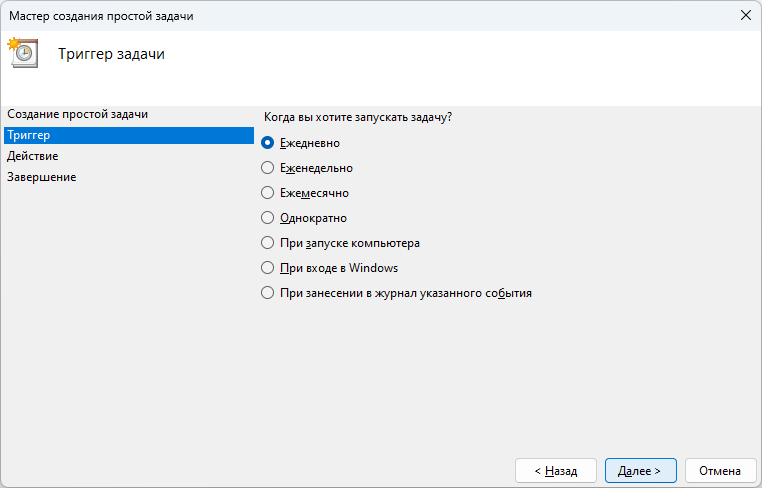
Второй шаг - укажите триггер задачи: как часто хотите запускать автоимпорт? Для нашего примера мы выбираем Ежедневно:
-
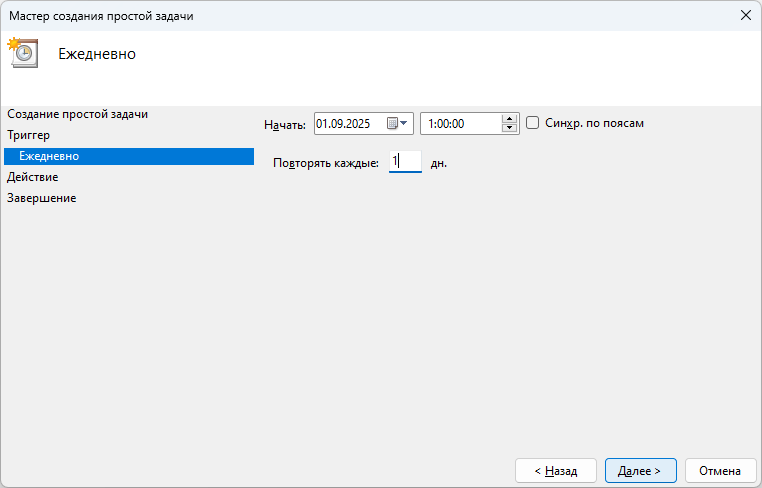
Третий шаг - укажите, в какое время и с какой даты необходимо начать запуск автоимпорта и как часто повторять задачу:
-
Четвертый шаг - укажите действие задачи:
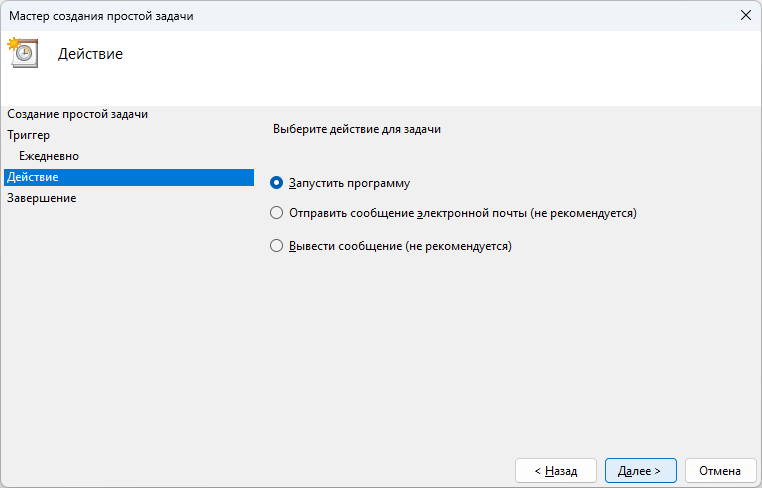
-
Пятый шаг - для запуска программы укажите место расположения программы/сценария - import.bat-файл для импорта, который мы создавали в предыдущих разделах:
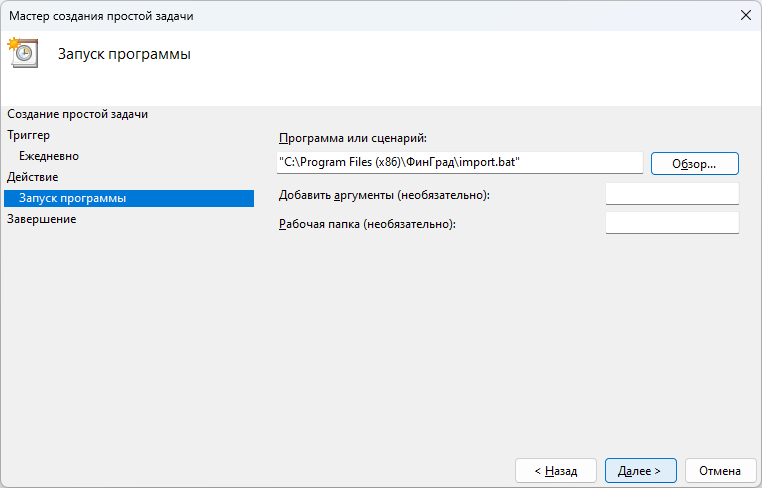
-
Шестой шаг - проверьте в сводке параметров задачи, что все условия указаны верно, и нажмите на кнопку Готово:
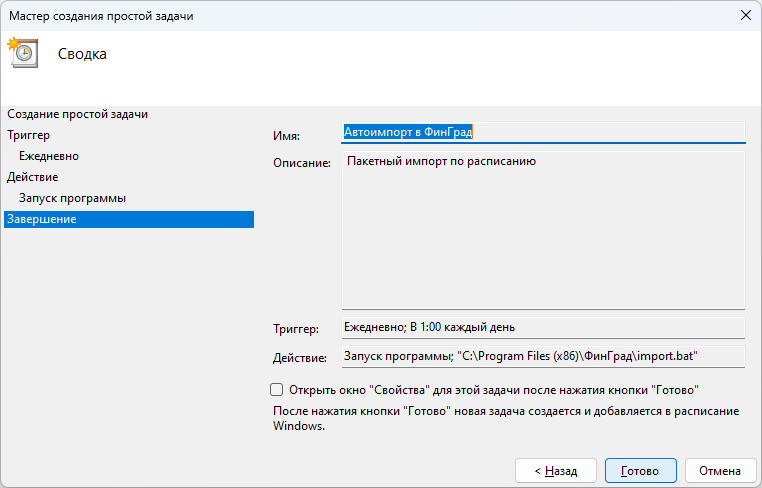
-
Седьмой шаг - в свойствах задачи укажите, что она должна выполняться от имени администраторы/Системы с наивысшими правами:
-
на главном экране Планировщика перейдите в Библиотеку планировщика заданий, среди списка задач в верхней части экрана найдите нужную Вам задачу (в нашем примере это Автоимпорт в ФинГрад), выделите её мышью:
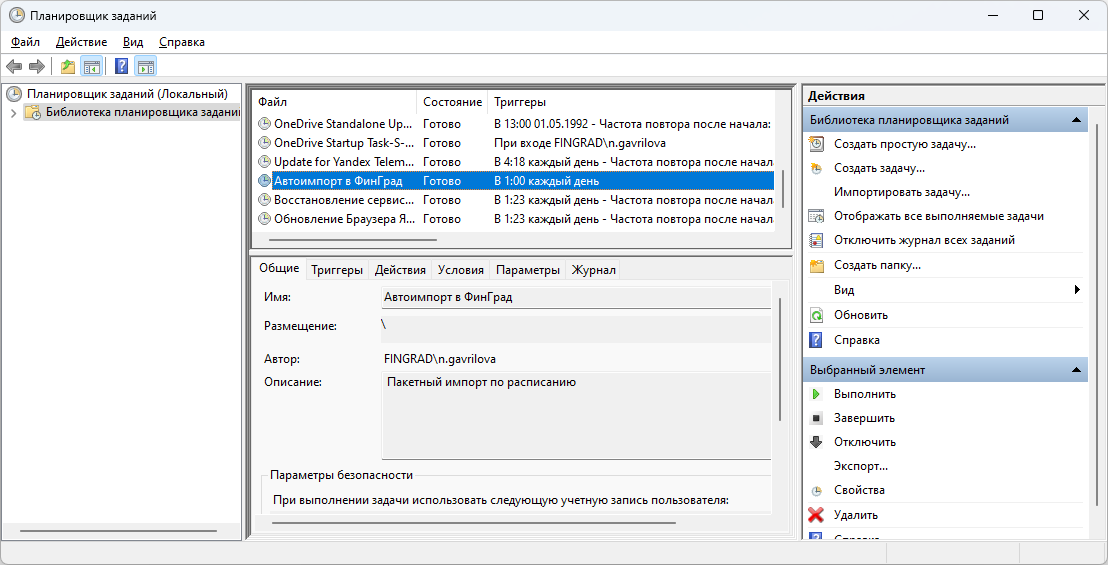
-
нажмите правой кнопкой мыши на выделенную задачу и в выпадающем меню выберите Свойства;
-
в открывшемся диалоговом окне, в разделе Параметры безопасности указать, что задача должна выполняться:
-
пользователем с правами администратора или "Система";
-
для всех пользователей (выбрать функцию Выполнять для всех пользователей);
-
с наивысшими правами (выбрать функцию Выполнять с наивысшими правами);
-
нажмите на кнопку
ОК.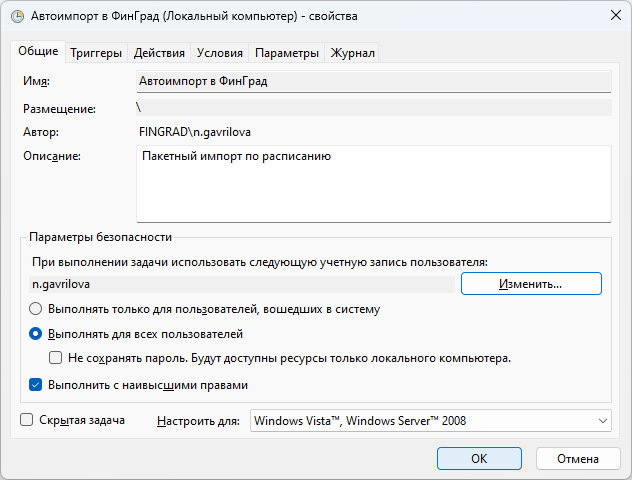
-
24.8 Просмотр результатов импорта
Чтобы выяснить, успешно ли прошёл импорт, можно:
- Перейти в раздел
 Импорт проводок.
 - Выделить в списке источник импорта, результаты которого Вы хотите проверить.
- Нажать на кнопку
 История на панели инструментов списка источников импорта. Если эта кнопка не видна, кликните мышью значок треугольника ⏷ в правой части панели инструментов справочника, и затем нажмите на кнопку История в выведенной панели кнопок.
 - Просмотреть журнал импорта, как это описано в п. 18.13 Просмотр журнала импорта.
Что надо смотреть в журнале. Для начала следует убедиться, что импорт данных был произведён. Из-за проблем со связью, неработающих серверов 1С и по другим причинам может случиться, что импорт не был выполнен.
Следующее, на что надо смотреть - это не произошло ли при импорте ошибок. При наличии сообщений об ошибках надо их просмотреть и внести необходимые исправления в настройки импорта.
Причины ошибок. При первоначальной настройке импорта ошибки и предупреждения при импорте возникают из-за неверных или неполных настроек импорта.
Когда импорт уже отлажен, то ошибки и предупреждения при импорте могут возникать в основном из-за того, что в учётных программах, из которых импортируются данные, были введены новые счета или субконто, для которых в ФинГраде ещё не были заданы обработки.