Глава 19. Импорт данных из регистров 1С
Во многих случаях для управленческого учёта можно и целесообразно использовать данные о хозяйственных операциях, которые система 1С записывает в свои накопительные регистры. ФинГрад умеет импортировать данные не только из бухгалтерских проводок, сформированных системой 1С, но и из накопительных регистров системы 1С версий 8 (8.0–8.3) и 7.7.
19.1 Что такое регистры 1С
Регистры в 1С - это таблицы, которые программы 1С используют для хранения своих служебных данных. Регистры в 1С бывают разных видов - регистры сведений, регистры накопления, регистры бухгалтерии, регистр расчётов и др. Нас сейчас интересует только один вид - регистры накопления. Система 1С использует регистры накопления для суммирования оперативных данных и для получения на их основе сводной информации.
Каждый документ 1С при проведении записывает изменения в несколько регистров накопления, добавляя или уменьшая итоговые суммы, хранящиеся в регистрах.
Регистры накопления ускоряют получение отчётов в 1С, так как для получения отчёта 1С берёт заранее подсчитанные итоги из регистров, а не суммирует данные из многих тысяч, а иногда десятков и сотен тысяч исходных документов 1С.
Как выглядят регистры накопления 1С. Регистры накопления 1С - это сложные многомерные объекты. Для наших целей достаточно представлять себе регистр накопления как двумерную таблицу, в которой каждая строка соответствует одной операции по приходу или расходу тех ресурсов, для учёта которых предназначен регистр.
Регистры накопления можно посмотреть в программе 1С, если у пользователя есть права администратора. Для этого кликните по командам меню Операции ⭢ Регистр накопления и выберите регистр из списка.
Более подробные сведения о регистрах накопления 1С можно прочесть здесь.
19.2 Для чего нужен импорт из регистров накопления 1С
В предыдущей главе 18 Импорт в ФинГрад из 1С мы рассказали, как импортировать данные из проводок базы данных 1С. Но в некоторых конфигурациях системы "1С-Предприятие", например, "1C:Управление торговлей", "1С:Розница", "1С:Зарплата и управление персоналом", бухгалтерский модуль отсутствует. Поэтому в этих программах бухгалтерских счетов и проводок просто нет. Эти программы лишь создают данные, которые передаются в "1С:Бухгалтерию" или иную программу 1С, имеющую бухгалтерский модуль ("1C:Управление производственным предприятием", "1С:Комплексная автоматизация", "1С:Бухгалтерия государственного учреждения", "1С:Бухгалтерия автономного учреждения" и др.). И уже в этой бухгалтерской программе на основе переданных данных формируются бухгалтерские проводки.
Казалось бы, особых проблем нет. Надо только подождать, пока данные будут переданы в бухгалтерскую программу (например, "1С:Бухгалтерию"), и затем импортировать в ФинГрад созданные этой программой бухгалтерские проводки. К сожалению, такой подход часто неприемлем. Причины для этого следующие:
- Данные передаются в бухгалтерскую программу тогда, когда это нужно для ведения бухгалтерского и налогового учёта, например, раз в месяц или раз в неделю. А для управленческих целей требуется большая оперативность - необходимы "свежие" данные каждый день, а иногда по нескольку раз в день.
- Для управленческих целей могут быть необходимы более подробные сведения, чем это требуется для составления бухгалтерской и налоговой отчётности.
В таких случаях на выручку приходит импорт в ФинГрад из регистров базы данных 1С.
ФинГрад может:
- подключиться к базам данных программ "1C:Управление торговлей", "1С:Розница", "1С:Зарплата и управление персоналом", или иной программы из системы "1С-Предприятие";
- прочесть первичные накопительные данные, которые эти программы записывают в свои накопительные регистры;
- самостоятельно сформировать на основе этих данных проводки ФинГрада.
Например, тех сведений, которые содержатся в регистре накопления "Партии товаров на складах" вполне достаточно, чтобы ФинГрад смог сам сформировать проводки по движению (приходу и расходу) товаров по складам.
Использование сведений из накопительных регистров имеет следующие преимущества:
- большую независимость управленческого учёта от бухгалтерского учёта, от возможных ошибок и изменений в бухгалтерской учётной политике;
- большую оперативность и детальность информации.
На практике обычно часть данных импортируется в ФинГрад из бухгалтерских проводок, а часть - из регистров системы 1С или иных источников (например, системы "Клиент-Банк"). Чаще всего импорт из регистров 1С используется для ввода в ФинГрад данных по управлению торговлей, учёту складов, начислению заработной платы.
19.3 Как добавить источник для импорта из регистров 1С
Если вы ещё не импортировали данные из регистров базы данных 1С, добавьте в список источников импорта источник для импорта из регистров базы данных 1С.
Для этого выполните следующие действия:
- перейдите в раздел
 Импорт проводок на главном экране ФинГрада;
 - или кликните мышью по иконке поиска
 в правом верхнем углу программы ФинГрада, в открывшемся меню с помощью поля ввода найдите команду Импорт проводок и щелкните по ней мышью.
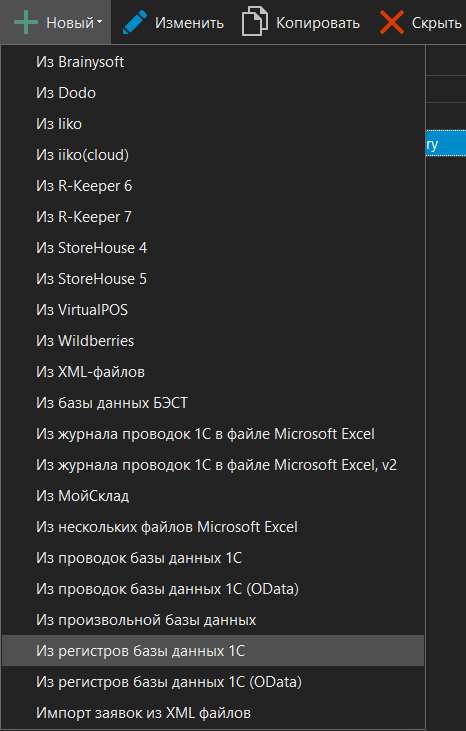
Откроется вкладка раздела Импорт проводок со списком источников импорта. Нажмите на кнопку  Новый , расположенную над этим списком, справа от надписи Импорт проводок бухгалтерии, и в выпадающем меню выберите пункт Из регистров базы данных 1С:

Откроется диалоговое окно Импорт из регистров накоплений 1С:

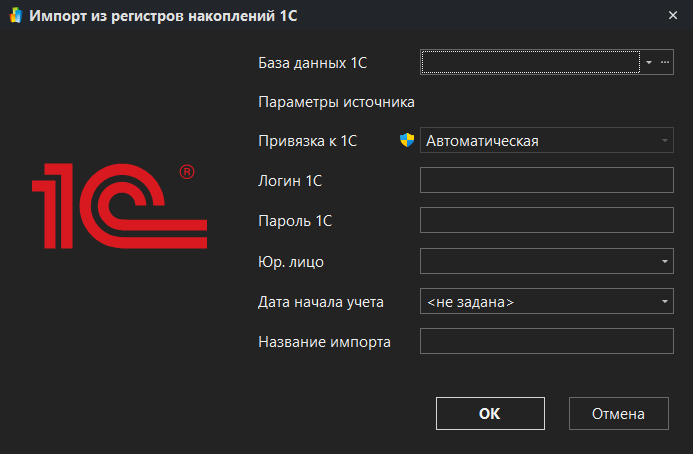
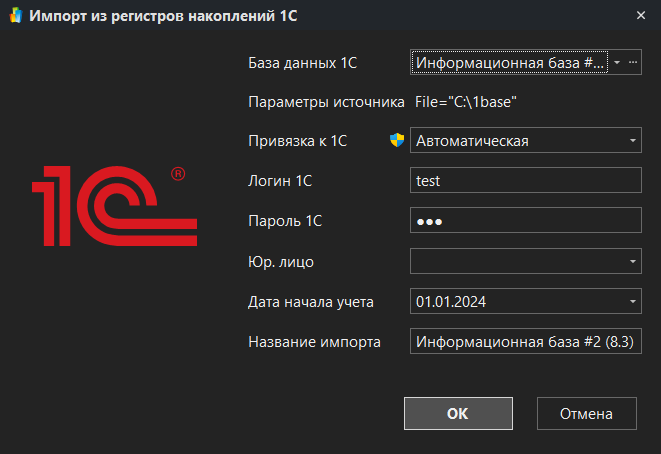
Укажите параметры импорта данных из базы 1С:
- в поле База данных 1С - выберите из списка название базы данных 1С, из которой хотите импортировать данные. В списке отображаются базы данных 1С, доступные на том же компьютере, на котором выполнен вход в ФинГрад;


- в поле Логин 1С - введите (для 1С 8) или выберите из списка (для 1С 7.7) имя учётной записи, используемой для доступа к данным 1С;
- в поле Пароль 1С - введите пароль, соответствующий учётной записи;
- в поле Юр. лицо выберите из списка юридическое лицо, данные о хозяйственных операциях которого Вы хотите импортировать;
В базе данных 1С могут храниться сведения о хозяйственных операциях нескольких юридических лиц. Если в базу данных внесены данные для единственного юридического лица, поле Юр. лицо можно оставить незаполненным.
- в поле Дата начала учёта задайте дату, начиная с которой Вы хотите анализировать импортируемые в ФинГрад данные;
1. При импорте из регистров потребуется однократно ввести начальные остатки в ручном режиме. Для этого нужно создать проводку со счетом Безналичные, коррсчетом Начальные остатки и суммой в колонке Дебет, соответствующей денежным средствам, имеющимся в учете выбранной базы данных 1С на дату начала учета. Дату операции удобно установить накануне выбранной даты начала учета.
2.Автоматический ввод начальных остатков выполняется при импорте из проводок базы данных 1С.
- поле Название импорта заполняется автоматически при выборе значения в поле База данных 1С значением, совпадающим с наименованием базы данных. Однако поле доступно для редактирования вручную с клавиатуры.
Указав все параметры импорта, нажмите на кнопку ОК.

Диалоговое окно Импорт из регистров накоплений 1С закроется, и в списке источников данных появится новая строка со сведениями об указанном источнике импортируемых данных. В колонке Тип для источников данных, используемых для импорта из регистров баз данных, указано 1C версия_1С registry (например, 1C 8.3 registry).

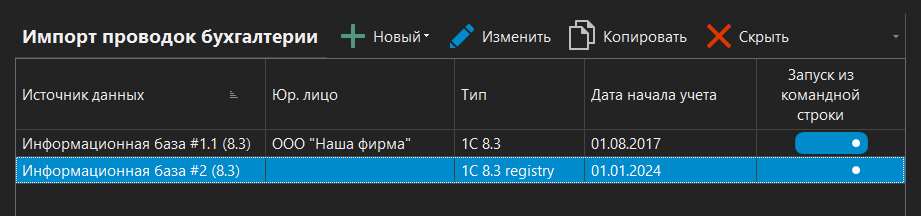
1. Дата начала учёта - это та дата, начиная с которой ФинГрад будет импортировать данные о хозяйственных операциях из базы данных 1С.
2. Значки  и
и  в диалоговом окне - это сообщение об ошибке или предупреждение о возможной ошибке.
19.4 Подготовка к импорту из регистров
Если запустить импорт сразу после создания источника, данные не добавятся. Дело в том, что пока ФинГрад не знает, с какими счетами и параметрами соотносить данные из регистров 1С. Чтобы исправить это, настройте параметры импорта.
Во вкладке импорта проводок нажмите на кнопку  Настройки. В открывшейся вкладке настроек импорта нас интересует вкладка Регистры:
- В левой части вкладки выводится список регистров накопления той базы данных 1С, к которой Вы подключились.
- В правой части вкладки выводится таблица настроек импорта для регистра, выбранного (выделенного) слева.
Как выбрать регистры для импорта в 1С изучите в следующих разделах.
19.4.1 Просмотр наименования регистров 1С в приложении 1С: Предприятие
Как мы знаем, каждый документ 1С при проведении записывает изменения в несколько регистров накопления. Найдем регистры, изменяемые при записи:
-
перейдите в раздел Деньги и откройте журнал Банк и касса;
-
в списке документов откройте требуемый документ двойным щелчком мыши;
-
в окне документа щелкните по кнопке Еще и выберите пункт Отчет по движениям.
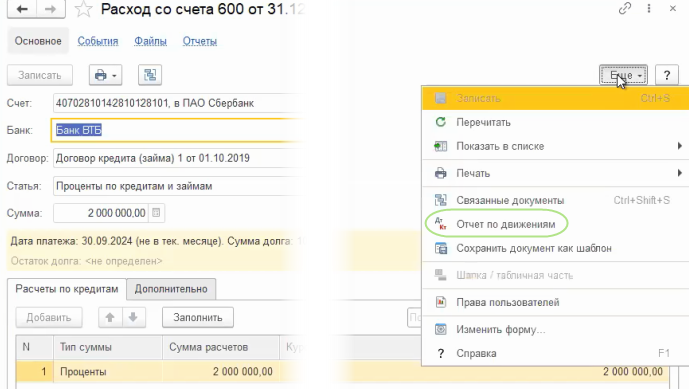
В открывшемся окне Движения документа отображаются все регистры, в которые внесены изменения при загрузке просматриваемого документа. В нашем примере это: регистры накопления Доходы и расходы (кассовый метод), Денежные средства, Движения денежных средств, Расчеты по кредитам и займам и регистр бухгалтерии Управленческий.
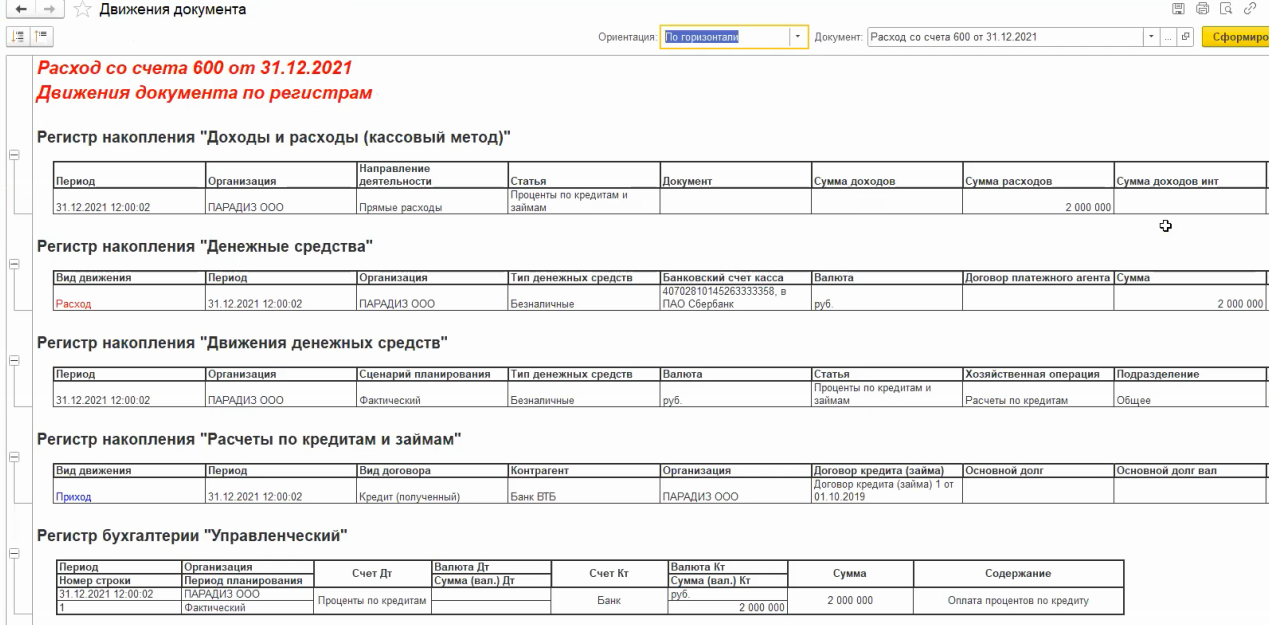
Каждая колонка регистра - аналитика, в которую записываются сведения при внесении документа в БД 1С.
Выберите регистр, аналитики в котором лучшим образом подходят для записи сведений в ФинГрад.
Для импорта сведений в ФинГрад можно выбрать несколько регистров и настроить импорт каждого из них независимо.
19.4.2 Консоль запросов в приложении 1С: Предприятие
Консоль запросов предназначена для отладки и просмотра результатов выполнения запросов в 1С:Предприятие.
Для настройки импорта данных из регистров 1С в ФинГрад консоль можно использовать для просмотра таблиц регистров и определения параметров настройки импорта. Подробнее про консоль запросов можно посмотреть на странице.
Опишем процесс открытия таблиц регистров в Консоли запросов 1С.
Для запуска Консоли запросов нужен файл с расширением *.epf, который можно запросить у поставщика 1С.
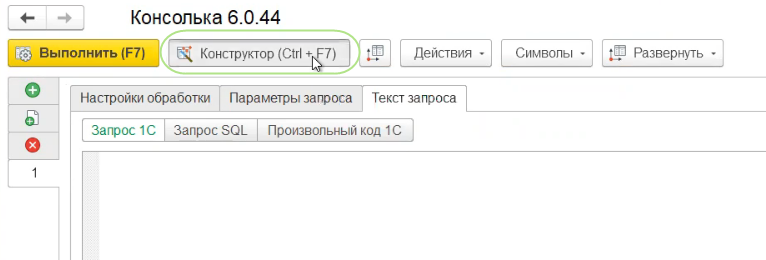
Откройте приложение 1С: Предприятие, нажмите на клавиши Ctrl+O и в окне открытия файла выберите файл консоли запросов. В окне консоли запросов нажмите на кнопку Конструктор:
В Конструкторе запроса автоматически открывается вкладка Таблицы и поля, окно которой состоит из блоков База данных, Таблицы и Поля:
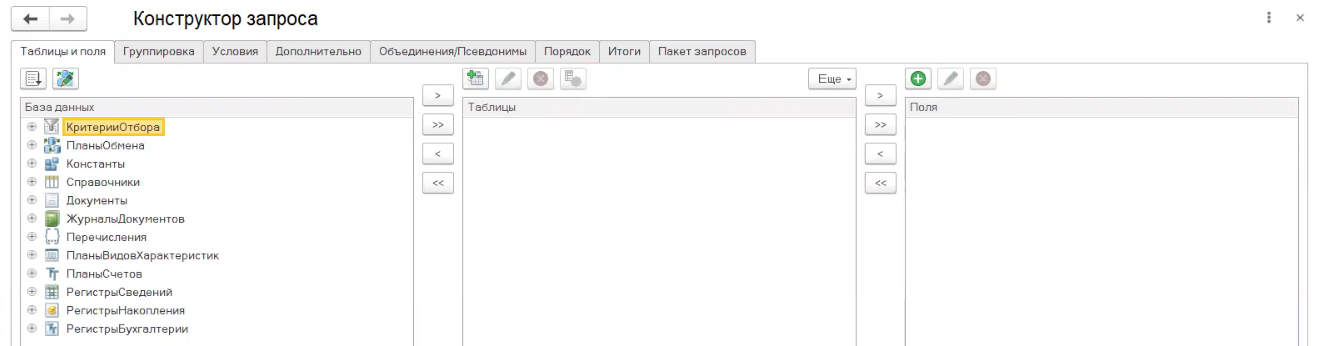
В блоке База данных выделите регистры накопления, в раскрывшемся списке регистров выберите требуемый и нажмите на кнопку переноса регистра в блок Таблицы.
В блок Таблицы можно перенести полностью регистр либо некоторые таблицы из регистра. Для переноса выборочных таблиц регистра нужно открыть регистр нажатием на значок плюса ("+"), выделить требуемые таблицы и перенести их нажатием на кнопку с двумя стрелками >>.
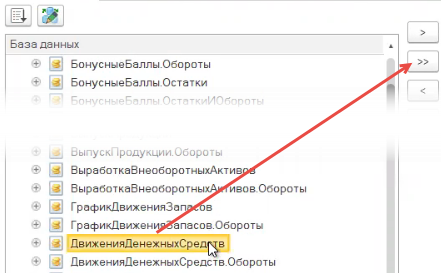
Далее перенесите таблицы выбранного регистра в блок Поля нажатием на кнопку с двумя стрелками >>.
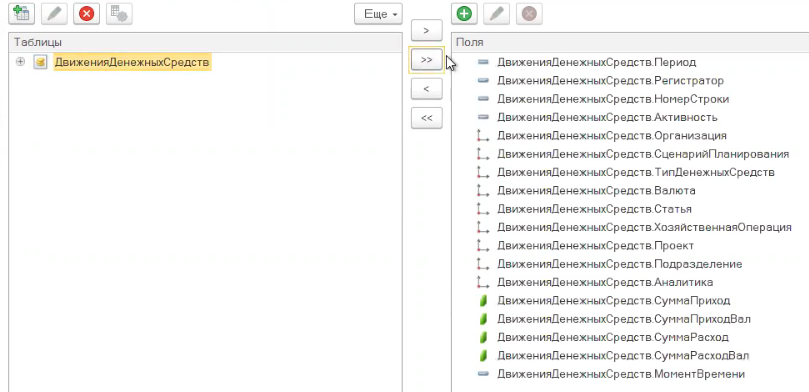
В блоке Поля отобразятся реквизиты регистра из блока Таблицы.
Для добавления в Поля реквизитов, связанных с реквизитами регистра, раскройте структуру сведений реквизита до требуемой вложенности данных, выделите нужное значение и перенесите в Поля нажатием на кнопку со стрелкой >.
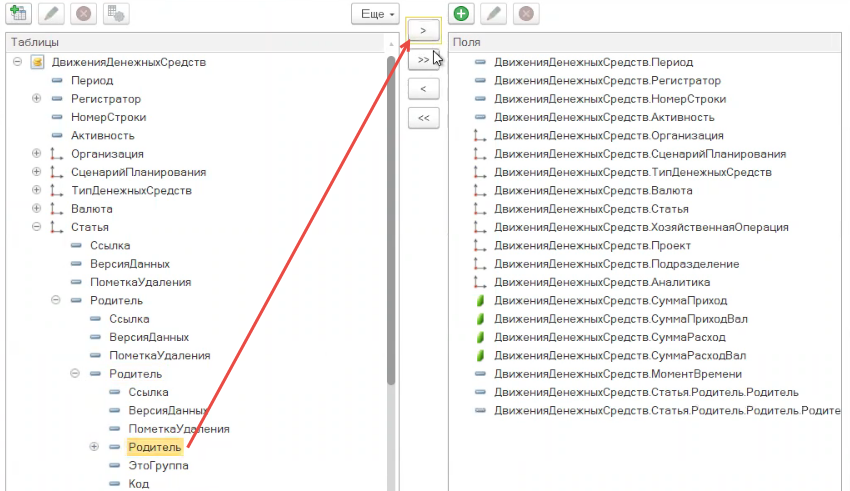
После выбора всех необходимых реквизитов в блок Поля сформируйте запрос нажатием на кнопку ОК.
В результате в поле ввода запроса 1С сформирован запрос на отображение сведений из выбранных полей из указанного регистра.
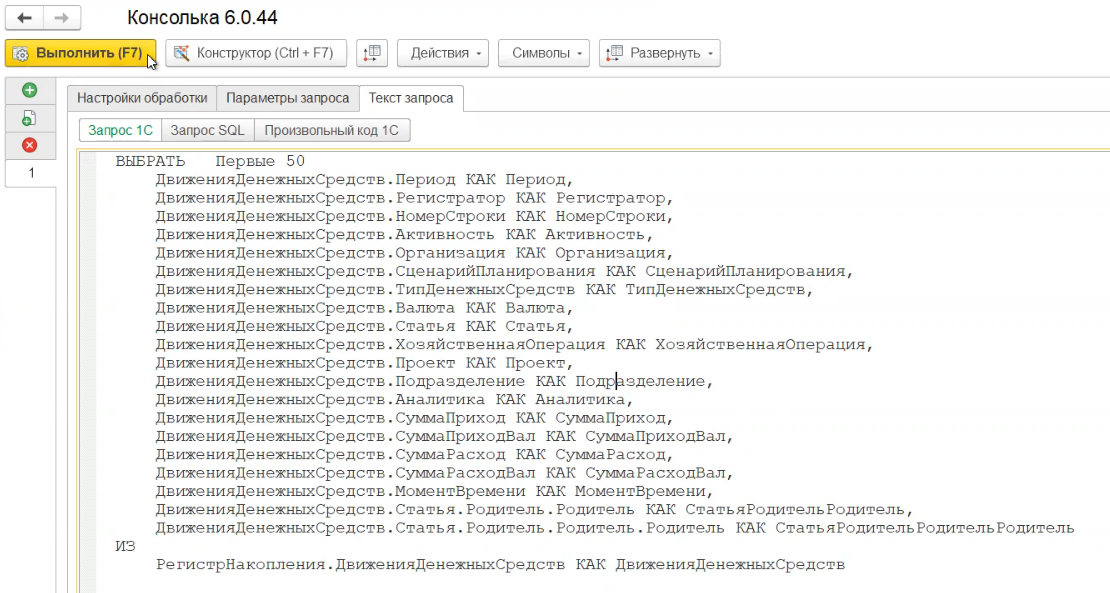
Нажмите на кнопку Выполнить.
В результате сформируется таблица, каждой строчке которой соответствует операция, а колонками являются реквизиты регистра накоплений, заданные в блоке Поля в Конструкторе запросов.
Убедитесь, что данных в таблице достаточно для импорта в ФинГрад.
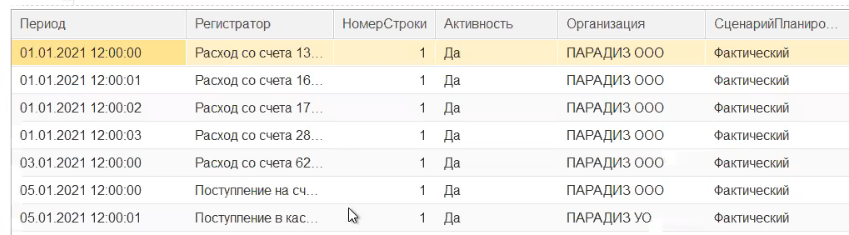
Используйте наименования реквизитов из блока Поля для настроек параметров импорта.
19.4.3 Настройка импорта регистров в ФинГраде после выбора регистров в 1С
Для того чтобы перейти к настройкам импорта регистров из 1С, во вкладке импорта проводок выделите мышью строку импорта в списке источников импорта и нажмите на кнопку Настройки. В открывшейся вкладке параметров импорта нажмите на кнопку  Редактировать в правом верхнем углу.
Нам необходима вкладка Регистры. В таблице настроек импорта в колонке Параметр указано наименование параметра, а в колонке Значение - значение, которое сопоставлено этому параметру.
Например, если выбрать в списке регистр Взаиморасчеты с сотрудниками, то в правой части окна появятся таблица настроек импорта для этого регистра:

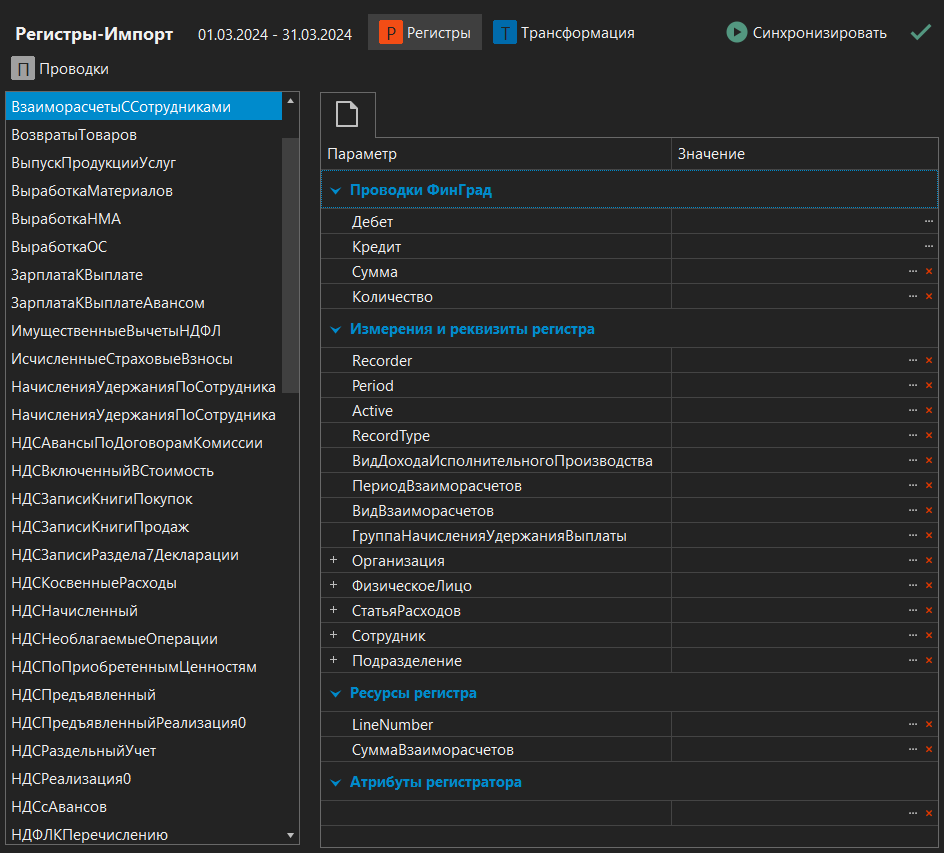
Как заполнить таблицу настроек импорта для регистра 1С. Чтобы задать значение параметра в этой таблице, нажмите на многоточие в правой части ячейки нужной строки в колонке Значение для вызова соответствующего диалогового окна и выберите значение параметра из списка. Если выбранное значение параметра в какой-то строке нужно удалить, нажмите на кнопку  в правой части этой ячейки.

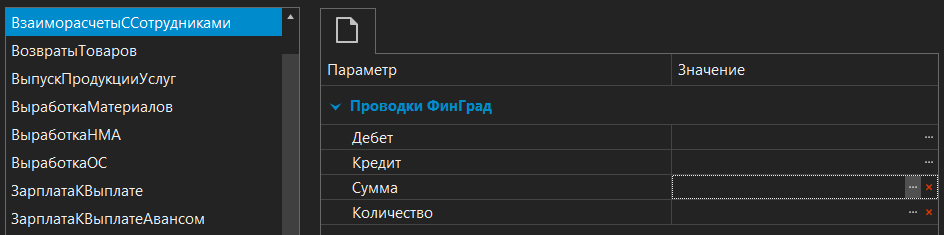
В блоке Значение ФинГрад задайте следующие параметры:
| Для строки | Надо выбрать |
|---|---|
| Дебет | счёт, на который поступают средства в результате создания проводок |
| Кредит | счёт, с которого расходуются средства в результате создания проводок |
| Сумма | колонку регистра 1С, в которой записана сумма проводки |
| Количество | колонку регистра 1С, в которой записано количество проводки (если такая колонка в регистре существует) |
Под надписями Измерения и реквизиты регистра и Ресурсы регистра можно сопоставить аналитики ФинГрада тем колонкам регистра 1С, в которых находятся нужные нам сведения. Если это сделать, то значения из колонок регистра 1С будут записываться в сопоставленные им аналитики создаваемой проводки.
Если для каких-то нужных нам сведений, содержащихся в регистре 1С, подходящей аналитики в ФинГраде не предусмотрено, то такую аналитику нужно создать.
Под надписью Атрибуты регистратора можно задать аналитики ФинГрада, соответствующие интересующим нас реквизитам регистратора. Регистратором в 1С называется тот документ, который записал информацию о движении ресурсов в обрабатываемый нами регистр накопления 1С. Иными словами, регистратор - это родительский документ, породивший данную строку в регистре накопления 1С.
Под надписью Атрибуты регистратора придётся вручную, с клавиатуры написать в левой колонке названия нужных реквизитов документа-регистратора. ФинГрад не может подсказать названия этих реквизитов, так как сведения в регистр 1С могут быть записаны при проведении различных документов 1С, отличающихся по составу своих реквизитов. Аналитику в правой части ячейки строки регистратора необходимо выбрать, нажав на значок многоточия и указав аналитику из списка. Пример представлен на рисунке ниже:


Проверьте, чтобы все обязательные параметры были настроены соответствующими значениями - в ином случае в незаполненных ячейках появятся значки , при наведении курсора мыши на которые появятся системные подсказки, какие действия необходимо совершить:

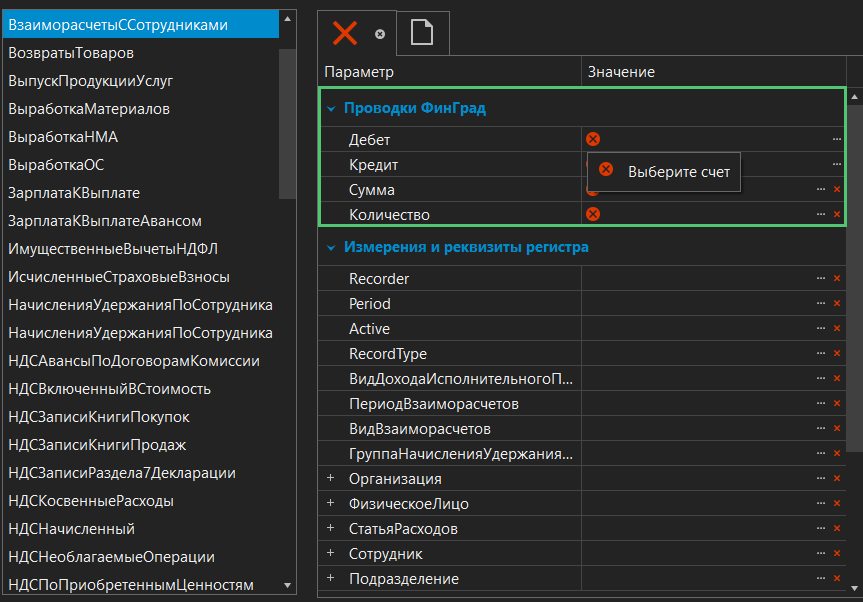
После завершения настройки параметров для регистра Взаиморасчеты с сотрудниками, рассматриваемого нами в качестве примера, вкладка Регистры может быть заполнена следующим образом:

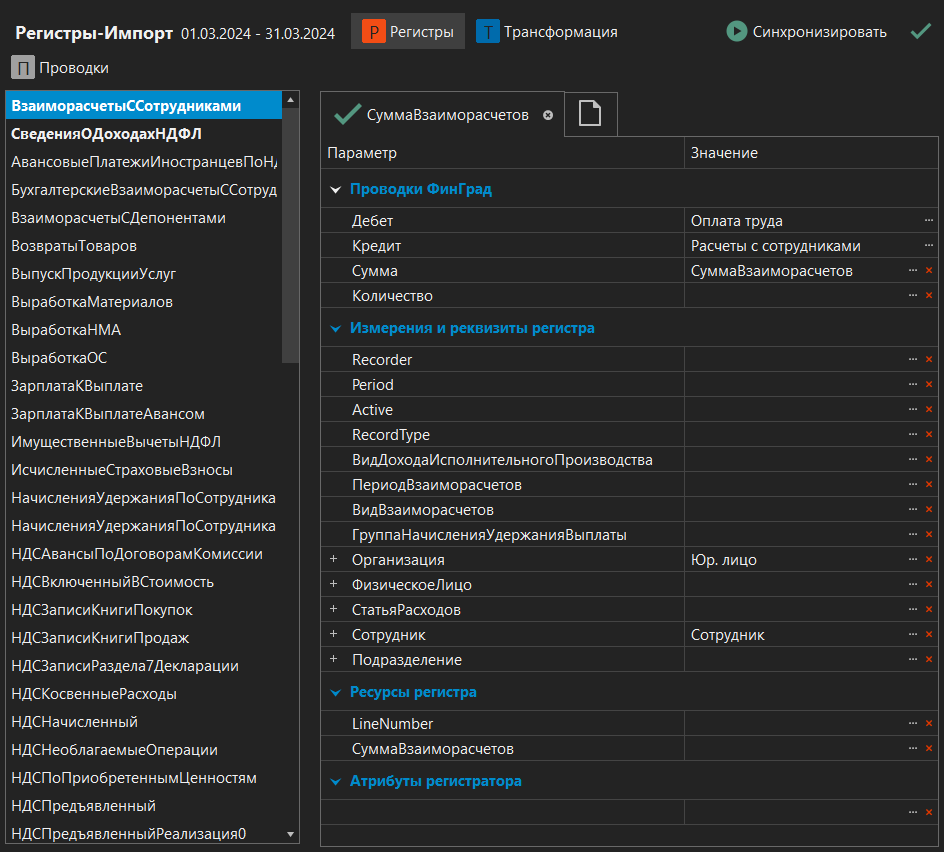
Несколько вкладок с таблицами настроек импорта для одного регистра. На приведённом выше рисунке над таблицей настроек параметров импорта видны два ярлычка вкладок:  СуммаВзаиморасчетов и
  . Первый ярлычок соответствует вкладке, показанной на рисунке. Надпись СуммаВзаиморасчетов на ярлычке - это значение параметра Сумма в третьей строке таблицы параметров импорта. То есть это название колонки регистра, в которой находится число, которое ФинГрад будет использовать как сумму в создаваемых проводках.
Второй ярлычок со значком - это ярлычок для создания новой вкладки. Щёлкнув по нему мышью, вы создадите новую вкладку с пустой таблицей настроек параметров импорта. Для чего нужна такая возможность? Дело в том, что в некоторых регистрах 1С хранится информация о приходе и расходе не для одного числового показателя, а для двух или более. В этом случае Вы сможете создать отдельные проводки для каждого числового показателя, сведения о приходе и расходе которого хранятся в регистре.
Значки на ярлычках вкладок, расположенных над таблицей настроек параметров импорта, имеют следующий смысл:
- - вкладка заполнена правильно (ошибок на ней не найдено);
- - вкладка заполнена неправильно (на ней найдены ошибки) или не заполнена до конца обязательными параметрами;
- - создание новой вкладки с пустой таблицей настроек параметров импорта.
19.5 Запуск импорта из регистров базы данных 1С
По завершении настроек импорта для регистров 1С можно нажать на кнопку Закрыть в правом верхнем углу вкладки Регистры, чтобы завершить процедуру определения параметров импорта и перейти обратно во вкладку Импорт проводок бухгалтерии со списком источников импорта. Можно также нажать на кнопку  Синхронизировать, чтобы запустить импорт регистров 1С, если предварительно Вы указали нужный период импорта во вкладке Импорт проводок бухгалтерии.
Если Вы закрыли вкладку Импорт проводок, откройте ее заново, выполнив следующие действия:
- перейдите в раздел Импорт проводок на главном экране ФинГрада;
- или кликните мышью по иконке поиска в правом верхнем углу программы ФинГрада, в открывшемся меню с помощью поля ввода найдите команду Импорт проводок и щелкните по ней мышью.
Откроется вкладка импорта проводок бухгалтерии со списком источников импорта:

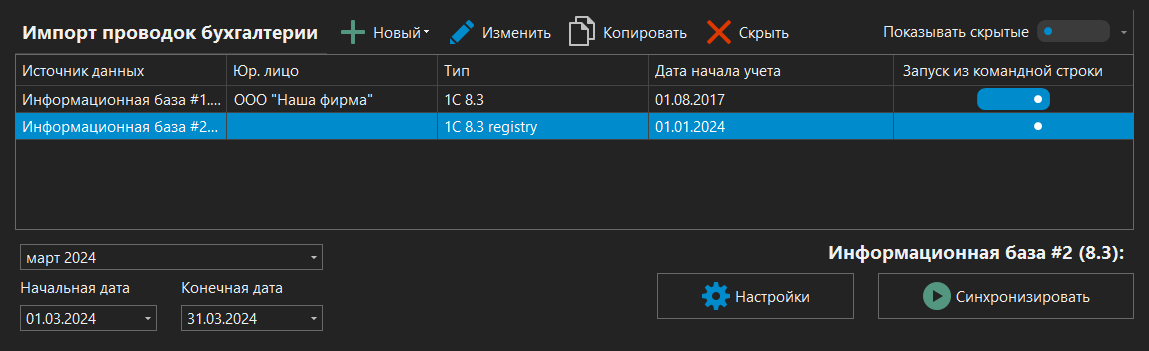
Для запуска импорта:
-
Выберите нужную строку в списке источников импорта, выделив ее мышью.
-
Задайте период, за который будете импортировать данные о хозяйственных операциях:

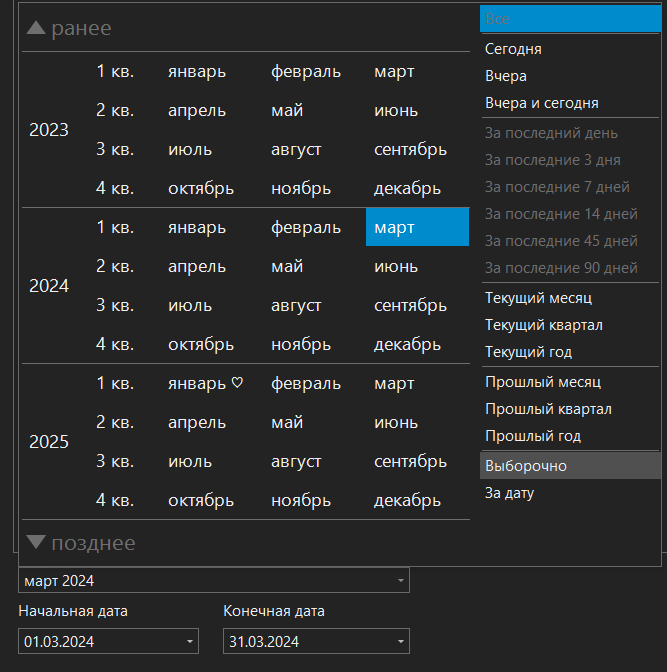
Это делается так же, как при обычном импорте из базы данных 1С (см. п. 18.5.2 Задание периода импорта).
-
Нажмите кнопку
Синхронизировать.
ФинГрад начнёт импортировать данные. Импорт выполняется так же, как обычный импорт из базы данных 1С (см. п. 18.5.4 Запуск импорта...18.5.7 Завершение работы по импорту данных), за одним исключением: при импорте из регистров 1С ФинГрад не производит импорт начальных остатков (см. п. 18.5.8 Импорт начальных остатков).
При успешном завершении импорта ФинГрад откроет вкладку Проводки со списком импортированных проводок либо отобразит системное сообщение с указанием количества ошибок и/или предупреждений при импорте. В этом сообщении нажмите на кнопку ОК для перехода ко вкладке Проводки и просмотра на экране результатов импорта.
19.6 Как посмотреть результаты импорта
После завершения импорта ФинГрад откроет вкладку Проводки с результатами импорта - списком проводок. Вкладка Проводки при импорте регистров 1С имеет такой же вид, как и при импорте проводок 1С (см. п. 18.5.6 Просмотр результатов импорта), только вместо вкладок Счета, Субконто и Атрибуты документа будет вкладка Регистры:

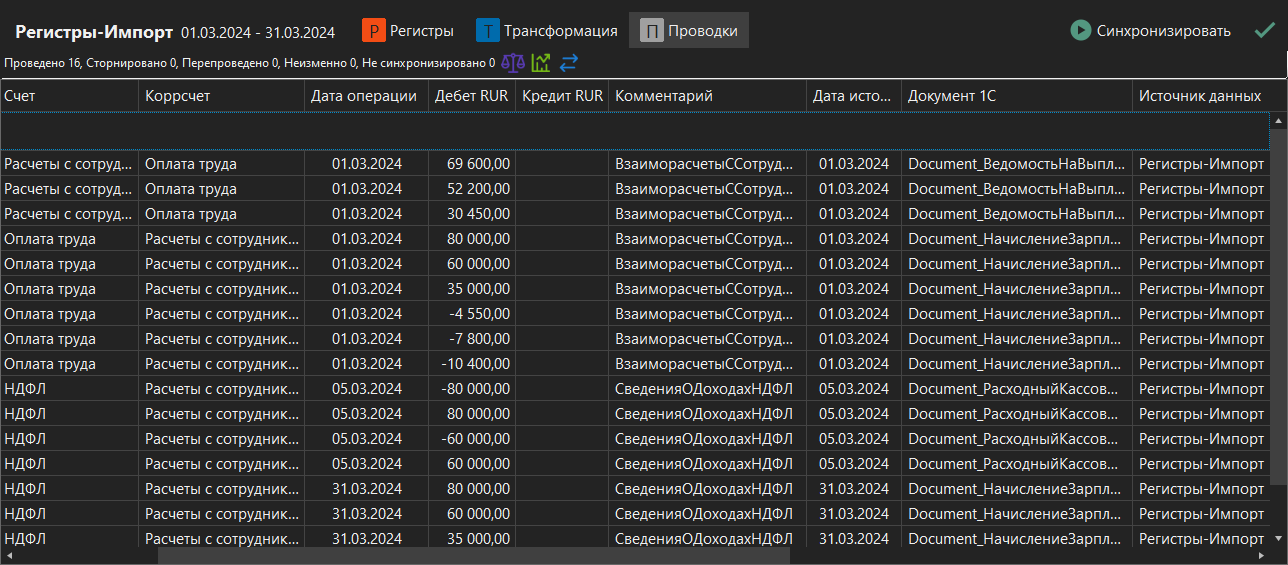
Вы можете выполнять следующие действия:
- просматривать результаты импорта и список ошибок и предупреждений;
- исправлять настройки импорта на вкладках Регистры и Трансформация;
- настраивать план счетов ФинГрада (раздел Настройки → План счетов) и настройки аналитик (раздел Настройки → Аналитики);
- заново запускать импорт, повторно кликнув по кнопке Синхронизировать.
Во вкладке Проводки выводится не более 1000 проводок для ознакомления с результатами импорта - корректные они или нет. Полный список импортированных проводок можно получить с помощью запроса Поиск проводок.
19.7 Как закрыть окно просмотра и настроек импорта
Чтобы закончить работу по импорту данных, нажмите на кнопку Закрыть в правом верхнем углу вкладки просмотра результатов импорта. Вы вернётесь во вкладку Импорт проводок со списком источников импорта.
Чтобы закрыть окно со списком источников импорта, нажмите комбинацию клавиш Ctrl+F4 на клавиатуре или кнопку закрытия вкладки .
19.8 Преобразование движений по регистру 1С в проводки ФинГрада
В регистрах накопления 1С имеются только сведения о приходе и расходе тех ресурсов, для учёта которых создан регистр. Проводок, то есть сведений о счетах дебета и кредита, в регистрах накопления 1С нет. Поэтому ФинГрад должен эти проводки сформировать сам. Это делается в один или два этапа, о которых мы расскажем ниже.
1-й этап. Для каждого нужного нам численного показателя, сведения о движении которого (приход и расход) содержатся в регистре накопления 1С, нужно указать два счёта ФинГрада: счет для прихода и расхода. По данным о приходе и расходе этого показателя ФинГрад будет создавать проводки следующего вида:
| Операция регистра накопления | Отображается проводкой |
|---|---|
| Приход | Дебет ШЕФ-счёт - Кредит КОРР-счёт |
| Расход | Дебет КОРР-счёт - Кредит ШЕФ-счёт |
Назначение счетов и настройка соответствия реквизитов регистра 1С реквизитам проводки и аналитикам ФинГрада выполняются на вкладке Регистры настройки параметров и просмотра результатов импорта.
2-й этап (необязательный). Во многих случаях для отображения приходных и расходных операций, записанных в регистре накопления 1С, требуется создавать проводки с более сложными корреспонденциями счетов, чем это описано выше. В таких случаях приходится задавать на вкладке Трансформация правила генерации трансформационных проводок, которые преобразуют проводки, созданные на 1-ом этапе, в нужные нам проводки.
Такой механизм обеспечивает большую гибкость в обработке импортируемых данных и позволяет генерировать проводки по сколь угодно сложным правилам.
Примеры. 1. Без генерации трансформационных проводок обычно можно обойтись при обработке регистров, связанных с начислением заработной платы (регистры накопления 1С "Взаиморасчеты с работниками организаций", "НДФЛ сведения о доходах", "НДФЛ расчеты с бюджетом").
2. Для отражения в управленческом учёте операций прихода товаров на склад и расхода товаров со склада может требоваться создавать такие проводки:
Приход отображается проводкой: "Дебет Товары на складах - Кредит Поставщики"
Расход отображается проводкой: "Дебет Себестоимость - Кредит Товары на складах"
Здесь задействовано три различных счёта, а не два. Поэтому без написания правил генерации трансформационных проводок не обойтись.
Если для отражения в управленческом учёте операций по регистру 1С надо использовать трансформационные проводки, то для этого регистра в качестве ШЕФ-счёта и КОРР-счёта обычно используются специально созданные служебные счета.
19.9 Отличия от импорта из проводок 1С
Импорт из регистров 1С похож на обычный импорт из проводок 1С, описанный в главе 18 Импорт в ФинГрад из 1С. Однако существуют следующие отличия:
| При обычном импорте проводок 1С | При импорте из регистров 1С |
|---|---|
| Исходные данные - данные о проводках 1С, хранящиеся в базе данных 1С | Исходные данные - данные о движениях (приходах и расходах) по регистрам 1С, хранящиеся в базе данных 1С |
| Настраиваются соответствие счетов 1С счетам ФинГрада (вкладка Счета), соответствие субконто 1С аналитикам ФинГрада (вкладка Субконто) и соответствие отдельных атрибутов (полей) документов 1С аналитикам ФинГрада (вкладка Атрибуты документа) | Назначаются счета расхода и прихода, настраивается соответствие реквизитов регистра 1С сумме проводки, количеству проводки и аналитикам ФинГрада (вкладка Регистры) |
| Начальные остатки импортируются, если начальная дата периода импорта равна дате начала учёта | Начальные остатки не импортируются |
19.10 Настройка трансформаций при импорте из регистров 1С
Как мы говорили, операции по приходу и расходу по регистрам 1С ФинГрад преобразует в проводки следующего вида:
- приходные операции: проводка "дебет ШЕФ-счёт - кредит КОРР-счёт" сумма
- расходные операции: проводка "дебет КОРР-счёт - кредит ШЕФ-счёт" сумма
Если проводок такого типа недостаточно, задайте правила генерации трансформационных проводок на вкладке Трансформация параметров импорта.
Как настроить трансформации при импорте из регистров 1С:
- в окне со списком источников импорта нажмите на кнопку Настройки, потом на кнопку Редактировать в правом верхнем углу и затем перейдите на вкладку Трансформация;
- или при просмотре результатов импорта (см. п. 19.6 Как посмотреть результаты импорта) перейдите на вкладку Трансформация.
Эта вкладка выглядит почти так же, как при обычном импорте из проводок 1С (см. п. 18.11.2 Настройка трансформаций), только вместо вкладок Счета, Субконто и Атрибуты документа - вкладка Регистры:

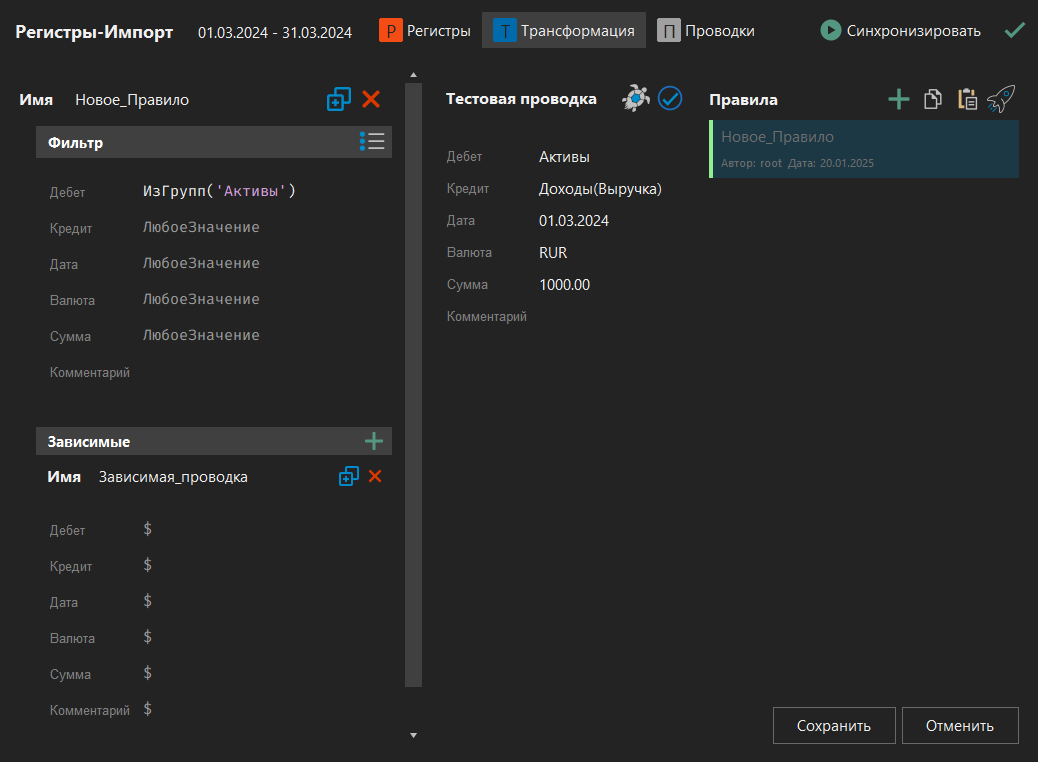
Как обычно, Вы можете задать новое правило, нажав на кнопку Создать правило в правом верхнем углу вкладки, в области Правила, ввести название правила в поле с надписью Имя над областью Фильтр, ввести условия отбора проводок в области Фильтр, правила генерации зависимых проводок в области Зависимые, включить правило с помощью переключателя 
 около наименования правила в списке правил трансформации и сохранить изменения, нажав на кнопку Сохранить в правом нижнем углу вкладки.
Задав все правила трансформации, запустите импорт, нажав на кнопку Синхронизировать.
1. При импорте из регистров 1С так же, как при обычном импорте из проводок базы данных 1С, в правилах генерации трансформационных проводок не разрешается менять дату проводки - например, использовать в поле Дата правила генерации выражения наподобие $–7 или $+1.
2. При импорте из регистров 1С ФинГрад последовательно обрабатывает все дни периода импорта. За каждый день периода импорта ФинГрад считывает данные об операциях из регистров 1С, преобразует их в проводки ФинГрада по правилам, заданным на вкладке Регистры. Получившиеся проводки обрабатываются так, как указано в шагах 3...6 в п.18.12.4 Правила обработки проводок при импорте.
19.11 Пример импорта из регистров 1С
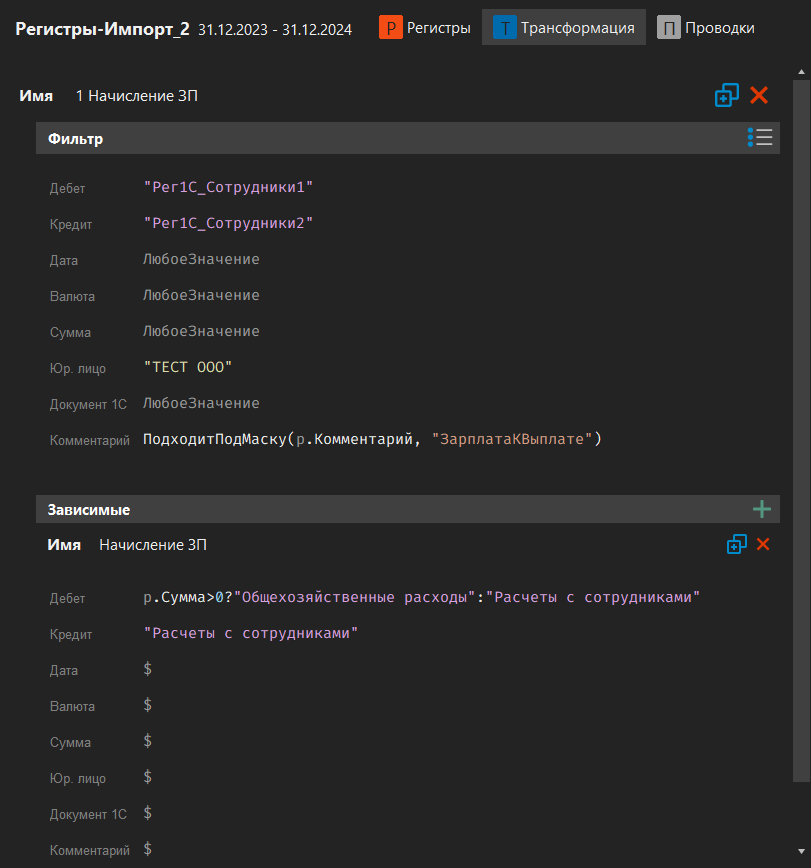
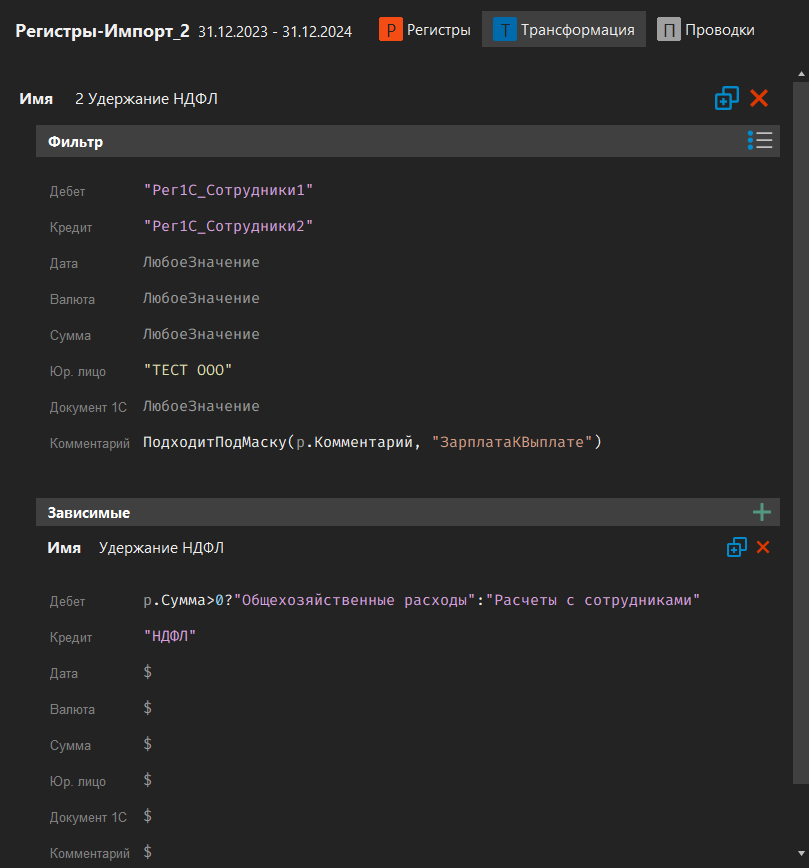
В качестве примера импорта из регистров 1С рассмотрим обработку регистра накопления Зарплата к выплате. Пусть для отражения в управленческом учёте операций требуется создавать такие проводки:
| Операция | Дебет проводки | Кредит проводки |
|---|---|---|
| Начисление зарплаты | Общехозяйственные расходы | Расчеты с сотрудниками |
| Удержание НДФЛ | Расчеты с сотрудниками | НДФЛ |
| Выплата зарплаты | Расчеты с сотрудниками | Касса |
Видно, что здесь задействовано четыре различных счёта, а не два. Поэтому без написания правил генерации трансформационных проводок не обойтись.
Создание служебных счетов. Создадим для импорта из этого регистра два служебных счёта Рег1С_Сотрудники1 и Рег1С_Сотрудники2. Их удобно поместить в группу счетов Расчеты:

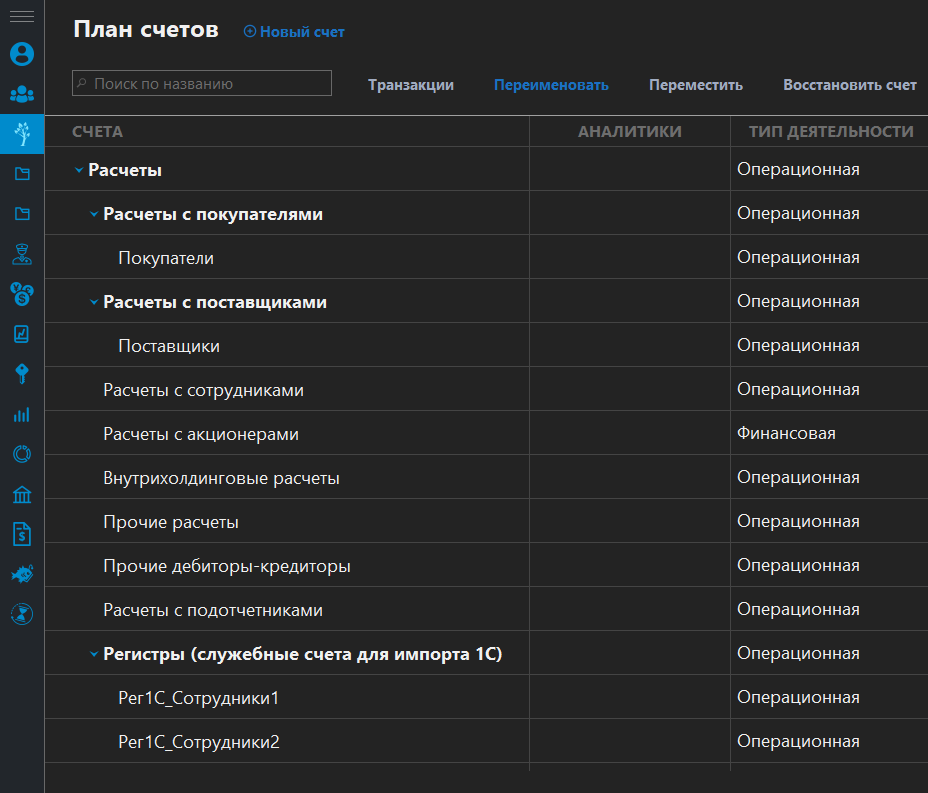
Чтобы создать эти счета:
-
На главном экране ФинГрада перейдите в раздел Настройки
 и далее - в подраздел
  План счетов.
 -
Найдите группу счетов Расчеты (можно использовать поиск по названию), выделите ее правой кнопкой мыши и в выпадающем меню кликните по пункту Создать субсчет:

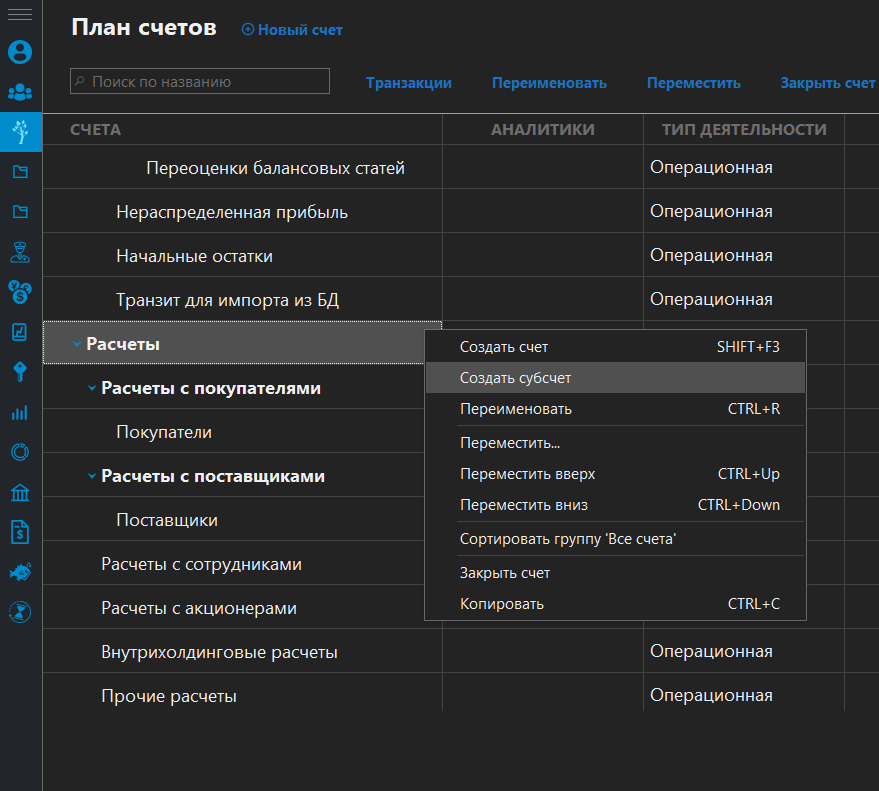
-
В результате в группе Расчеты появится Новый счет. Переименуйте созданный счет в Регистры (служебные счета для импорта 1С). Установите курсор на строку с новым счетом и введите нужное наименование, нажмите на кнопку Сохранить:

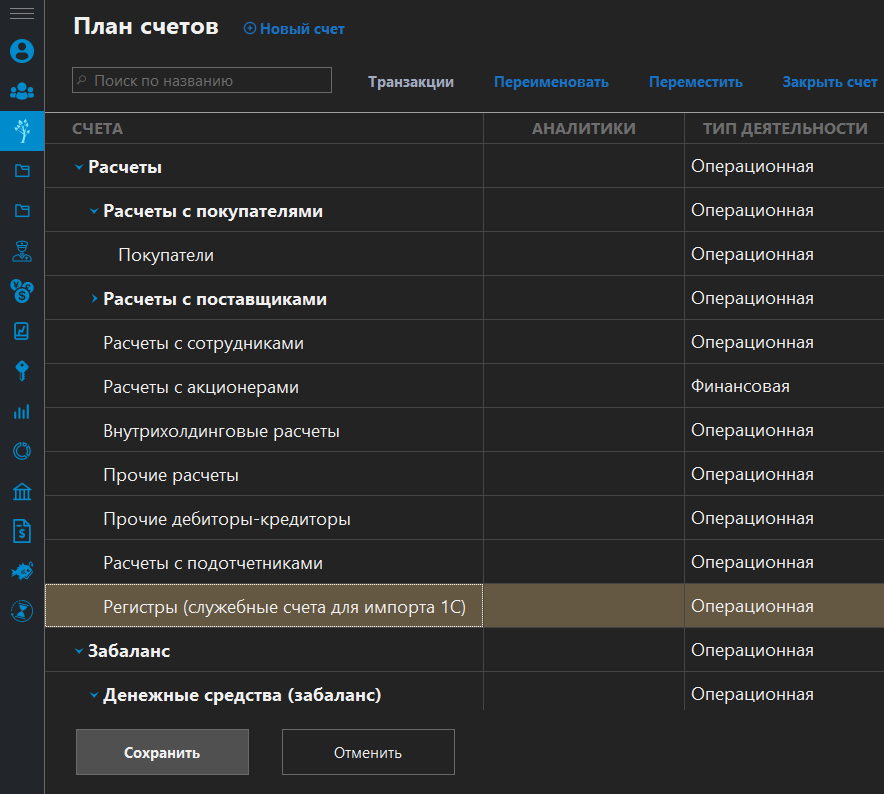
-
Создайте два субсчета для счета Регистры (служебные счета для импорта 1С) и задайте созданным субсчетам названия Рег1С_Сотрудники1 и Рег1С_Сотрудники2, нажмите на кнопку Сохранить:

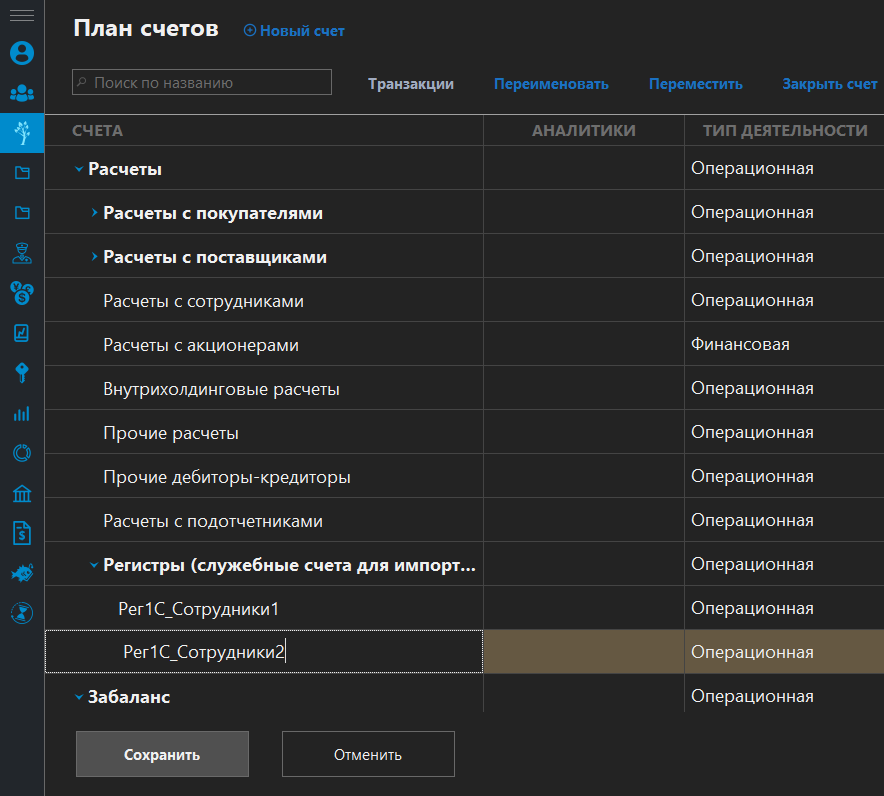
Теперь счет Регистры (служебные счета для импорта 1С) стал группой счетов, содержащих счета Рег1С_Сотрудники1 и Рег1С_Сотрудники2.
Задание параметров импорта. Подготовительная работа завершена, и мы можем приступить к заданию параметров импорта из регистров базы данных 1С.
-
На главном экране ФинГрада перейдите в раздел
Импорт проводок или кликните мышью по иконке поиска в правом верхнем углу программы ФинГрада, в открывшемся меню с помощью поля ввода найдите команду Импорт проводок и щелкните по ней мышью. -
Если еще не создан источник импорта для импорта из регистров базы данных 1С, создайте его, как это описано в п. 19.3 Как добавить источник для импорта из регистров 1С.
-
Выберите строку в списке источников импорта.
-
Задайте период импорта в левом нижнем углу вкладки импорта:


(укажите тот период импорта, который Вам нужен).
-
Нажмите на кнопку
Настройки. В открывшейся вкладке нажмите на кнопку Редактировать. -
В списке регистров выберите строку с нужным регистром и кликните по ней мышью. В качестве примера мы рассматриваем регистр ЗарплатаКВыплате. Заполните таблицу параметров импорта для регистра ЗарплатаКВыплате следующим образом:

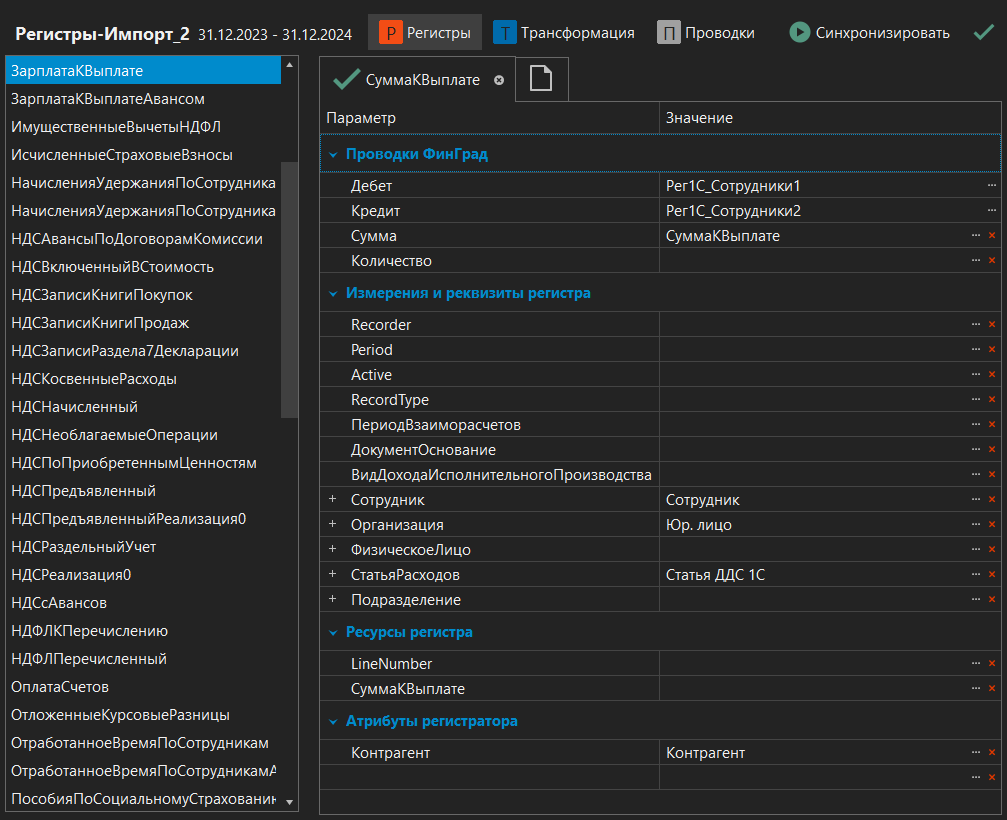
Напомним: чтобы задать значение параметра, нажмите на значок многоточия в правой части строки под колонкой Значение и выберите значение из списка. Строку Контрагент под надписью Атрибуты регистратора введите с клавиатуры.
-
Перейдите на вкладку Трансформация.
-
Нажмите на кнопку
Создать правило в правом верхнем углу вкладки (в области Правила) и заполните поля нового правила, как показано на рисунке:
-
Сохраните это правило, нажав на кнопку Сохранить в правом нижнем углу вкладки Трансформация.
-
Ещё раз нажмите на кнопку
Создать правило и заполните поля второго нового правила:
-
Сохраните это правило, нажав на кнопку Сохранить в правом нижнем углу вкладки Трансформация.
-
Создайте третье правило трансформации по примеру, представленному на рисунке, и нажмите на кнопку Сохранить.

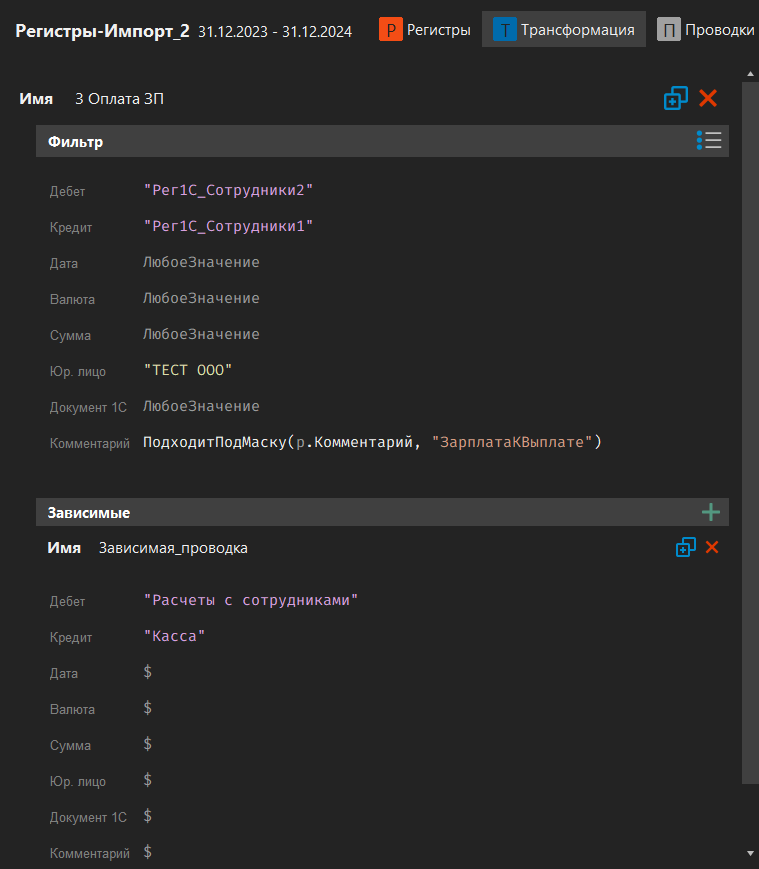
-
Включите все правила с помощью переключателя
около наименования правил в списке правил трансформации и нажмите на кнопку Сохранить. -
Вкладка Трансформация будет выглядеть следующим образом:

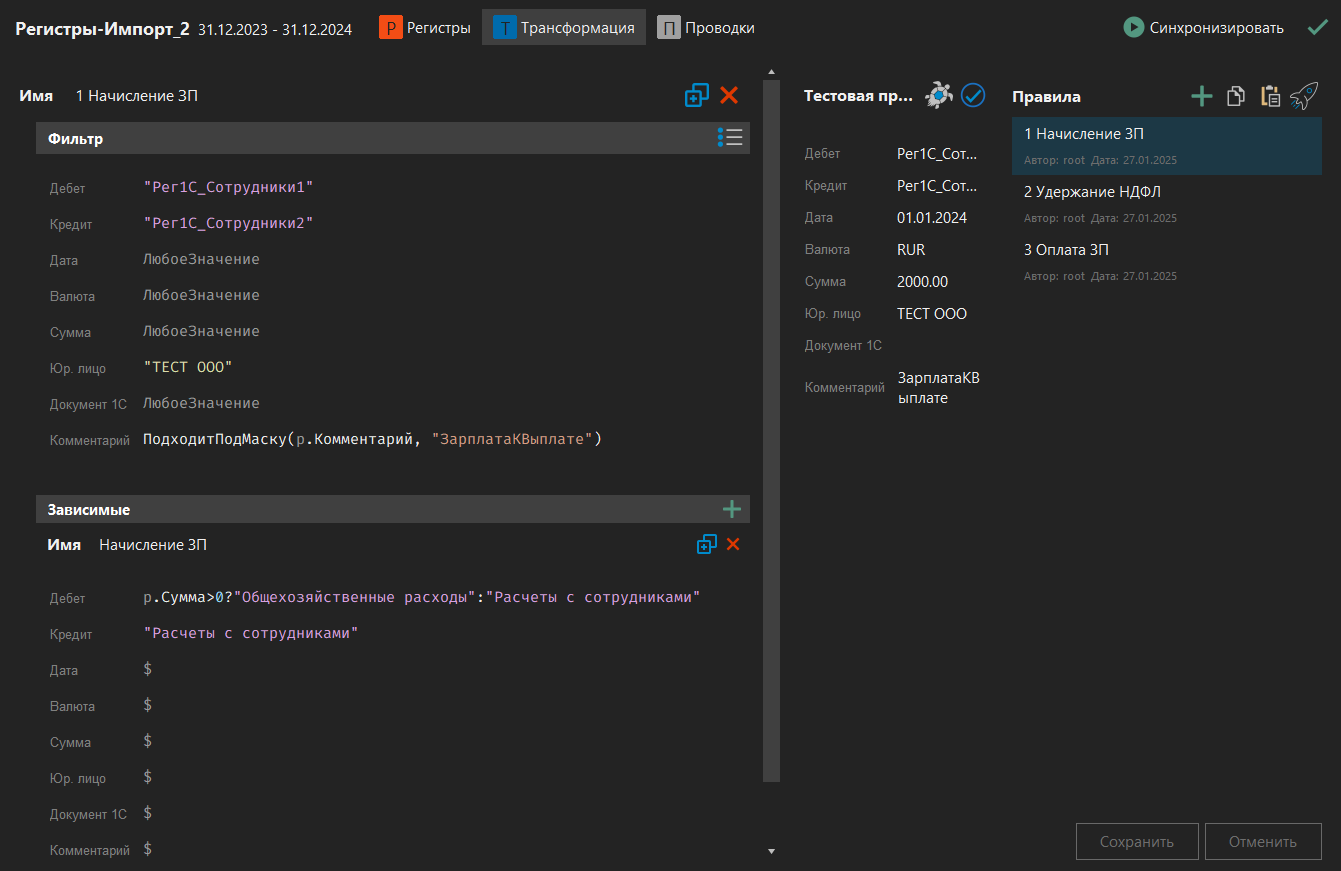
-
Теперь всё готово. Можно запустить импорт, нажав на кнопку
Синхронизировать. По окончании импорта ФинГрад перейдет во вкладку Проводки. Ели возникнут какие-то ошибки или предупреждения, то ФинГрад выведет системное сообщение о количестве ошибок и предупреждений, тогда необходимо будет нажать на кнопку ОКв этом сообщении. На вкладке Проводки Вы увидите результаты импорта - список проводок:

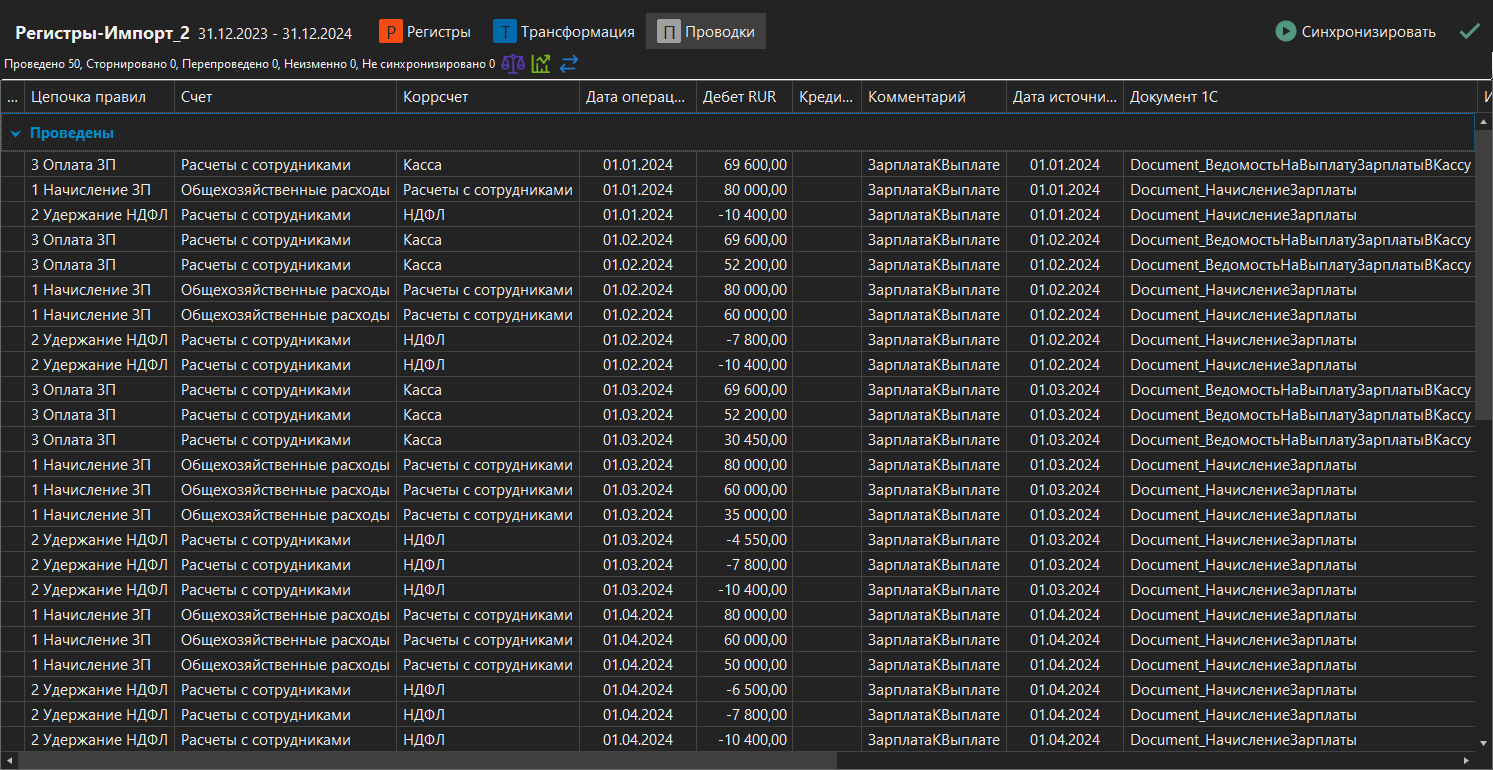
19.12 Особенности служебных аналитик
ФинГрад помещает значения некоторых служебных аналитик в создаваемые при импорте проводки. Набор и значения этих аналитик при импорте из регистров и при импорте из проводок базы данных 1С немного отличаются.
Для проводок, созданных при импорте из регистров базы данных 1С:
-
ФинГрад устанавливает значения тех аналитик, которые задаются с помощью таблиц настроек импорта для регистров 1С (вкладка Регистры, см. п. 19.4 Подготовка к импорту из регистров).
-
Не заданы значения аналитик Db счет 1C, Cr счет 1C, Валюта 1С, Валютная сумма 1С, Рублевая сумма 1С.
-
Определены следующие аналитики:
Аналитика Значение Регистр 1С Внутреннее имя регистра 1С, на основании данных которого сгенерирована проводка. Например, если проводка сгенерирована по данным регистра "Зарплата к выплате", то значение этой аналитики будет ЗарплатаКВыплате Документ 1С Имя документа 1С, создавшего ту запись в регистре 1С, на основании которой сгенерирована проводка (в терминологии 1С, этот документ называется "регистратором") -
У аналитики Источник данных колонка Тип имеет значение 1C версия_1С registry (например, 1C 8.3 registry).
19.13 Импорт из регистров в пакетном режиме
ФинГрад может импортировать данные из регистров базы данных 1С в пакетном режиме, то есть с помощью вызова ФинГрада из командной строки. Это делается так же, как для импорта из проводок базы данных 1С (см. главу 24 Импорт в пакетном режиме).
В файле с перечнем источников импорта, указываемом в параметре –datasources команды запуска импорта, можно указывать "вперемешку" источники данных для импорта из проводок базы данных 1С (см. главу 18 Импорт в ФинГрад из 1С), для импорта из регистров базы данных 1С, для импорта из SQL баз данных (см. главу 20 Импорт из произвольных баз данных), для импорта справочников аналитик и свойств счетов (см. главу 23 Импорт справочников).