Глава 13. Действия при просмотре отчётов
ФинГрад предлагает ряд инструментов для удобной работы с готовыми отчётами: сортировка и фильтрация данных, сохранение отчёта, визуальное представление данных и многое другое. Расскажем подробнее об этих возможностях на примере аналитического отчёта. Подробнее об этом виде отчётов см. главу 12. Аналитический отчёт.
13.1 Кнопки рубрик отчёта
В верхней части отчёта расположена панель инструментов (подробнее о ней в п. 13.10 Панель инструментов отчёта):


Ниже, под панелью инструментов, находятся кнопки строк и столбцов:

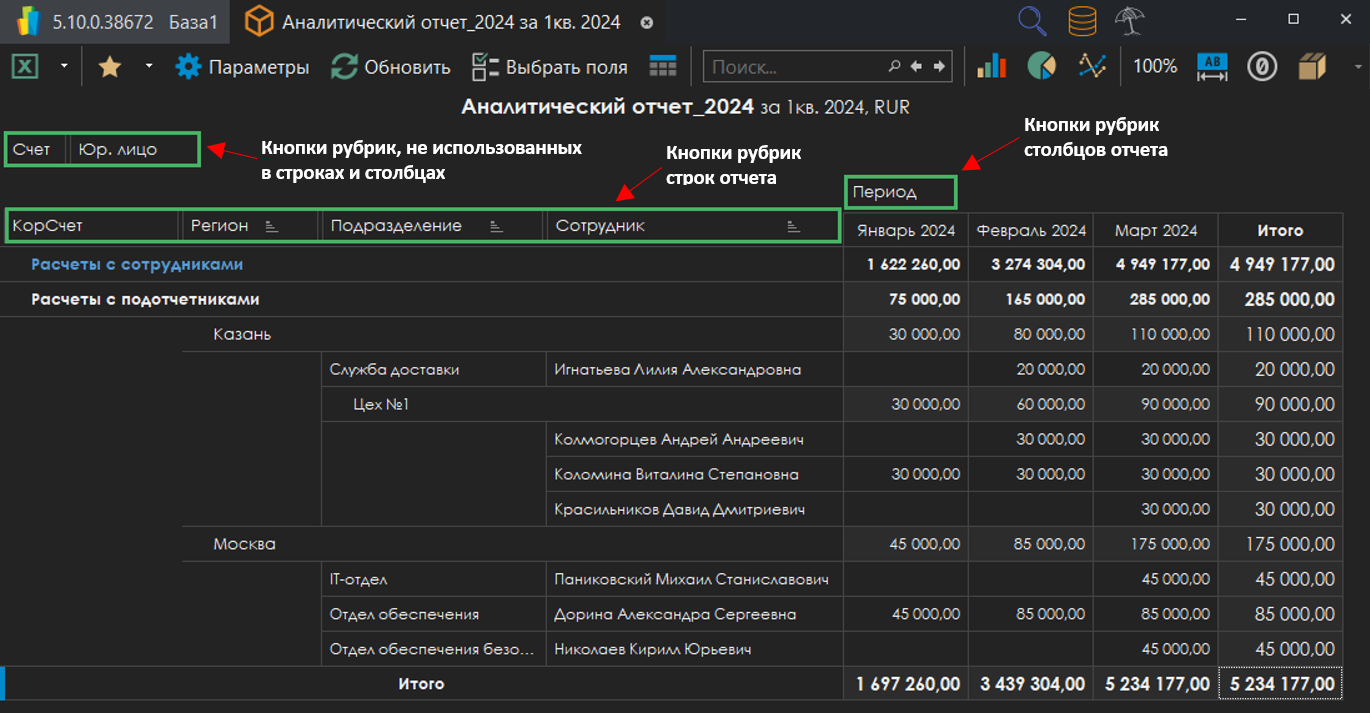
Эти кнопки соответствуют признакам, по которым разбиваются данные: счетам, аналитикам и периодам детализации отчёта. Для простоты будем называть все эти признаки рубриками отчёта, а их кнопки - кнопками рубрик отчёта.
Группы кнопок рубрик отчёта. Кнопки рубрик отчёта объединены в три группы:
- над заголовками строк выводятся кнопки рубрик, относящихся к строкам отчёта;
- над заголовками столбцов выводятся кнопки рубрик, относящиеся к столбцам отчёта;
- выше, сразу под панелью инструментов, выводятся те кнопки рубрик, которые в данный момент не используются в строках или столбцах отчёта.
-
Если все кнопки рубрик используются, то под панелью инструментов будет отображаться поле «Перетащите сюда заголовки полей фильтров»:


-
Кнопки рубрик, которые не используются в строках или столбцах отчёта, могут влиять на отчёт - по ним можно задать фильтр (см. п. 13.3 Задаём фильтр для рубрик отчёта).
Перетаскивание кнопок рубрик мышью. Кнопки рубрик отчёта можно перетаскивать мышью:
- между группами, чтобы указать, какие рубрики должны использоваться для строк отчёта, какие для столбцов отчёта, а какие не должны использоваться (см. п. 13.6 Добавление и удаление группировок);
- внутри групп, чтобы определить вложенность рубрик при формировании отчёта (см. п. 13.8 Изменение последовательности группировок).
ФинГрад не позволит перетащить кнопку рубрики туда, где её расположение недопустимо. Например, рубрики, задающие группировку по датам (годам, кварталам, месяцам, неделям и дням) могут относиться только к столбцам отчёта, поэтому перетащить кнопки Год, Квартал, Месяц, Неделя, День или Дата в группу кнопок, соответствующих строкам отчёта, не получится.
Другие действия с кнопками рубрик отчёта. С кнопками рубрик можно выполнять и другие действия для настройки отчёта:
- если в левой части кнопки есть значок синей стрелки
 или
или  , то щелчок мышью по ней скрывает или раскрывает вложенную в эту рубрику детализацию;
 - если в правой части кнопки выводится значок
 или
или  , то щелчок мышью по нему меняет порядок сортировки по соответствующему показателю на противоположный;
 - если при наведении курсора на кнопку справа выводится значок фильтра

 , то можно щёлкнуть на этот значок и отфильтровать данные по конкретным значениям.
13.2 Устанавливаем порядок сортировки строк и столбцов
Изменение порядка данных в рубрике отчёта. Значок или в правой части кнопки рубрики показывает, в каком порядке выводятся сведения в этой рубрике:
- значок обозначает прямой порядок (по возрастанию);
- значок обозначает обратный порядок (по убыванию).
Нажимая на тот или иной значок, Вы меняете порядок вывода данных на противоположный.
Пример. В нашем отчёте сведения по сотрудникам выводятся в строках. По умолчанию сотрудники выводятся в алфавитном порядке. Но если щёлкнуть значок в правой части кнопки Сотрудник,


то порядок (сортировка) сменится на противоположный. Теперь сотрудники будут выводиться по убыванию (в обратном алфавитном порядке).


Если ещё раз щёлкнуть значок сортировки (теперь это значок ) в правой части кнопки Сотрудник, то сортировка сменится ещё раз, и сотрудники снова будут выводиться в порядке возрастания (в алфавитном порядке).
Сортировка данных в столбце. Чтобы отсортировать данные в столбце, кликните по его заголовку правой кнопкой мыши и в контекстном меню выберите порядок сортировки - по возрастанию или убыванию.
Например, если щёлкнуть правой кнопкой мыши в заголовок столбца Январь 2024

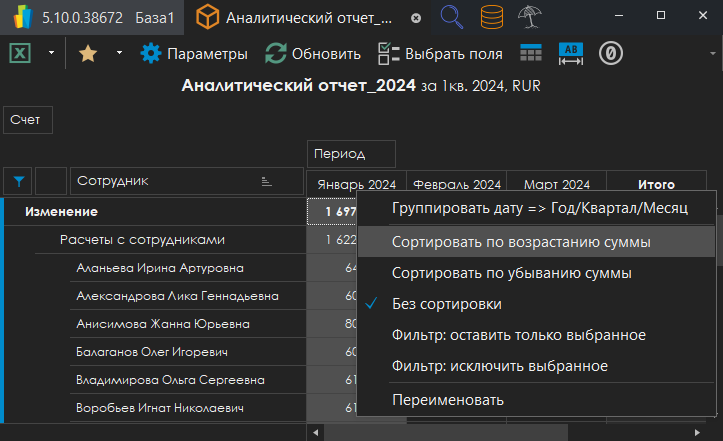
и выбрать команду Сортировать по возрастанию суммы в контекстном меню, отчёт примет соответствующий вид:

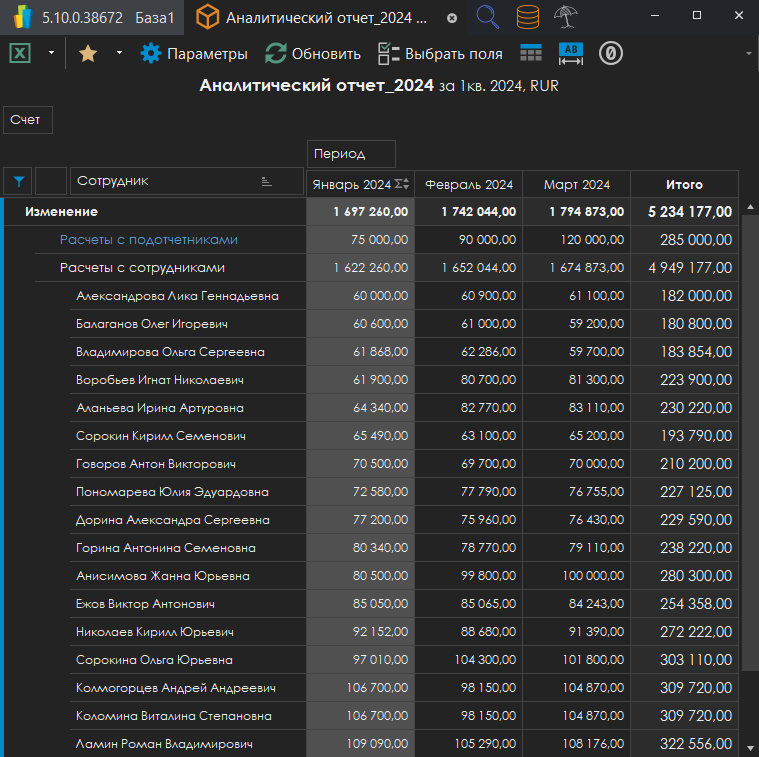
О том, что данные в отчёте отсортированы по значению в столбце, свидетельствует символ 
 в правой части заголовка.
Чтобы отменить сортировку данных в столбце, необходимо кликнуть правой кнопкой мыши по заголовку столбца и выбрать команду Без сортировки.
13.3 Задаём фильтр для рубрик отчёта
Иногда требуется ограничить данные определёнными значениями аналитик, периодами или счетами. Это можно сделать, установив фильтр по соответствующим рубрикам отчёта.
Как установить фильтр. Наведите указатель мыши на кнопку рубрики отчёта. Если там появится значок , то по этой рубрике можно установить фильтр. Щёлкните мышью по этому значку:


В контекстном меню выберите значения рубрики (то есть значения аналитики, наименования счетов или периоды детализации), которые должны быть показаны в отчёте. У этих значений слева должна стоять галочка  , а у остальных значений - нет. Например, на рисунке ниже устанавливается фильтр для колонки Регион аналитики Сотрудник так, чтобы в отчёте показывались только данные по Москве:


В окошке для установки фильтра можно выбрать строку (Показать все), чтобы установить или сбросить галочки у всех строк.
После установки фильтра в отчёте будут показываться только данные, удовлетворяющие условиям фильтра:

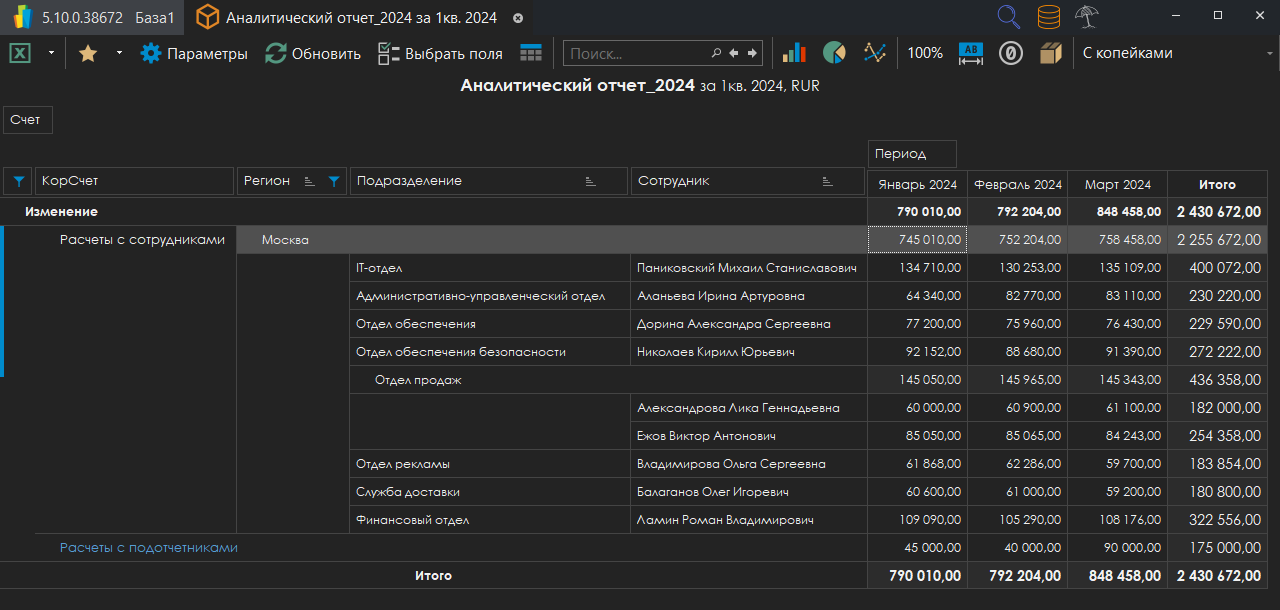
В кнопке рубрики, по которой установлен фильтр, отображается синий значок фильтра  :
:


Вы можете установить несколько фильтров по разным рубрикам отчёта.
Как отменить фильтр. Чтобы сбросить фильтр, щёлкните мышью по значку фильтра в правой части кнопки рубрики. В открывшемся контекстном меню щёлкните мышью по строке (Показать все) и нажмите кнопку ОК.
13.4 Задаём детализацию отчёта по датам
В нашем отчёте выведены показатели за один квартал с детализацией по месяцам:

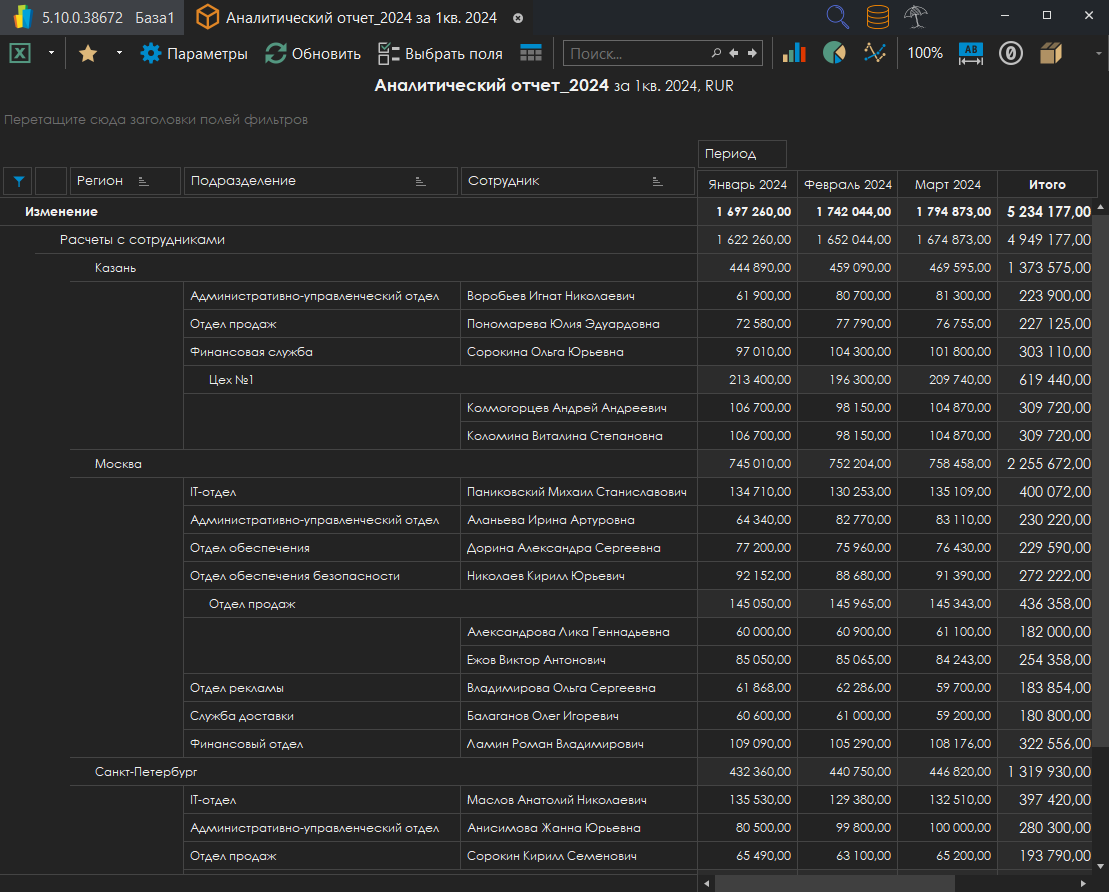
Часто требуется видеть динамику показателей по различным периодам: дням, неделям, месяцам, кварталам или годам. В этом случае надо задать или изменить детализацию отчёта.
Для детализации отчёта выполните следующие действия:
-
Щёлкните мышью кнопку
 Параметры на панели инструментов отчёта.
 -
Установите период времени, за который составляется отчёт:


-
Ниже, справа от надписи Детализация, выберите уровень детализации отчёта:


При выборе значения Только итог отчёт не будет детализирован.
При выборе режимов Год, Квартал, Месяц, Неделя или День в отчёте появятся столбцы, показывающие изменение данных по годам, кварталам, месяцам, неделям или дням в рамках периода, за который составляется отчёт.
-
Нажмите кнопку
ОК.
Если, к примеру, оставить периодом отчёта 1 квартал 2024 года и задать детализацию по неделям, то отчёт будет выглядеть так:

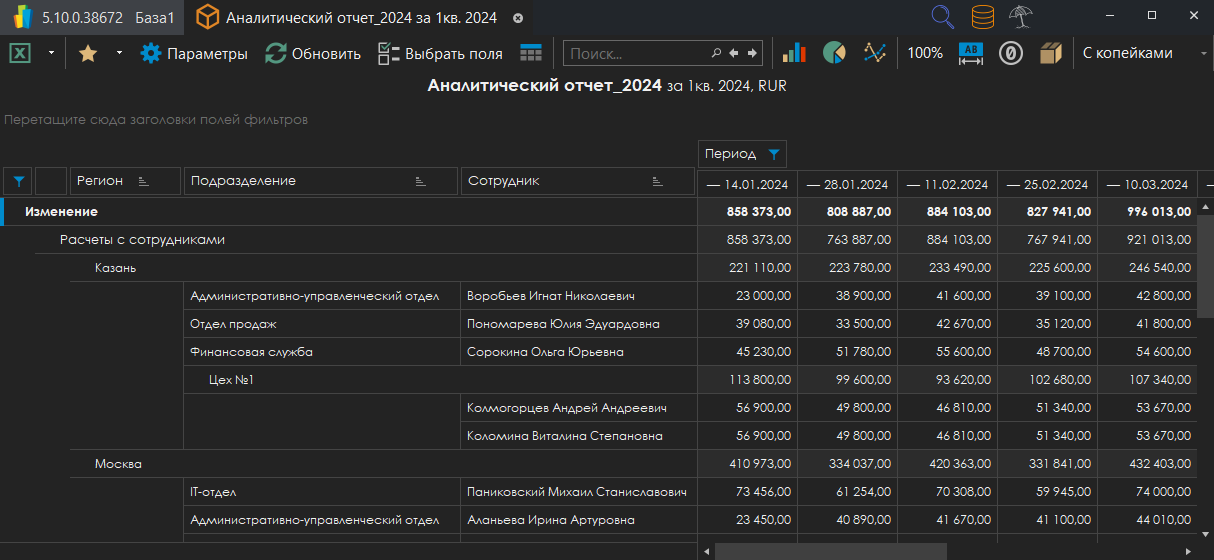
Чтобы добавить дополнительную детализацию, щёлкните мышью по кнопке 
 Выбрать поля на панели инструментов отчёта или нажмите на клавиатуре клавишу
 F6. В открывшемся окне выберите требуемое поле (например, Квартал) и перенесите его из списка Доступные поля в список Выбранные поля и нажмите кнопку ОК.

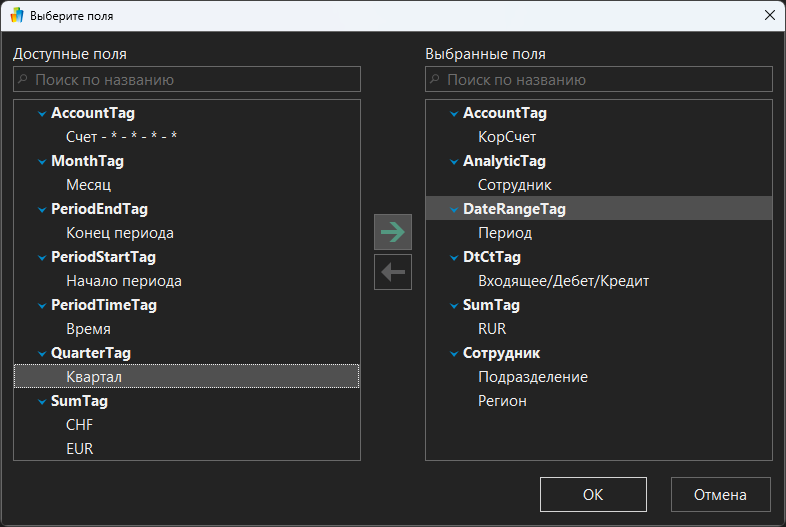
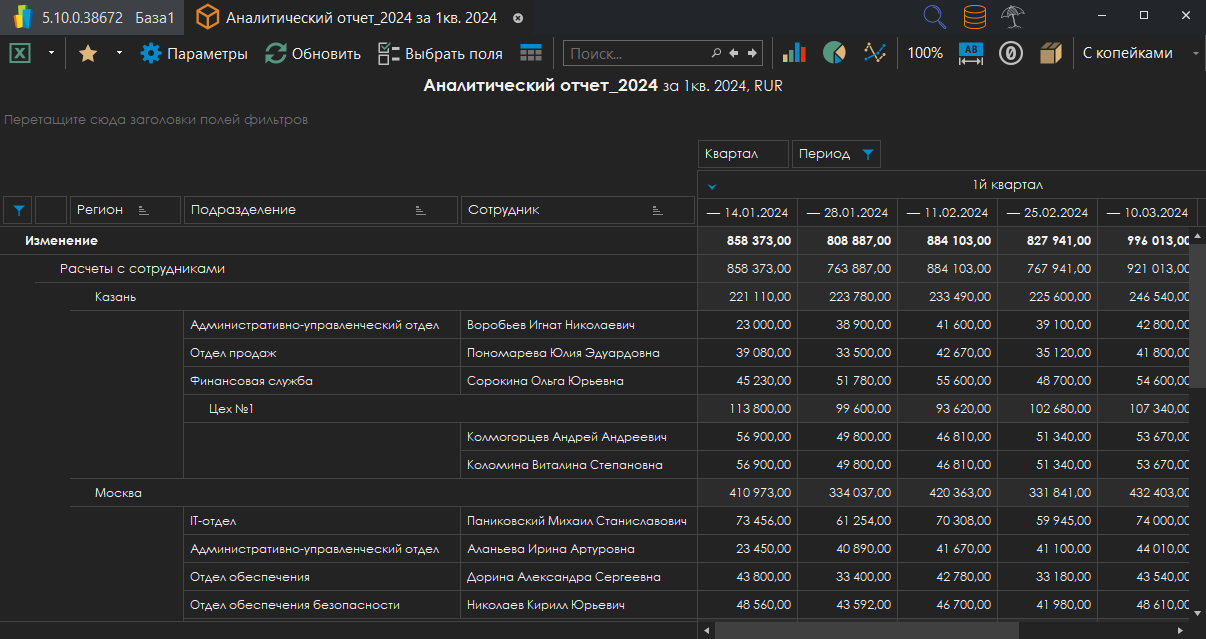
Построим отчет со следующими параметрами: период - 1 квартал 2024 год, детализация по неделям. Добавим дополнительное поле Квартал и поместим его в заголовки столбцов перед кнопкой Период. Установим фильтр рубрики Период по тем неделям, что нам нужны для отчёта.
В результате аналитический отчёт примет следующий вид:

13.5 Задаём детализацию отчёта по аналитикам
Часто бывает нужно посмотреть данные в разрезе юридических лиц, контрагентов, подразделений, сотрудников, видов продукции или других важных для бизнеса критериев. Для таких случаев используют детализацию отчёта по аналитике.
Есть два способа, как детализировать отчёт по аналитике:
- указать аналитику, по которой требуется детализация, в параметрах настройки отчёта;
- добавить детализацию нужного Вам счёта по аналитике непосредственно в отчёте.
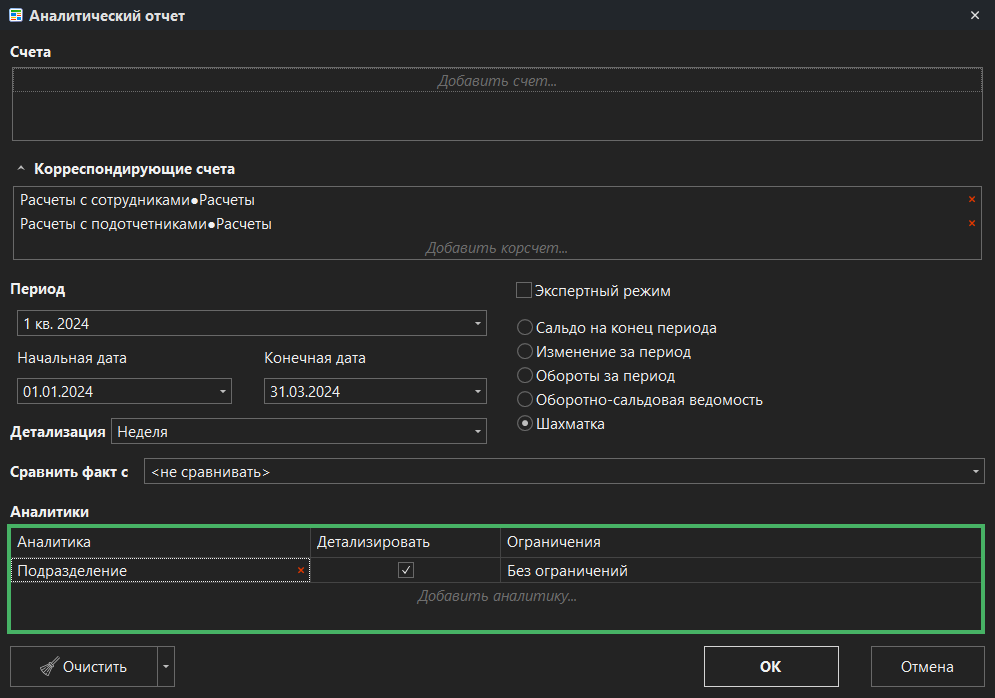
Добавление детализации по аналитике в параметрах отчёта. Вы можете указать, по каким аналитикам нужна детализация, в окне настроек параметров отчёта.
Например, в окне параметров отчёта зададим его настройки с детализацией по подразделениям:

-
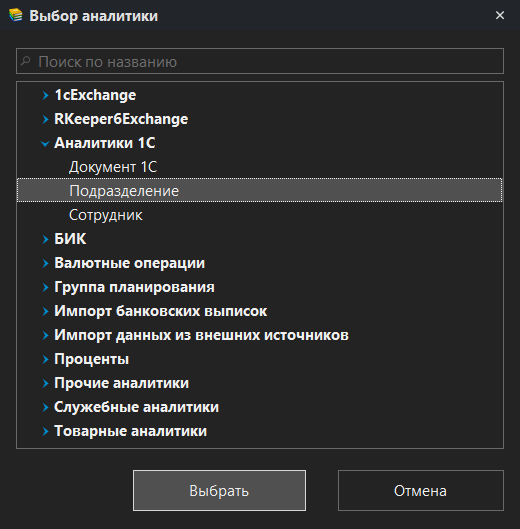
Чтобы выбрать аналитику, щёлкните мышкой по строке Добавить аналитику... и выберите нужную аналитику в диалоговом окне:

-
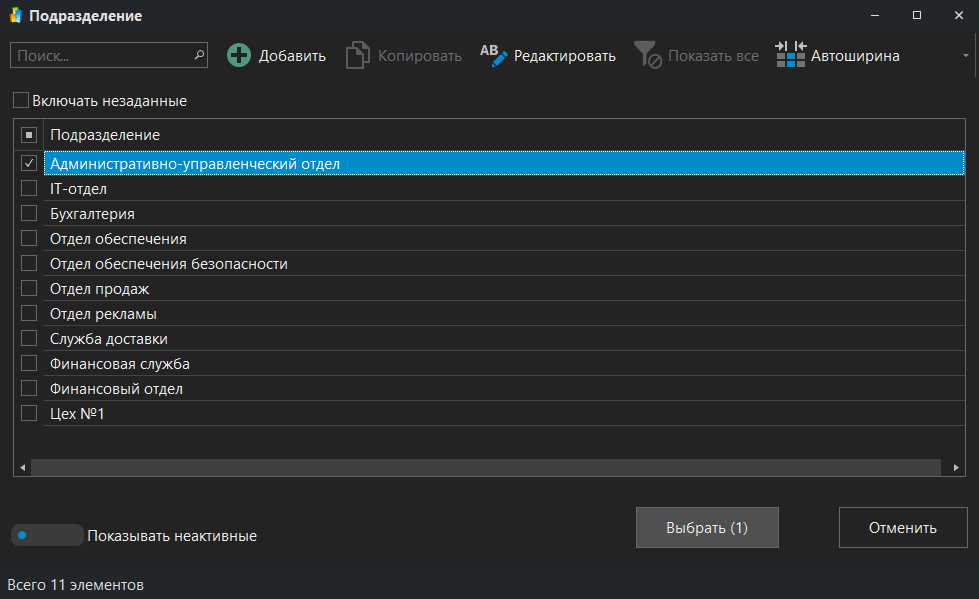
Если нужно создать отчёт только по проводкам с определёнными значениями каких-то аналитик, укажите эти значения, щёлкнув гиперссылку Без ограничений в колонке Ограничения:


В выведенном справочнике отметьте галочками
нужные значения аналитики.Например, если в базе данных ФинГрада имеются сведения по подразделениям компании, то для вывода отчёта по операциям одного из этих подразделений можно ограничить отчёт конкретным значением аналитики Подразделение:

-
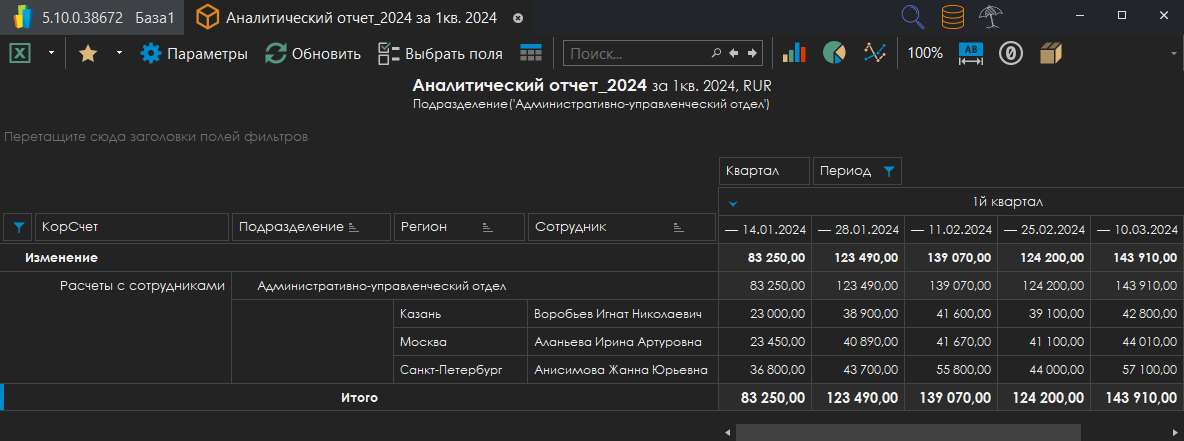
Если для какой-то аналитики нужно только установить ограничение отчёта определёнными значениями, а детализация отчёта по этой аналитике не требуется, снимите галочку в столбце Детализировать:


Например, на приведённом ниже рисунке аналитический отчёт будет составлен по проводкам, в которых аналитика Подразделение имеет значение «Административно-управленческий отдел» (без группировки по этой аналитике), и детализирован по аналитике Сотрудник:


Детализация счёта по аналитике непосредственно в отчёте. Вы можете указать, по каким счетам Вам нужна детализация по аналитике, непосредственно в самом отчёте.
Выведем аналитический отчёт по расчётам с сотрудниками, только в параметрах настройки отчёта не будем указывать аналитику Сотрудник:

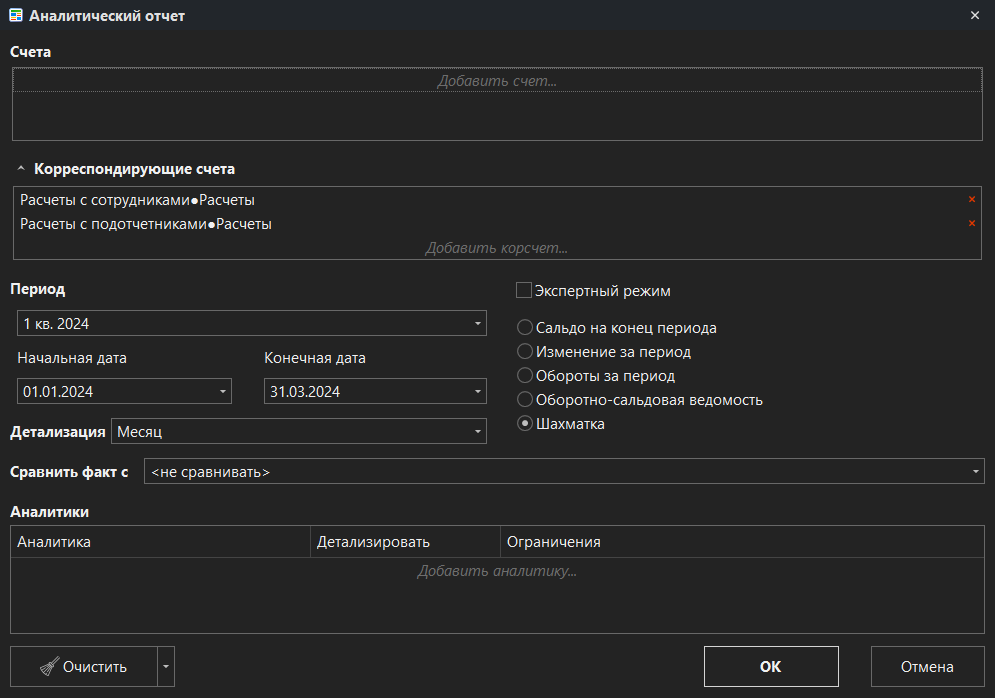
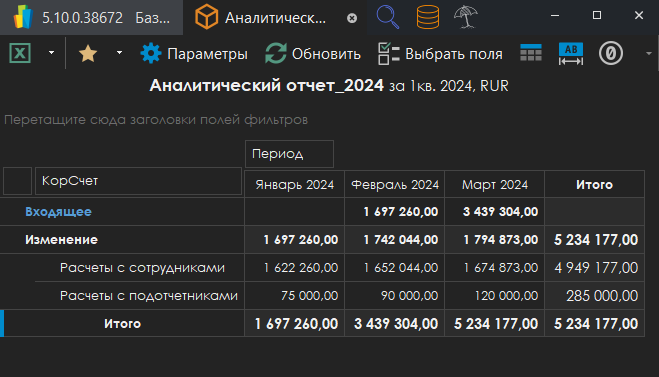
ФинГрад составит аналитический отчёт без указания аналитики:

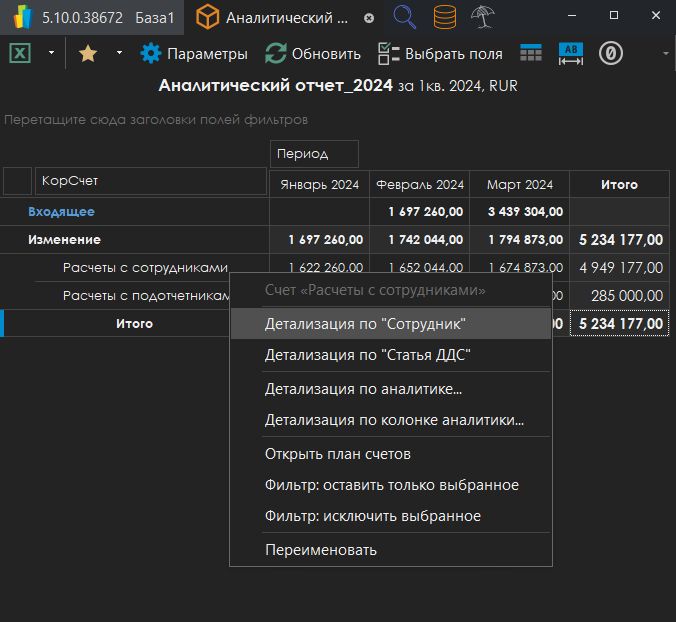
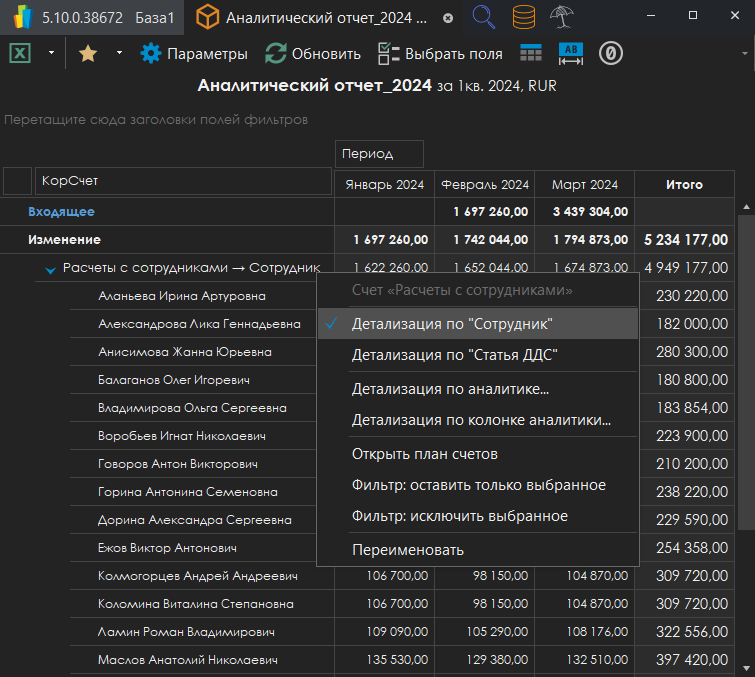
При просмотре отчёта, нажав правую кнопку мыши в строке Расчеты с сотрудниками (или Расчеты с подотчетниками), Вы сможете выбрать детализацию по сотрудникам в контекстном меню:

После этого ФинГрад покажет в отчёте и информацию по расчетам детализировано по сотрудникам, и общую сумму по статье Расчеты с сотрудниками:

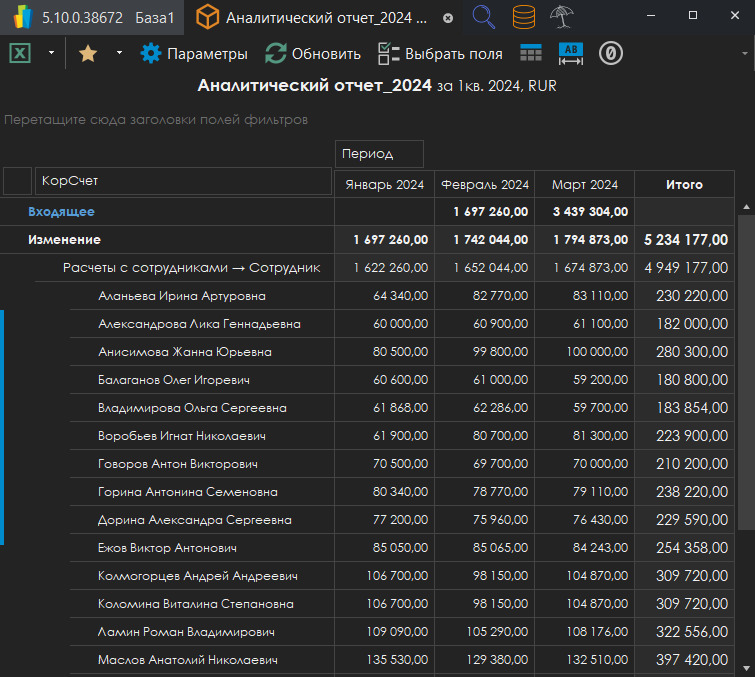
Обратите внимание - теперь название строки отчёта содержит как название статьи плана счетов, так и название аналитики, по которой раскрывается информация: Расчеты с сотрудниками ⭢ Сотрудник.
Для детализации по произвольной аналитике необходимо выбрать в контекстном меню пункт Детализация по аналитике..., а затем найти и выбрать нужную аналитику в диалоговом окне. Аналогично в контекстном меню можно выбрать детализацию по колонке аналитики.
Чтобы убрать раскрытие информации по аналитике, нажмите правой кнопкой мыши на строку Расчеты с сотрудниками ⭢ Сотрудник и отмените детализацию в контекстном меню:

13.6 Добавление и удаление группировок
Часто при просмотре отчёта требуется посмотреть данные в ином разрезе - добавить или удалить какую-то группировку или детализацию, и в отчётах ФинГрада такие действия можно выполнить одним движением мыши:
- для добавления группировки или детализации перетащите кнопку рубрики отчёта из группы неиспользуемых кнопок в группу кнопок строк или столбцов;
- для удаления группировки или детализации перетащите соответствующую кнопку из группы кнопок строк или столбцов в группу неиспользуемых кнопок;
- для изменения способа группировки поменяйте местами заголовки строк отчёта.
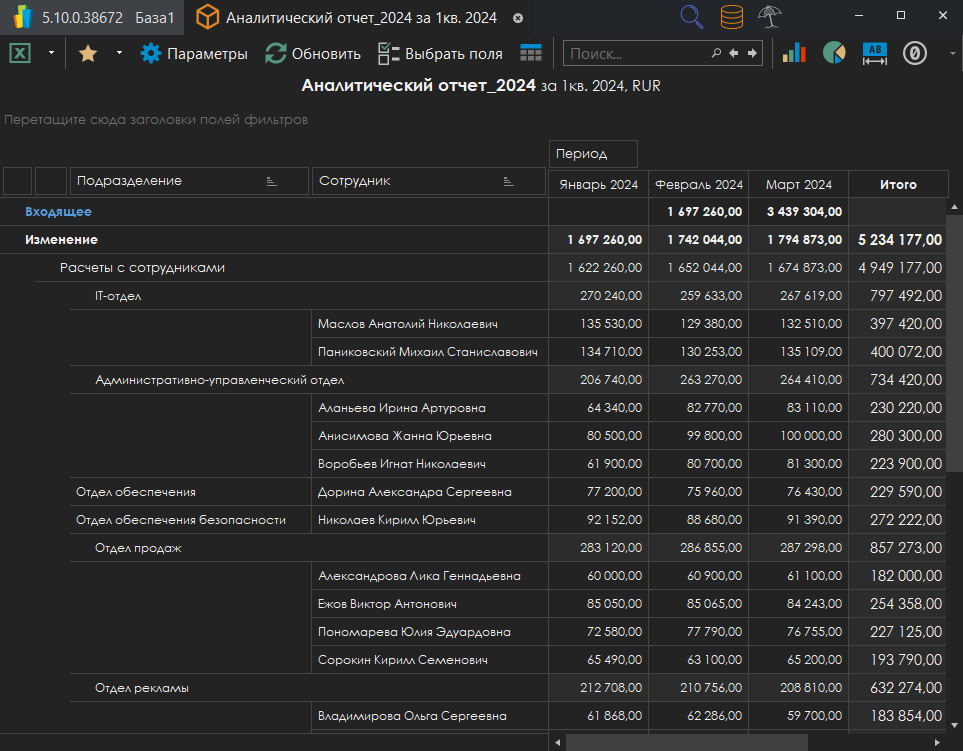
Пример. Добавляем группировку сотрудников по регионам. В нашем отчёте выводятся данные по расчётам с сотрудниками и их группировке по подразделениям:

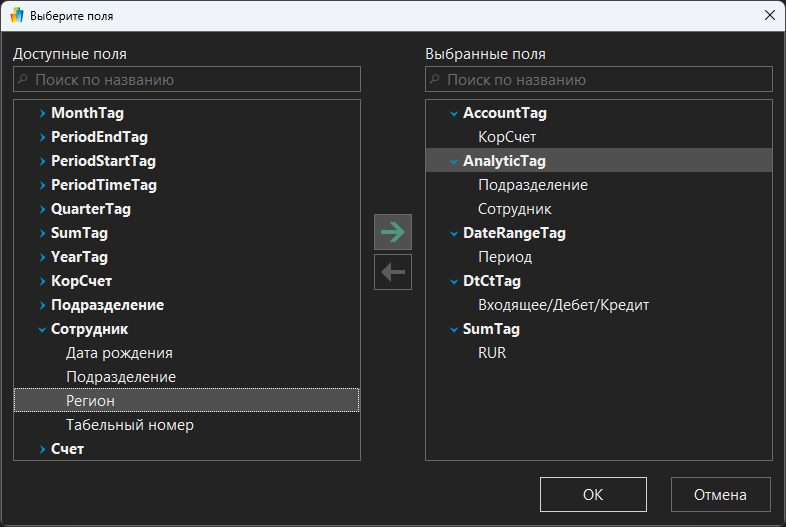
Допустим, мы хотим добавить группировку сотрудников по регионам (сведения у нас хранятся в колонке Регион аналитики Сотрудник). Если кнопка рубрики Регион отсутствует в отчёте, добавьте поле Регион. Для этого нажмите кнопку Выбрать поля на панели инструментов отчёта или клавишу F6 на клавиатуре. В диалоговом окне найдите поле Регион и перенесите его из списка Доступные поля в список Выбранные поля с помощью кнопки  . Подтвердите Ваш выбор, нажав кнопку
 ОК.

Поставим кнопку рубрики Регион в строках слева от кнопки рубрики Подразделение:

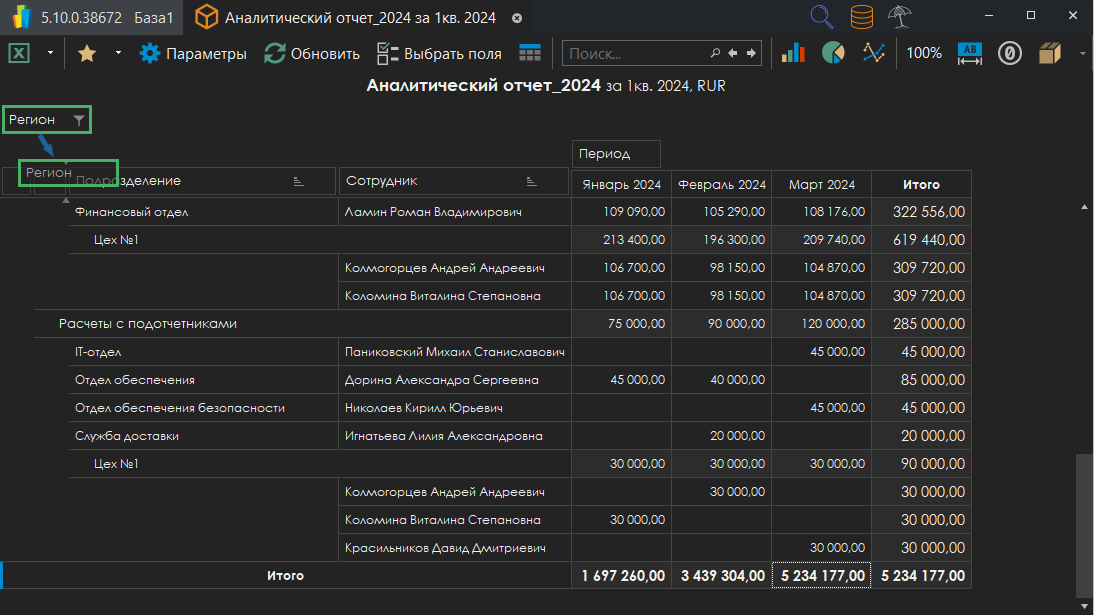
Список сотрудников в строках отчёта будет сгруппирован по регионам и далее по подразделениям:

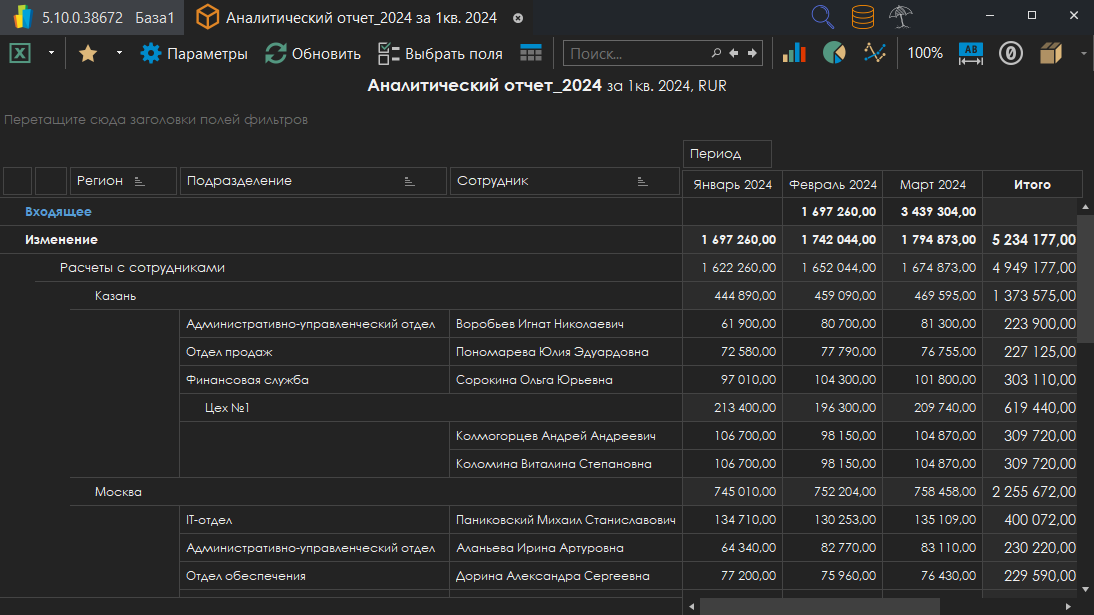
Для каждого региона в отчёте показаны как суммарные данные, так и разбивка по сотрудникам.
Пример. Убираем группировку сотрудников по регионам. Если группировка сотрудников по регионам больше не нужна, перетащите кнопку рубрики Регион вправо от кнопки Подразделение или Сотрудник. Отчёт примет прежний вид - информация о регионе, в котором работает сотрудник, будет отображаться в отдельном столбце.
Другой вариант - можно перетащить эту кнопку из группы кнопок над строками в группу неиспользуемых кнопок отчёта, расположенную под панелью инструментов. Тогда отчёт примет вид без группировки сотрудников по регионам.
13.7 Скрытие и раскрытие группировок в отчёте
В левой части заголовка строки или столбца может располагаться значок треугольника, направленный вправо или вниз :


Эти значки позволяют скрывать и раскрывать вложенные группировки в отчёте:
| Действие пользователя | Действие ФинГрада |
|---|---|
| Нажатие на значок треугольника в левой части заголовка строки и/или столбца | Скрывается детализация группы, подчинённая этому заголовку |
| Нажатие на значок треугольника в левой части заголовка строки и/или столбца | Раскрывается детализация группы, подчинённая этому заголовку |
Пример 1. Допустим, в столбцах нам не нужна детализация по месяцам и кварталам в 2024 году, а достаточно иметь только суммарные данные по этому году. Для этого подведём указатель мыши к значку в левой части заголовка 2024 и щёлкнем по нему мышью. Детализация в этой графе отчёта убирается, в графе остаются только суммарные данные по году:


Значок треугольника в заголовке столбца 2024 теперь направлен вправо: . Это означает, что внутри группы есть скрытая детализация. Если щёлкнуть по нему, то помесячная и поквартальная детализации снова будут видны.
Пример 2. Пусть в плане счетов имеются несколько счетов для учёта товарных запасов, которые объединены в группу счетов Товарные запасы. В отчётах будут приведены сведения о средствах на этих счетах и суммарные данные по группе счетов:


Если вам достаточно видеть лишь суммарные сведения о количестве наличных денег, нажмите на символ в левой части заголовка Товарные запасы. Группа будет свернута, в отчете останутся суммарные данные по группе:


Надпись Товарные запасы теперь выводится синим цветом - это показывает, что соответствующую строку отчёта можно раскрыть. Чтобы снова показать сведения по счетам из «свёрнутой» группы, нажмите на символ в левой части заголовка Товарные запасы.
13.8 Изменение последовательности группировок
Если для строк или столбцов отчёта выбрано более одной рубрики, то порядок кнопок этих рубрик очень важен. Он определяет вид отчёта.
Пример 1. Регионы и сотрудники. В параграфе 13.6 Добавление и удаление группировок мы поместили кнопку рубрики Регион слева от кнопок Сотрудник и Подразделение и получили отчёт, в котором список сотрудников сгруппирован по регионам:
Если кнопку рубрики Регион расположить не слева, а справа от кнопок Подразделение и Сотрудник, отчёт будет совершенно другим:

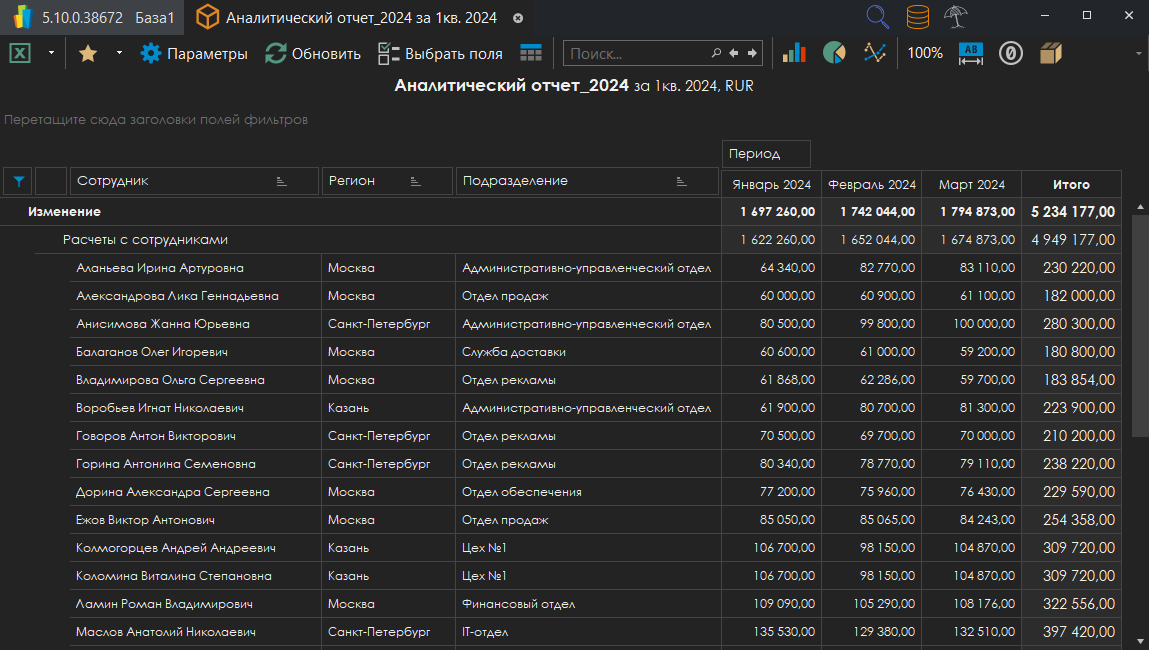
В отдельных столбцах для каждого сотрудника показано, в каком регионе он работает и в каком подразделении.
Как работает правило группировки рубрик отчётов: если для строк или для столбцов отчёта выбрано более одной кнопки рубрики, то ФинГрад применяет эти рубрики слева направо - вначале применяется самая левая рубрика, потом внутри неё выполняется детализация по второй рубрике и т.д.
В нашем случае ФинГрад для каждого сотрудника должен вывести детализацию по регионам. Так как обычно каждый сотрудник работает в одном регионе, то получается отчёт, в котором для каждого сотрудника в дополнительном столбце приведена информация о регионе, в котором он работает.
Пример 2. Счета и периоды детализации. Допустим, мы хотим построить отчёт, в столбцах которого приведены данные по различным счетам, и детализировать этот отчёт по месяцам. Если кнопку Счет или Коррсчет (в нашем примере Коррсчет) перенести в заголовки столбцов и поставить слева от кнопки Период, то показатели по каждому коррсчёту будут детализированы по месяцам:

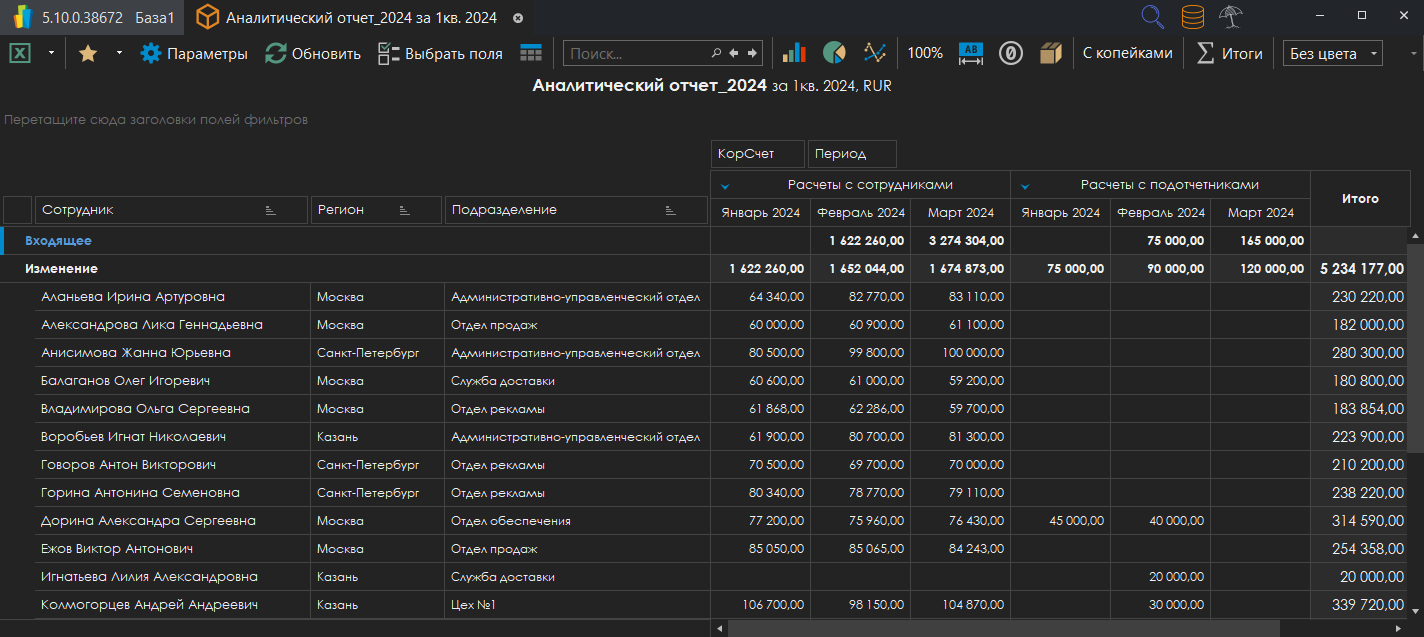
Если же кнопку Коррсчет поместить справа от кнопки Период, то отчёт будет другим - для каждого месяца будет даны показатели по коррсчетам, относящимся к этому месяцу:

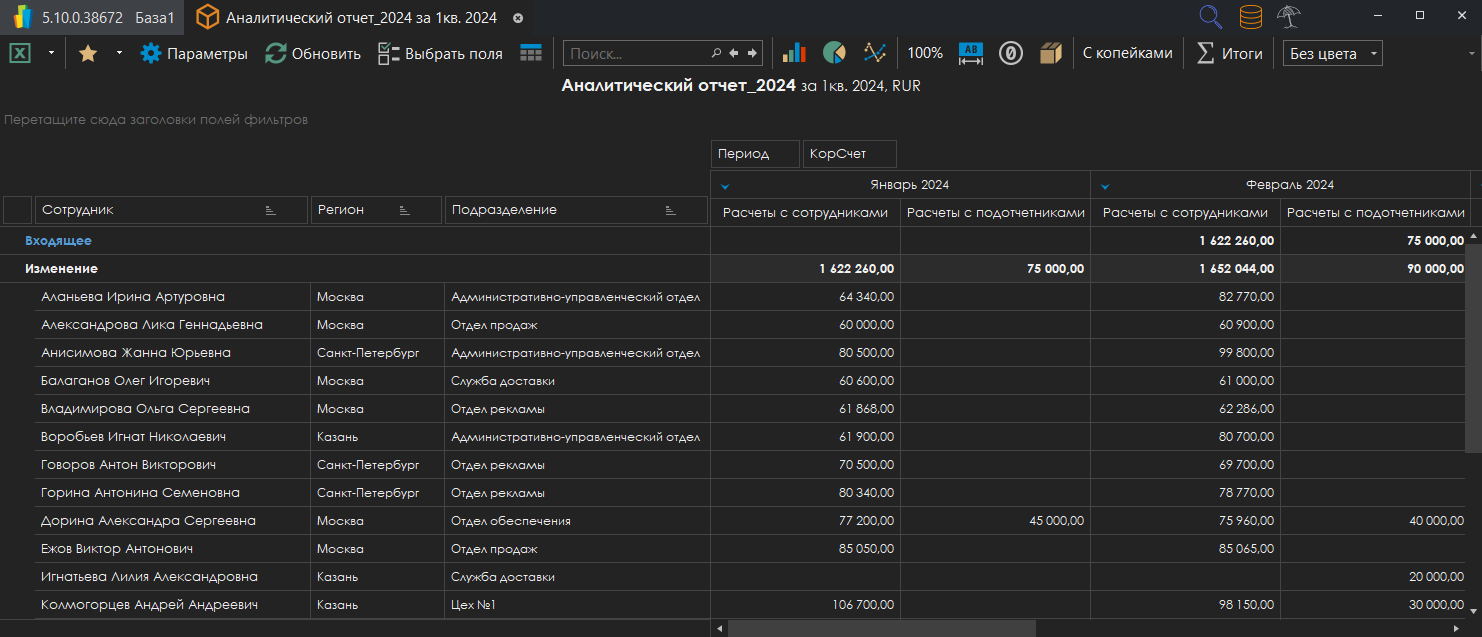
В одних случаях может быть удобнее первый отчёт, в других - второй.
13.9 Настройка оформления отчёта
Чтобы отчёт было удобнее просматривать, Вы можете настроить ширину столбцов отчёта и задать масштаб показа отчёта.
| Действие | Способ выполнения |
|---|---|
| Вручную настроить ширину столбцов отчёта | Подведите указатель к границе между столбцами в заголовках столбцов. Курсор примет форму двунаправленной горизонтальной стрелки  . Перетащите границу между столбцами в нужное место. Для этого нажмите левую кнопку мыши, и, не отпуская её, переместите мышь влево или вправо, установив в нужное место границу между столбцами, после чего отпустите кнопку мыши . Перетащите границу между столбцами в нужное место. Для этого нажмите левую кнопку мыши, и, не отпуская её, переместите мышь влево или вправо, установив в нужное место границу между столбцами, после чего отпустите кнопку мыши |
| Автоматически настроить ширину столбцов отчёта | Щёлкните мышью кнопку   на панели инструментов отчёта на панели инструментов отчёта |
| Установить масштаб показа отчёта | Щёлкните мышью кнопку   (например, 100%) c текущим масштабом на панели инструментов отчёта и выберите масштаб отображения отчёта (например, 100%) c текущим масштабом на панели инструментов отчёта и выберите масштаб отображения отчёта |
13.10 Панель инструментов отчёта
В верхней части отчёта выводится панель инструментов:
Её кнопки позволяют выполнять следующие действия:
| Кнопка | Действие |
|---|---|
 | Экспорт отчёта в Microsoft Excel c выпадающим списком команд:   |
 | Сохраняет параметры отчёта в списке сохранённых отчётов (см. п. 10.5 Использование сохранённых отчётов) |
| Выводит окно параметров отчёта |
 | Пересчитывает отчёт с учётом последних изменений в проводках |
| Добавляет/удаляет аналитики, колонки аналитик, счета, свойства счетов и т.п. Открывает окно для выбора дополнительных полей. Все добавленные поля помещаются в группу неиспользованных рубрик. Оттуда можно перетащить их в группу столбцов или строк и задействовать в отчёте. После добавления полей Вы сможете фильтровать данные по содержимому. Например, фильтровать отчёт по региону или подразделению, к которому принадлежит сотрудник |
 | Скрывает или показывает кнопки рубрик отчёта |
  | Поле ввода для поиска информации по отчёту |
   | Открывает визуализацию данных отчёта (см. п. 13.13 Визуализация данных отчёта) |
| Позволяет выбрать масштаб (размер колонок и шрифта) отчёта |
| Автоматически подбирает ширину колонок отчёта |
  ⭢ ⭢   | Определяет, будут ли показываться строки с нулевыми значениями. Нажмите эту кнопку и выберите параметр, для которого нужно отобразить поля с нулевыми значениями. Если поля с нулевыми значениями нужно скрыть, снимите галочку рядом с этим параметром:   Например, если отчёт содержит большое количество контрагентов или сотрудников, по которым не было расчётов за отчётный период, их можно скрыть для удобства анализа данных. Например, если отчёт содержит большое количество контрагентов или сотрудников, по которым не было расчётов за отчётный период, их можно скрыть для удобства анализа данных.Иногда нужно видеть нулевые строки в отчёте. Например, при бюджетировании нужно заложить плановый показатель для счетов, по которым по факту не было операций за отчётный период. В этом случае сначала включают отображение нулевых строк, а затем устанавливают плановый показатель |
 | Включает и отключает отображение в товарных единицах |
| С копейками | Выбор отображения денежных сумм: с копейками или без, в тысячах или в миллионах:   |
| Определяет отображение итогов отчёта и подытогов данных, содержащихся в колонках. Например, если отчёт детализирован по регионам, можно включить отображение подытогов по каждому региону:   Здесь же можно перенести итоги в шапку отчета (свойство Итоги в начале) или отключить отображение подытогов колонок Здесь же можно перенести итоги в шапку отчета (свойство Итоги в начале) или отключить отображение подытогов колонок |
| Без цвета | Выбор цвета, в котором будет отображаться активная ячейка денежных сумм отчёта:   |
| <без шаблона> | Выбор шаблона, по которому в новой вкладке сформируется отчёт о проводках, открытый из текущего отчёта:   |
| Century Gothic | Выбор шрифта, в котором будет отображаться отчёт:   |
13.11 Раскрытие сумм отчёта в выписку
Если при просмотре отчёта щёлкнуть двойным щелчком мыши по полю с суммой, то ФинГрад покажет отчёт о проводках (выписку), которые сформировали эту сумму.
Просмотр отчёта о проводках. Вы можете просматривать отчёт о проводках, открытый в новой вкладке, перемещаясь по нему с помощью:
- клавиш на клавиатуре
PageDownиPageUp,HomeиEnd,⬅,➡и⬆,⬇; - мыши - перетаскивая «бегунок» на полосах прокрутки или используя колёсико мыши.
Подробнее о возможностях перемещения по отчёту о проводках см. в п. 10.2.1 Перемещение по просматриваемому отчёту.
Окончив просмотр отчёта о проводках, закройте данную вкладку, нажав на клавиатуре комбинацию клавиш Ctrl+F4 или щёлкнув мышью кнопку  в правом верхнем углу этой вкладки.
Более подробно об отчётах о проводках рассказано в п. 10.3 Пример использования поиска проводок.
13.12 Работа с бюджетами в отчёте
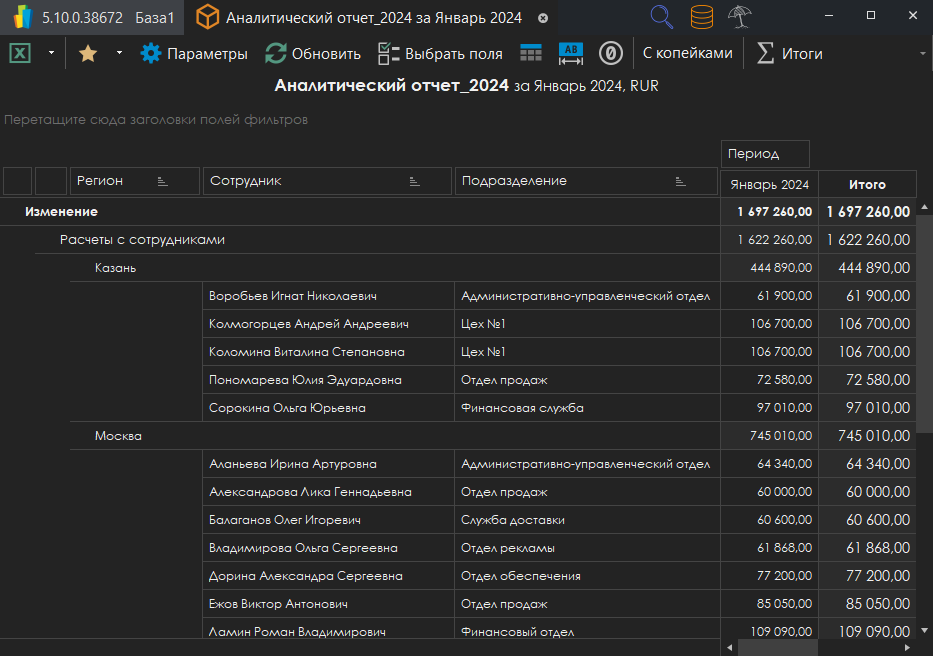
Данные отчёта можно сравнивать с одним из видов бюджета и корректировать план прямо на странице отчета. Рассмотрим это на примере аналитического отчёта за январь 2024 года с детализацией по регионам:

-
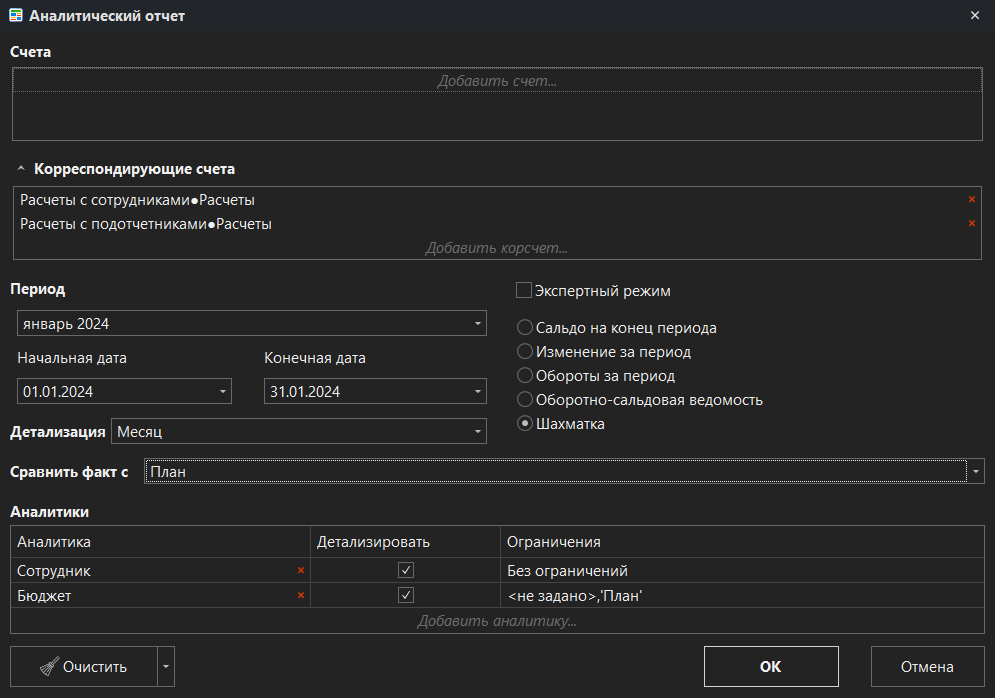
Установите параметры отчёта так, чтобы в нём отображались все интересующие Вас данные. В нашем случае параметры отчёта выглядят следующим образом:

-
Разнесите кнопки рубрик в заголовки строк и столбцов отчёта, чтобы данные отображались нужным Вам образом:

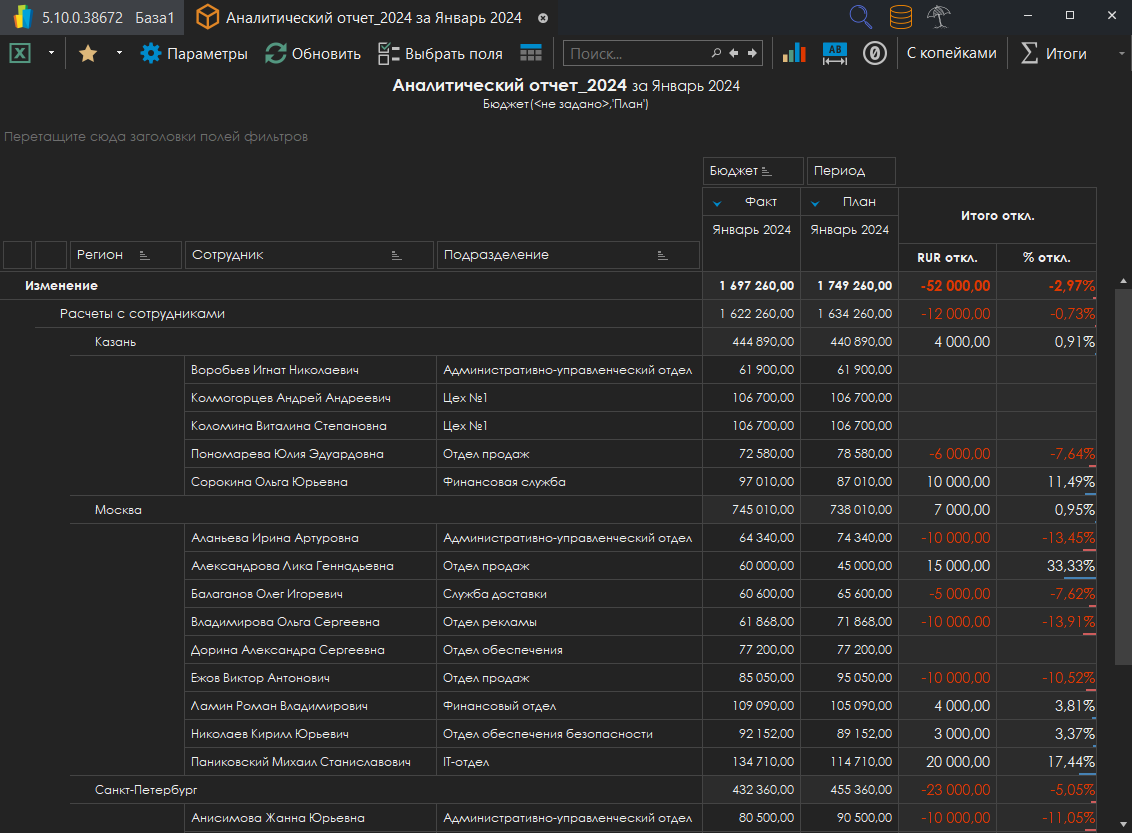
Для примера выберем вариант отображения, где кнопка Бюджет стоит справа от кнопки Период:

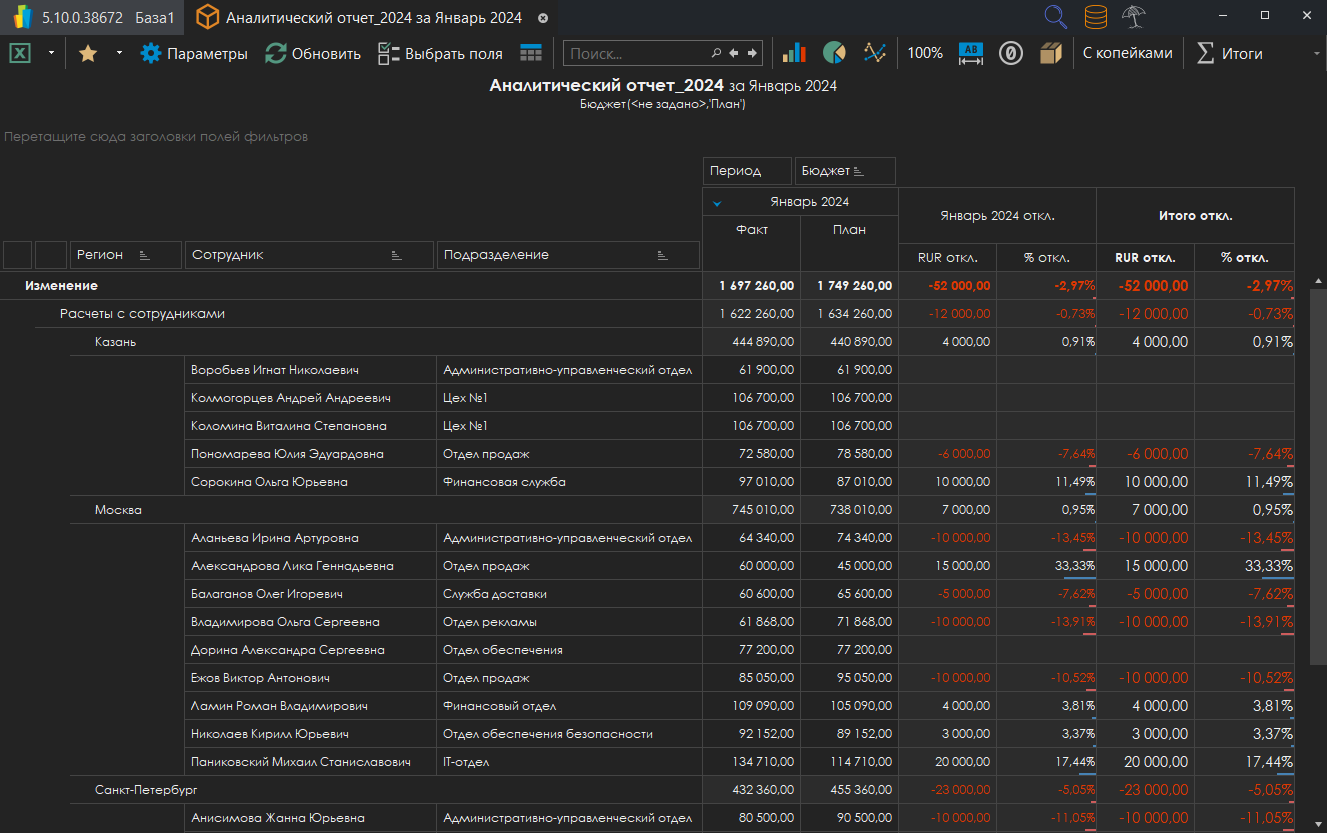
В столбце Январь 2024 есть две колонки: Факт и План, а в столбце Январь 2024 откл. выводится отклонение от плана по каждому сотруднику и в целом по регионам. В столбце Итого откл. показано суммарное отклонение. В нашем примере оно совпадает с январским, потому что отчёт построен за один месяц - январь.
Вы можете заполнять плановые показатели при просмотре отчёта. Для этого поместите указатель мыши в нужную ячейку денежной суммы и щёлкните по ней два раза мышью. Откроется новая вкладка с выпиской (отчетом о проводках) о соответствующих операциях, составляющих искомую сумму. Отредактируйте нужные Вам данные или введите новые, после чего нажмите кнопку  (Провести выделенные проводки) или
  (Провести проводки) на панели инструментов выписки. Для отображения новой информации в отчёте нажмите на кнопку Обновить на панели инструментов просматриваемого отчёта.
13.13 Визуализация данных отчёта
Часто бывает удобно взглянуть на данные в виде диаграмм и графиков. Это помогает быстро увидеть тренды, отклонения и динамику изменения показателей - всё то, что сложнее понять по таблице с цифрами. На графиках видно, например, как менялась выручка по месяцам, росла ли она или падала, и примерно насколько. Или, например, распределение доходов между вашими контрагентами, продуктами, сотрудниками и т.д.
В ФинГраде есть три графических режима представления отчётов: Столбчатый, Секторный и Линейный.
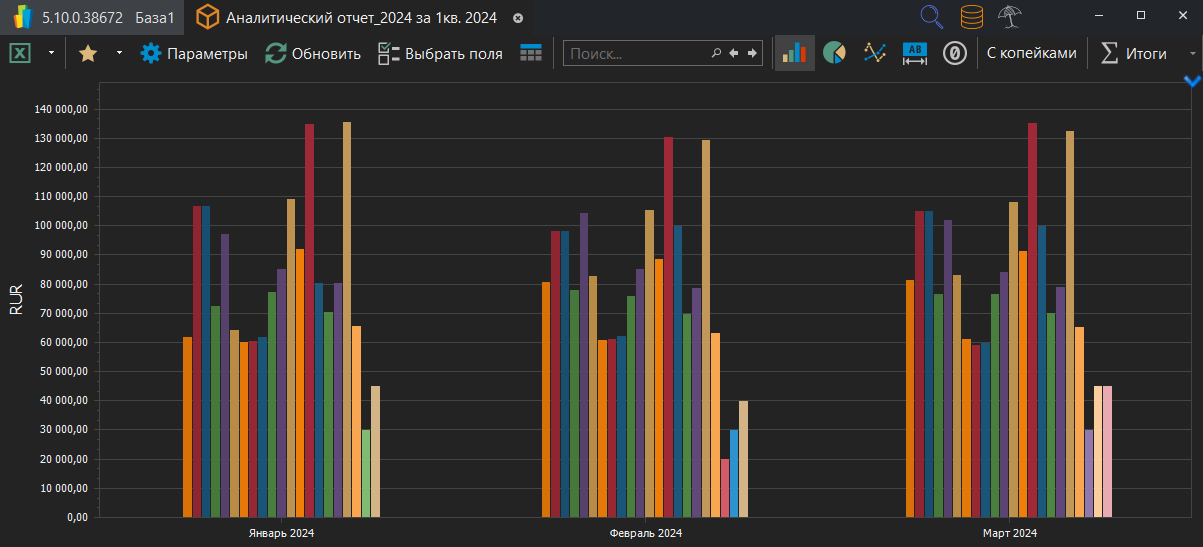
Столбчатый график. Отображает данные отчёта в виде гистограммы.
Чтобы активировать этот режим, нажмите на кнопку на панели инструментов отчёта. Экран разделится на две части: в верхней останется таблица, в нижней - появится диаграмма.
Пример гистограммы представлен на следующем рисунке:

Наведите мышкой на любой столбец диаграммы, и ФинГрад подсветит данные, которым он соответствует. Одновременно с этим ФинГрад подсветит соответствующее поле в таблице отчёта:

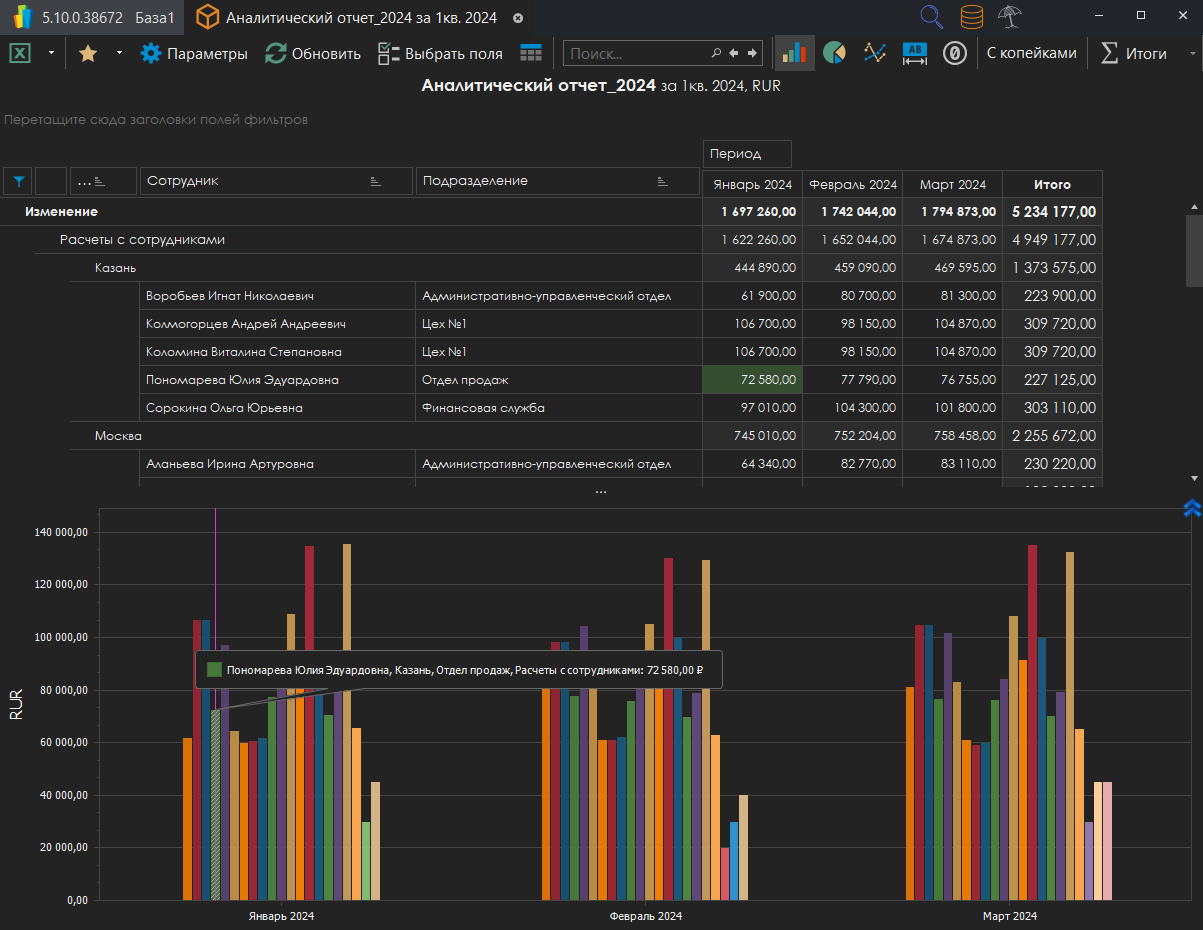
По умолчанию графическое отображение данных раскрывается на весь экран. Чтобы открыть табличное отображение и настроить оптимальное соотношение размеров графика и таблицы, используйте двунаправленную вертикальную стрелку  . Если нажать в правой части вкладки значок с двумя стрелками, направленными вверх
  , то область с таблицей отчёта свернётся, а область с диаграммой заполнит весь экран. Чтобы вернуть предыдущее соотношение сторон, нажмите в правой части вкладки значок с одной стрелкой, направленной вниз .
Чтобы закрыть диаграмму, нажмите повторно на кнопку на панели инструментов отчёта.
Секторный график. Отображает данные отчёта в виде круговой диаграммы.
Чтобы активировать этот режим, нажмите на кнопку на панели инструментов отчёта. Экран разделится на две части: в верхней останется таблица, в нижней - появится секторный график с информацией о цветовом распределении в правой части области.
Пример отображения секторного графика представлен на рисунке:

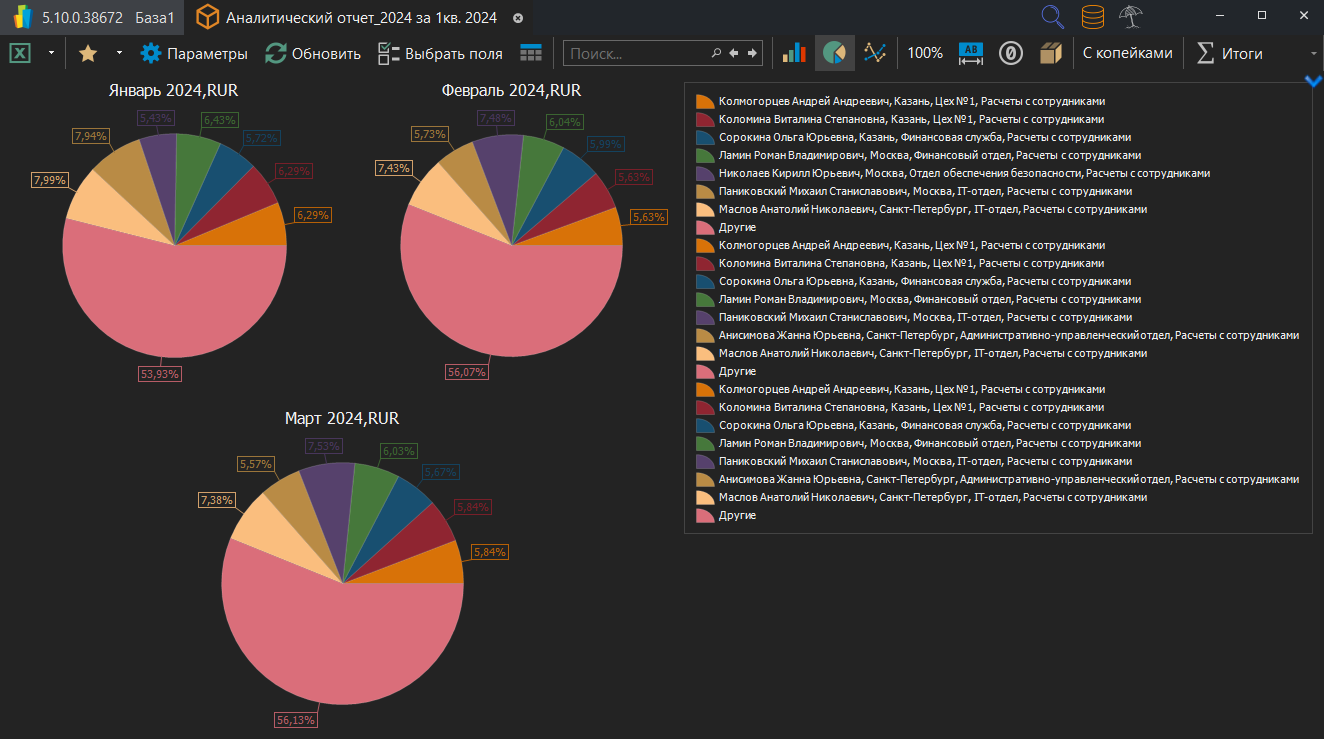
Секторный график работает только на положительных данных. Отрицательные значения из таблицы отчёта не попадают в секторный график. Все значения должны быть больше или равны 0.
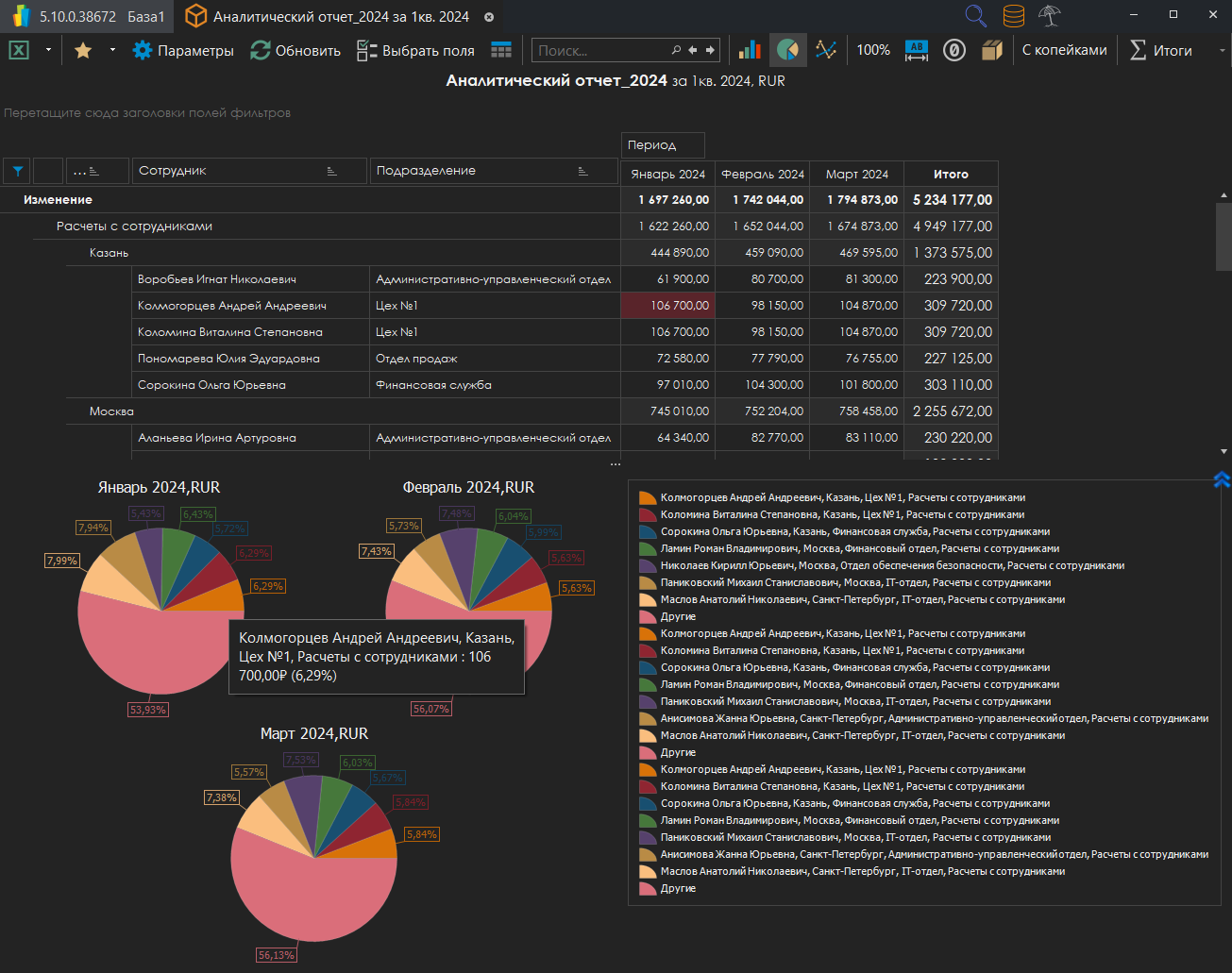
Аналогично столбчатому графику при наведении мышкой на сектор ФинГрад подсвечивает данные, которым соответствует этот сектор, среди них - долю в процентах. Одновременно с этим подсвечивается соответствующее поле в таблице отчёта:

Вы можете настроить удобные размеры областей таблицы и графика перетаскиванием их границ, а с помощью стрелок и раскрыть или скрыть любую из областей.
Чтобы закрыть диаграмму, нажмите повторно на кнопку на панели инструментов отчёта.
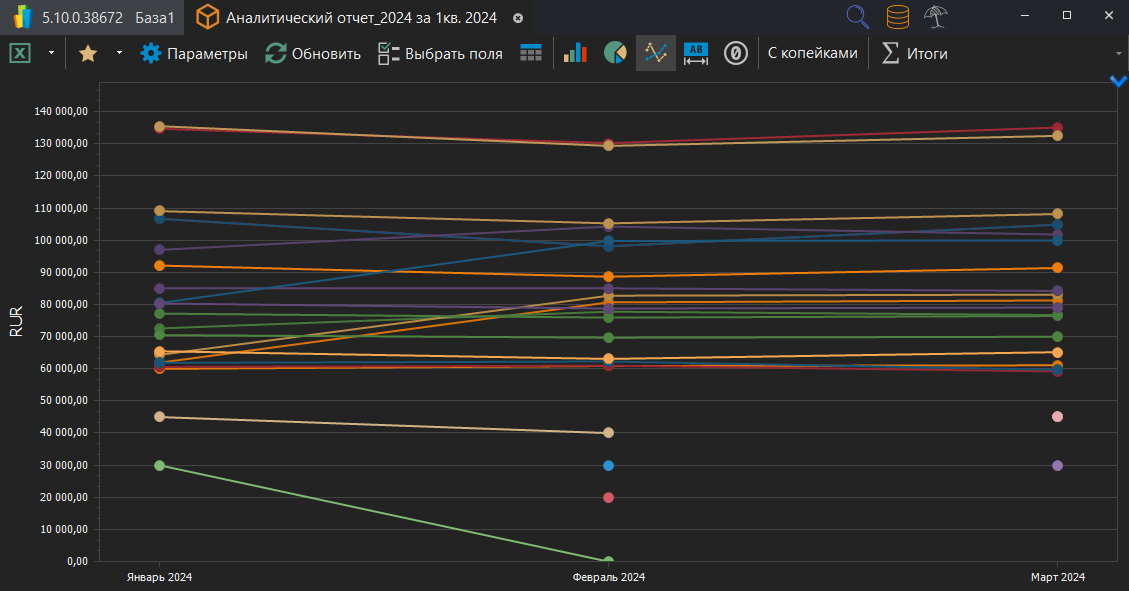
Линейный график. Отображает данные отчёта в виде графика с узловыми значениями.
Чтобы активировать этот режим, нажмите на кнопку на панели инструментов отчёта. Экран разделится на две части: в верхней останется таблица, в нижней - появится график.
Пример отображения линейного графика представлен на рисунке:

Наведите мышкой на любой узел графика, и ФинГрад подсветит данные, которым он соответствует. Одновременно с этим будет подсвечено соответствующее поле в таблице отчёта:

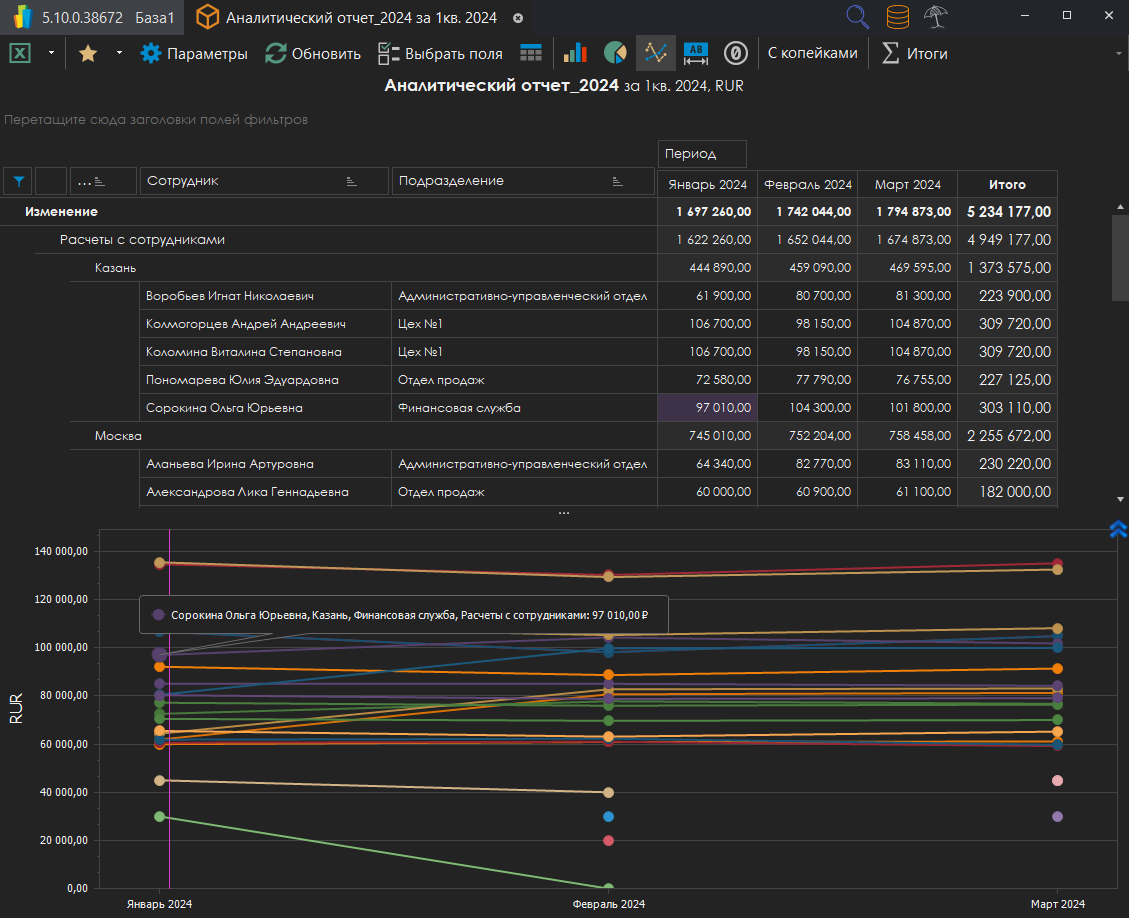
Аналогично предыдущим режимам Вы можете настроить удобные размеры областей таблицы и графика.
Чтобы закрыть диаграмму, нажмите повторно на кнопку на панели инструментов отчёта.
13.14 Сохранение параметров отчёта
В ФинГраде предусмотрены средства для сохранения настроек отчётов и для формирования отчётов с сохранёнными настройками.
Чтобы сохранить параметры отчёта, щёлкните кнопку на панели инструментов отчёта. В диалоговом окне задайте имя отчёта, укажите или выберите название группы отчётов и щёлкните мышью кнопку ОК.


Подробнее о сохранении отчётов и об использовании сохранённых отчётов рассказано в п.п. 10.2.12 Сохранение параметров отчёта и 10.5 Использование сохранённых отчётов.
ФинГрад запоминает настройки последнего отчёта, с которым Вы работали. Если Вы закроете отчёт, не сохранив настройки, Вы можете вернуться к нему с того же места.
13.15 Окончание работы с отчётом
Закрытие вкладки с отчётом. Чтобы закрыть отчёт, нажмите на клавиатуре комбинацию клавиш Ctrl+F4 или щёлкните мышью кнопку в правом верхнем углу этой вкладки.
Переход в другую вкладку. Можно перейти в другую вкладку, не закрывая текущую вкладку отчёта.
Для этого существует несколько способов:
- щёлкнуть мышью по нужной Вам вкладке;
- нажать на клавиатуре комбинацию клавиш
Ctrl+Tab, что позволяет перемещаться вправо от активной вкладки; - нажать на клавиатуре комбинацию клавиш
Ctrl+Shift+Tab, что позволяет перемещаться влево от активной вкладки.