Глава 35. Настройка аналитик
35.1. Что такое аналитики
Для каждой проводки в ФинГраде, помимо счетов (ШЕФ-счёта и КОРР-счёта), даты, суммы и количества, могут указываться аналитики.
Аналитика — это атрибут проводки, содержащий дополнительные сведения о хозяйственной операции.
Каждая аналитика в ФинГраде имеет:
- свое имя — имена разных аналитик не могут совпадать;
- свой справочник — таблицу, в которой хранится список значений аналитики. При вводе проводок значения аналитики могут выбираться из справочника либо задаваться вручную.
После создания базы данных в ФинГраде уже имеется значительное количество аналитик, например: Контрагент, Товар, Основные средства, Пользователь, Сотрудник, Подразделение, Бюджет и другие. При необходимости пользователь может создавать новые аналитики.
Замечание.
Аналитики в ФинГраде являются аналогами субконто в 1С. Однако в 1С субконто относятся к счету, и допустимые виды субконто задаются отдельно для каждого счета. В ФинГраде аналитики относятся к проводке, поэтому в любой проводке могут использоваться любые виды аналитик.
35.2. Какие сведения могут содержаться в аналитиках
Сведения о хозяйственных операциях
В аналитиках могут задаваться различные сведения о хозяйственной операции, соответствующей проводке. Чаще всего это данные, необходимые для аналитического учета. Например:
- с каким контрагентом, подразделением, центром финансовой ответственности, товаром или регионом связана хозяйственная операция;
- какие коды затрат, коды доходов, коды бюджета и другие классификаторы присвоены операции.
Информация об импортированных проводках и параметрах импорта
Для проводок, полученных путем импорта из базы данных 1С, ФинГрад может сохранять в аналитиках сведения об исходных проводках, которые могут быть полезны при анализе, например:
- коды дебета и кредита исходной проводки;
- дату ввода исходной проводки.
Для проводок, импортированных из базы данных 1С или SQL-базы, ФинГрад также может сохранять сведения о параметрах импорта: когда, откуда и в каком режиме был выполнен импорт.
Служебная информация
Кроме пользовательских и импортных данных, ФинГрад размещает в аналитиках служебную информацию, необходимую для внутренней обработки данных системой.
35.3. Справочник аналитики
35.3.1. Что такое справочник аналитики
У каждой аналитики, за исключением некоторых служебных аналитик, обрабатываемых ФинГрадом по специальным правилам, имеется справочник аналитики.
Справочник аналитики представляет собой таблицу, в которой содержатся:
- значения данной аналитики;
- дополнительные свойства, относящиеся к этим значениям.
35.3.2. Что такое колонки аналитики
Для каждого значения аналитики в ее справочнике могут храниться дополнительные свойства. Эти свойства размещаются в колонках аналитики.
Например, для аналитики Сотрудник в колонках могут храниться:
- должность;
- дата рождения;
- дата приема на работу;
- подразделение;
- табельный номер.
У каждой колонки есть собственное название. Пользователь может задавать колонкам произвольные имена.
Сами значения аналитики находятся в основной колонке аналитики. Название основной колонки совпадает с именем аналитики. Например, у аналитики Сотрудник основная колонка также называется Сотрудник.
35.3.3. Что такое исторические колонки
ФинГрад поддерживает исторические колонки. Для таких колонок в справочнике хранится не только текущее значение, но и значения на другие даты. Это позволяет использовать в расчетах и отчетах значения, действовавшие на конкретную дату.
Пример.
В исторических колонках часто хранят:
- котировки ценных бумаг;
- ставки по вкладам и кредитам;
- численность сотрудников;
- размер заработной платы.
Благодаря этому можно получать актуальную информацию на любую дату. Иногда исторические колонки используются и как справочные, даже если содержащиеся в них данные не участвуют в расчетах.
Замечание.
Одной конкретной дате может соответствовать только одно значение исторической колонки.
35.3.4. Как открыть справочник аналитики
Открыть справочник аналитики можно несколькими способами:
- при вводе проводок или просмотре отчета о проводках щелкнуть поле, соответствующее аналитике, затем нажать клавишу
F1; - на главном экране ФинГрада открыть Справочники и найти название нужной аналитики;
- в списке аналитик (Настройки | Аналитики) выбрать аналитику и нажать ссылку Открыть справочник;
- справочник аналитики Товар можно вывести, нажав клавишу
F1.
35.3.5. Вид справочника аналитики
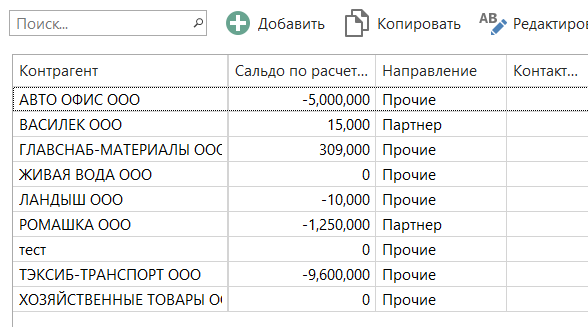
Справочник аналитики отображается в виде таблицы.
- Левая колонка является основной колонкой аналитики — в ней показываются значения аналитики.
- Остальные колонки содержат дополнительные свойства, относящиеся к значениям аналитики.
Если в справочнике есть исторические колонки, то на панели инструментов выводится специальная кнопка  переключения режима истории. При ее нажатии окно справочника разделяется на две части:
- в верхней части отображаются строки справочника;
- в нижней части показывается история изменения исторических колонок для текущей выделенной строки.
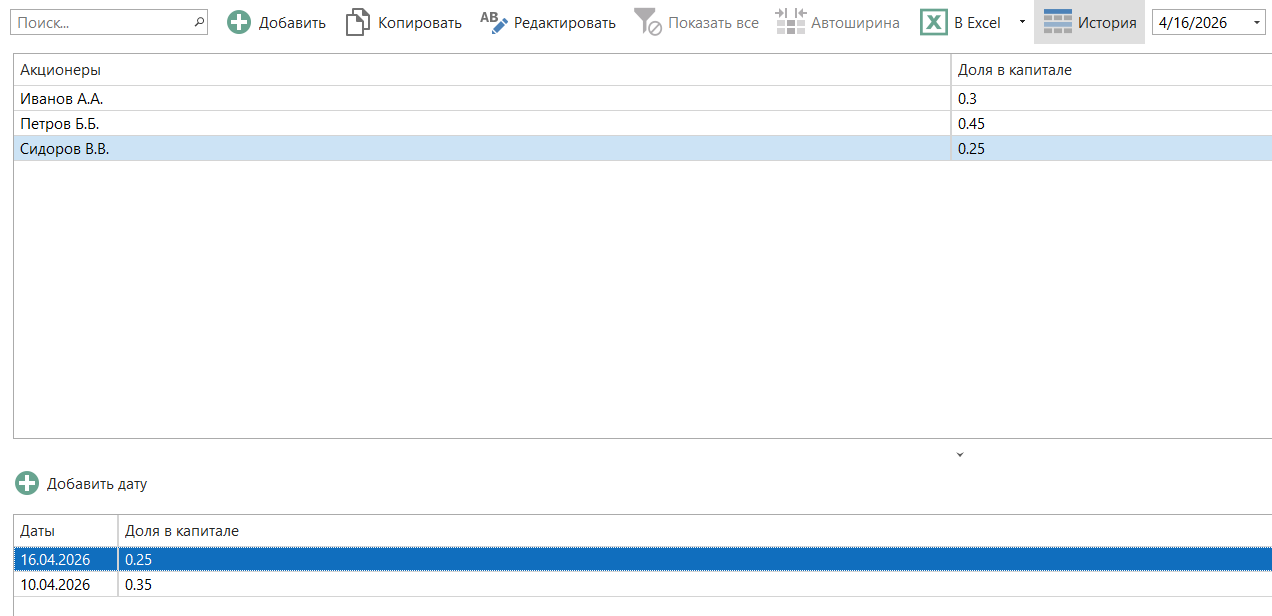
При повторном нажатии на эту кнопку окно возвращается к обычному виду.
О том, как выбирать значения из справочников аналитик, а также как добавлять, изменять и удалять данные справочников и редактировать исторические колонки, см. п. 9.3. Выбор значений из справочников аналитик.
35.4. Список аналитик
Если выбрать команду меню Настройки | Аналитики, на экран будет выведен список аналитик ФинГрада — Редактор аналитик.
35.4.1. Содержимое редактора аналитик
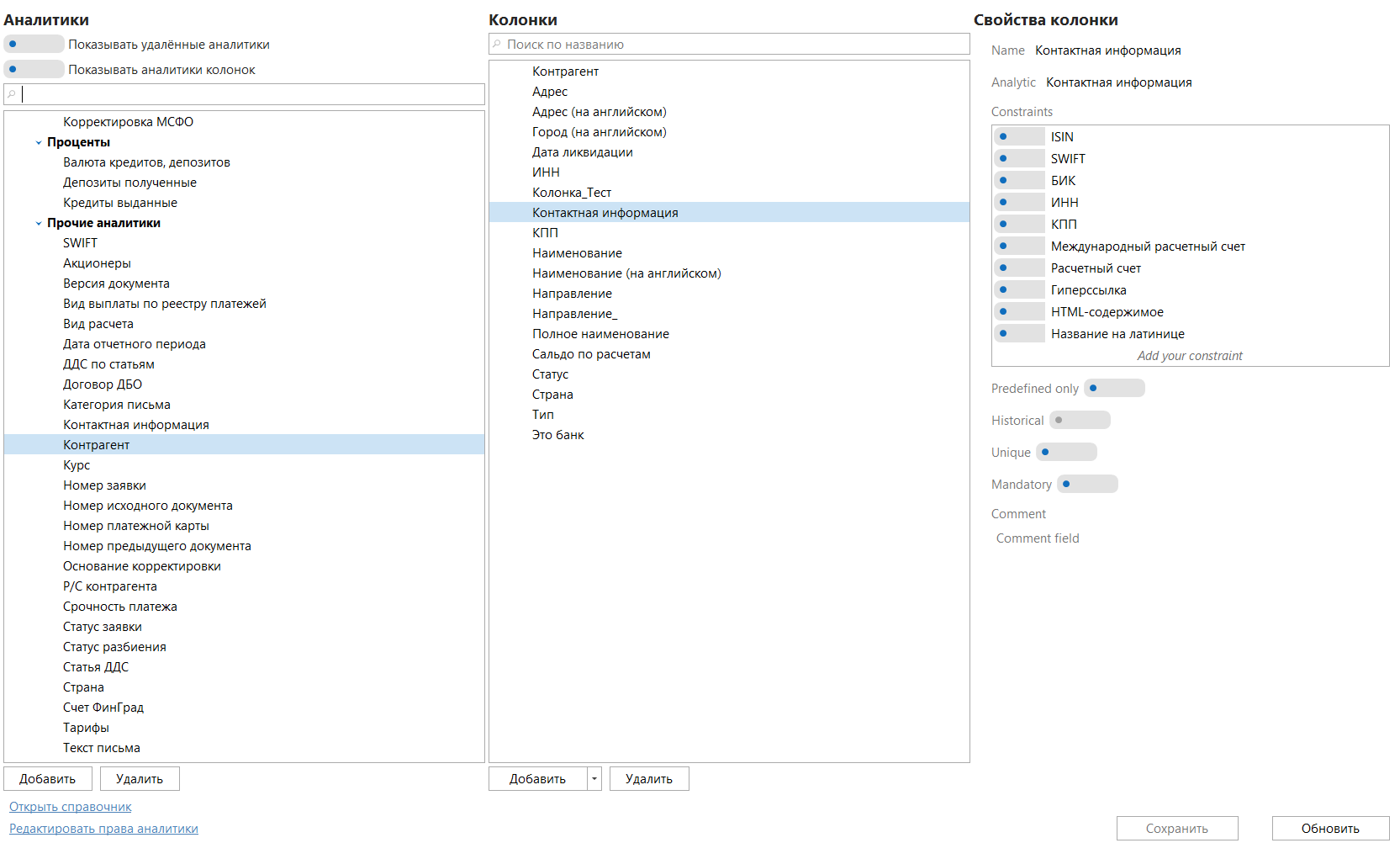
Редактор аналитик состоит из трех частей:
-
Левая колонка — Аналитики
Содержит список аналитик и их групп. Названия групп выводятся жирным шрифтом. Справа от названия аналитики в скобках указывается количество ее значений. -
Средняя колонка — Колонки
Содержит перечень колонок выбранной аналитики. -
Правая колонка — Свойства колонки
Содержит свойства выбранной колонки или аналитики.
35.4.2. Группы аналитик
Чтобы упростить навигацию, аналитики объединяются в группы по назначению.
- Названия групп выводятся жирным шрифтом.
- Слева от названия группы отображается значок раскрытия или сворачивания.
- Названия аналитик, входящих в группу, выводятся ниже с отступом вправо.
Показ и скрытие аналитик в группе:
- щелчок по значку
 раскрытия показывает список аналитик группы;
- щелчок по значку
 сворачивания скрывает аналитики группы.
35.4.3. Показ удаленных аналитик и аналитик колонок
Удаленные аналитики — это аналитики, которые пользователь удалил, но которые не удаляются из базы окончательно и при необходимости могут быть восстановлены.
Аналитики колонок — это служебные или вспомогательные аналитики, создаваемые для колонок. Обычно они не используются самостоятельно.
По умолчанию удаленные аналитики и аналитики колонок не показываются в отчетах и при просмотре проводок. Однако в Редакторе аналитик их можно отобразить с помощью специальных режимов.
Режим показа удаленных аналитик
Чтобы включить этот режим, установите флажок Показывать удаленные аналитики.

Если режим включен, удаленные аналитики отображаются в списке серым цветом и перечеркнутыми.
Режим показа аналитик колонок
Чтобы включить отображение аналитик колонок, установите флажок Показывать аналитики колонок в левом верхнем углу Редактора аналитик.

Аналитики колонок визуально не отличаются от обычных аналитик.
35.4.4. Как найти нужную аналитику
Для быстрого поиска аналитики введите несколько символов ее названия в поле поиска. ФинГрад отобразит только те аналитики, в названиях которых содержится введенная строка.
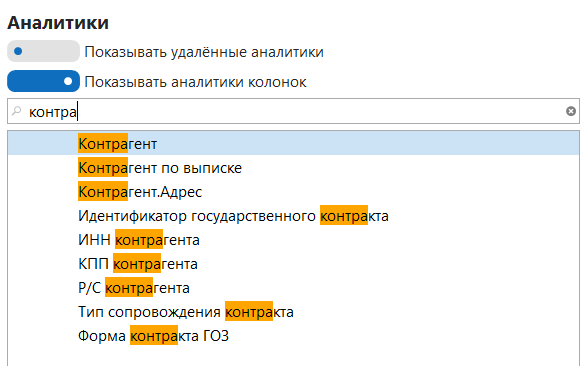
Если введенная последовательность символов не встречается ни в одном названии аналитики, ничего не отобразится.

Чтобы вернуть полный список аналитик, удалите введенные символы или полностью очистите поле поиска.
35.4.5. Действия при работе со списком аналитик
В разделе Основная информация | Аналитики можно выполнять следующие действия:
- добавить аналитику — нажать кнопку Добавить в левом столбце Аналитики, заполнить параметры в правой части окна и нажать Сохранить;
- удалить аналитику — выбрать аналитику в списке и нажать кнопку Удалить;
- восстановить удаленную аналитику — включить показ удаленных аналитик, выбрать нужную аналитику и нажать кнопку Восстановить;
- переименовать аналитику — выбрать аналитику, изменить поле Имя и нажать Сохранить;
- переместить аналитику в другую группу — выбрать аналитику, указать новую группу в поле Тег и нажать Сохранить;
- добавить или удалить колонку аналитики:
- для удаления выбрать колонку в среднем столбце Колонки и нажать Удалить;
- для добавления нажать Добавить в столбце Колонки, затем задать параметры колонки;
- просмотреть или отредактировать справочник аналитики — выбрать аналитику и нажать ссылку Открыть справочник;
- назначить права пользователей на аналитику — выбрать аналитику и нажать ссылку Редактировать права аналитики;
- изменить режим показа удаленных аналитик — установить или снять флажок Показывать удаленные аналитики;
- изменить режим показа аналитик колонок — установить или снять флажок Показывать аналитики колонок.
35.4.6. Окончание настройки аналитик
После завершения настройки аналитик Редактор аналитик можно закрыть стандартным способом — сочетанием клавиш Alt + F4 или нажатием кнопки  закрытия окна.
35.5. Добавление аналитики
Добавление аналитики выполняется следующим образом:
- В главном меню ФинГрада откройте раздел Основная информация и выберите пункт Аналитики.
Откроется Редактор аналитик.
-
В левой части Аналитики нажмите кнопку Добавить.
-
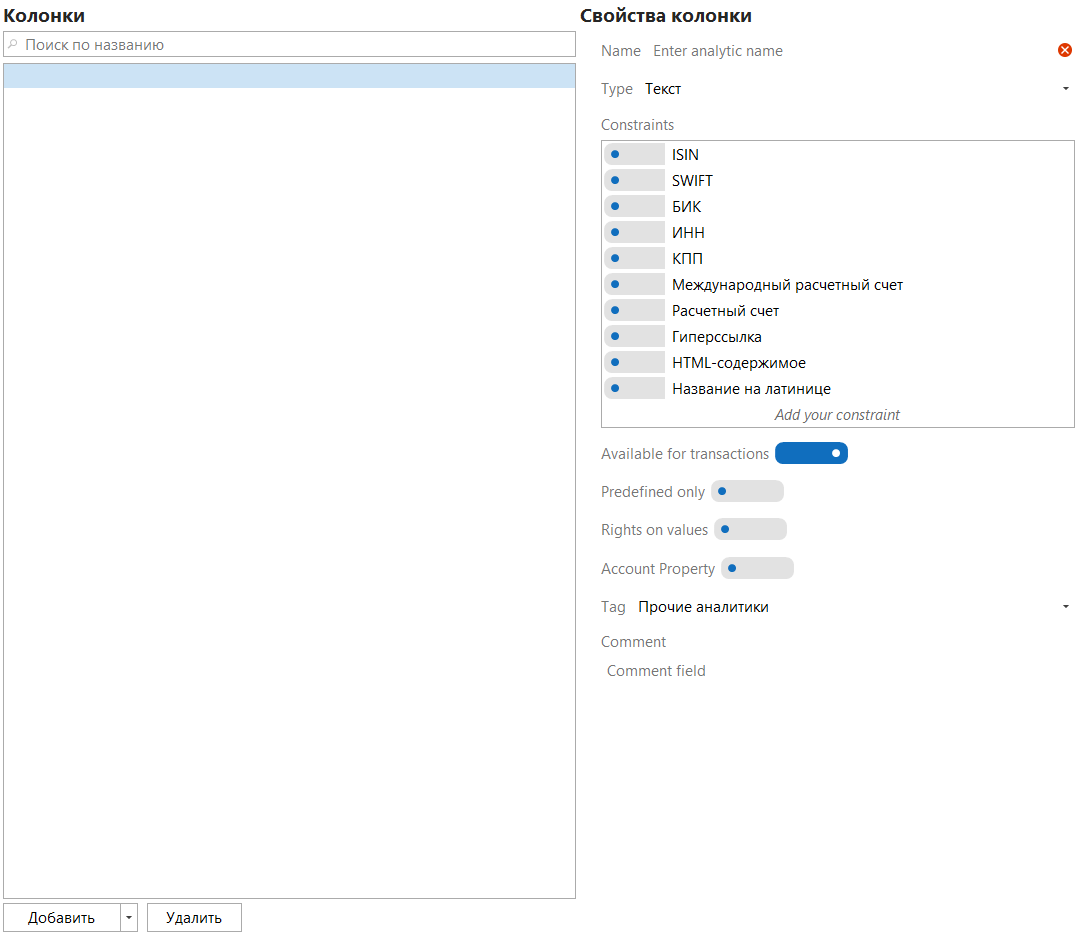
В правой части Свойства колонки задайте параметры новой аналитики.
Наиболее важные параметры, которые задаются для создаваемой аналитики:
- Имя — название аналитики;
- Тип — тип значения основной колонки аналитики;
- Тег — группа аналитик, к которой будет относиться аналитика.
Наиболее часто используются типы:
- Текст
- Число
- Дата
Также доступны типы:
- Счет
- Пользователь
- Группы и пользователи
- Деньги
- Виза
- Файлы
Остальные параметры могут быть включены  или выключены
 .
Дополнительные параметры аналитики
-
Ограничения
Доступен для аналитик типа Текст. Позволяет задать ограничения на допустимые значения. -
Доступна для проводок
Аналитику можно будет использовать в проводках. -
Автонумерация
Доступна для аналитик типа Число. ФинГрад будет автоматически увеличивать каждое следующее значение на единицу, обеспечивая уникальность. -
Добавлять только в справочнике
При вводе проводок можно будет выбирать только значения, уже имеющиеся в справочнике. Значения, введенные вручную, автоматически в справочник добавляться не будут. -
Начинать с заглавной буквы
Для аналитик типа Текст ФинГрад будет автоматически делать первую букву значения заглавной. -
Права на значения
Позволяет назначать пользователям права доступа к отдельным значениям аналитики. -
Свойство счета
Аналитика будет использоваться как свойство счета ФинГрада.
В поле Комментарий можно ввести пояснение к аналитике.
После задания всех параметров нажмите кнопку Сохранить.
После добавления аналитики можно:
- создать для нее дополнительные колонки;
- заполнить ее справочник, открыв его по ссылке Открыть справочник.
Ограничения на текстовые значения аналитик
Для аналитик типа Текст можно задавать ограничения на допустимые значения. Для этого используется список Ограничения.
Можно выбрать один или несколько предопределенных подтипов, например:
- ISIN
- SWIFT
- БИК
- ИНН
- КПП
- IBAN
- расчетный счет (российский формат)
- гиперссылка
- название на латинице
Также можно задавать собственные ограничения:
- строка, начинающаяся с символа
^, задает регулярное выражение; - строка, начинающаяся с символа
@, задает точное допустимое значение; - в остальных случаях строка интерпретируется как маска.
Символы маски
l— одна латинская буква;L— одна или несколько латинских букв;d— одна цифра;D— одна или несколько цифр;a— латинская буква или цифра;A— одна или несколько латинских букв или цифр;?— любой символ;*— один или несколько любых символов;- любой другой символ — трактуется буквально.
Замечания.
- Можно одновременно использовать несколько предопределенных типов и несколько собственных ограничений. Значение считается допустимым, если оно удовлетворяет хотя бы одному из заданных условий.
- Если нужно ограничить значения фиксированным набором вариантов, можно перечислить каждое значение в отдельной строке с префиксом
@.- Для регулярных выражений в ФинГраде используется ECMA-вариант регулярных выражений.
35.6. Добавление колонок аналитики
Как было сказано выше, аналитики в ФинГраде могут иметь несколько колонок. В колонках хранятся свойства, относящиеся к значениям аналитики.
Например, у аналитики Сотрудник это могут быть:
- должность;
- дата рождения;
- дата приема на работу;
- подразделение;
- табельный номер.
35.6.1. Добавление обычной колонки
Чтобы добавить обычную колонку:
- Откройте Настройки | Аналитики.
- В Редакторе аналитик выберите нужную аналитику.
- В средней части Колонки раскройте меню кнопки Добавить.

- Выберите пункт Колонка.
- В правой части окна задайте параметры колонки:
- Имя — название колонки;
- Тип — тип значений колонки.
Обычно используются типы:
- Текст
- Число
- Дата
Также доступны типы:
- Счет
- Пользователь
- Группы и пользователи
- Деньги
- Виза
- Файлы
Дополнительные параметры колонки:
- Обязательная колонка — значение в колонке не может быть пустым;
- Уникальная колонка — значения должны быть уникальными;
- Историческая колонка — значения будут храниться с учетом дат;
- Является фасовкой — используется для товарного учета и доступна только для колонок типа Число.
После задания параметров нажмите кнопку Сохранить.
После добавления колонки ее имя появится в списке колонок выбранной аналитики.
Замечание.
Колонки аналитики в ФинГраде также являются аналитиками, однако по умолчанию они скрыты. Они не отображаются в стандартных списках выбора и не могут использоваться в формулах зависимых проводок и трансформаций импорта. Если такую аналитику необходимо использовать в проводках или отчетах, найдите ее в списке аналитик и включите свойство Доступна для проводок.
35.6.2. Добавление сальдовой колонки
ФинГрад позволяет создавать сальдовые колонки. Такая колонка показывает значение сальдо по указанному счету или группе счетов по всем проводкам с данным значением аналитики.
Чтобы добавить сальдовую колонку:
- Откройте Настройки | Аналитики.
- Выберите нужную аналитику.
- В средней части Колонки раскройте меню кнопки Добавить.
- Выберите пункт Сальдо.
- Задайте параметры создаваемой колонки.
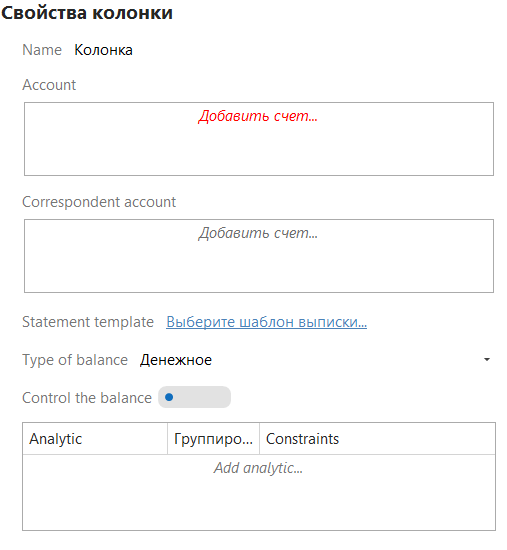
Основные параметры:
- Имя — название колонки;
- Счет — счет или группа счетов, по которым рассчитывается сальдо;
- Корр. счет — необязательный параметр, задающий корреспондирующий счет или группу счетов;
- Шаблон выписки — необязательный параметр, определяющий шаблон документа для выписки;
- Тип сальдо — денежное или количественное;
- Контролировать остаток — включает контроль неотрицательного сальдо;
- Аналитика и ограничения — задают дополнительные условия для проводок, участвующих в расчете.
После задания параметров нажмите кнопку Сохранить.
Примечание.
В зависимости от прав пользователя сумма в сальдовой колонке может не совпадать с суммой в выписке, если часть счетов или проводок недоступна пользователю.
35.6.3. Добавление формульной колонки
ФинГрад позволяет создавать формульные колонки, значения в которых вычисляются по заданной формуле.
Чтобы добавить формульную колонку:
- Откройте Настройки | Аналитики.
- Выберите нужную аналитику.
- В средней части Колонки раскройте меню кнопки Добавить.
- Выберите пункт Формула.
- В правой части окна задайте параметры:
- Имя — название колонки;
- Тип — текст или число;
- Формула — выражение для вычисления значения.

После задания параметров нажмите кнопку Сохранить.
Формула может представлять собой любое выражение, записанное по правилам языка зависимых проводок.
В формуле могут использоваться:
$— значение аналитики, то есть значение в основной колонке;Колонка("ИмяКолонки")— значение указанной колонки.
Пример:
Колонка("Остаток на складе шт")==0 ? 0 : Колонка("Остаток на складе")/Колонка("Остаток на складе шт")
35.7. Переименование аналитик
Чтобы переименовать аналитику, выполните следующие действия:
-
В главном меню ФинГрада откройте раздел Настройки и выберите пункт Аналитики.
Откроется Редактор аналитик. -
В списке аналитик выберите нужную аналитику.
-
В правой части окна в поле Имя введите новое название аналитики.
-
Убедитесь, что новое имя не совпадает с именем уже существующей аналитики.
-
Нажмите кнопку Сохранить.
35.8. Удаление аналитик
Чтобы удалить аналитику, выполните следующие действия:
-
В главном меню ФинГрада откройте раздел Настройки и выберите пункт Аналитики.
Откроется Редактор аналитик. -
В списке аналитик выберите нужную аналитику.
-
Нажмите кнопку Удалить.
Замечание.
Удаленные аналитики не удаляются из базы данных окончательно и при необходимости могут быть восстановлены.
35.9. Изменение параметров аналитик
Чтобы изменить параметры аналитики, выполните следующие действия:
-
В главном меню ФинГрада откройте раздел Настройки и выберите пункт Аналитики.
Откроется Редактор аналитик. -
В списке аналитик выберите нужную аналитику.
-
В правой части окна Свойства колонки измените необходимые параметры аналитики.
-
Нажмите кнопку Сохранить.
Замечание.
Параметр Тип можно изменить только в том случае, если у аналитики отсутствуют значения, то есть ее справочник пуст.
35.10. Изменение параметров и удаление колонок
Чтобы изменить параметры колонки аналитики или удалить колонку, выполните следующие действия:
-
В главном меню ФинГрада откройте раздел Настройки и выберите пункт Аналитики.
Откроется Редактор аналитик. -
В списке аналитик выберите нужную аналитику.
-
В средней части окна Колонки выберите нужную колонку.
-
В правой части окна измените параметры колонки.
-
При необходимости удаления нажмите кнопку Удалить в средней части окна.
-
Нажмите кнопку Сохранить.
Замечания.
- Если параметр отображается серым цветом, это означает, что его изменение недоступно.
- Удаление колонки выполняется из средней части окна Колонки.
35.11. Типы значений аналитик и колонок
В ФинГраде предусмотрены следующие типы значений аналитик и колонок:
- Текст — произвольный текст;
- Число — произвольное число;
- Дата — произвольная дата;
- Счет — счет ФинГрада;
- Пользователь — пользователь ФинГрада;
- Группы и пользователи — группа пользователей или отдельный пользователь;
- Деньги — денежная сумма с точностью до двух знаков после запятой;
- Виза — специальный тип, используемый в системе ФинГрад — Казначейство;
- Файлы — один или несколько файлов, включаемых в базу данных ФинГрада.
О типе «Файлы»
Тип Файлы обычно используется для прикрепления к проводкам первичных документов, на основании которых были сформированы эти проводки. Это позволяет быстро открыть соответствующий документ при анализе проводки.
Замечание.
Подробнее об использовании файлов первичных документов см. в главе 28.