Глава 22. Импорт банковских выписок
ФинГрад умеет импортировать данные из систем "Клиент-Банк" большинства российских банков. Это позволяет использовать в управленческом учёте оперативную информацию о наличии и движении денежных средств организации.
В этой главе мы расскажем об импорте данных из систем "Клиент-Банк".
22.1 Банковские выписки и их форматы
В главах 18. Импорт в ФинГрад из 1С, 19. Импорт данных из регистров 1С и 20. Импорт из произвольных баз данных, XML-файлов и Microsoft Excel мы рассматривали импорт данных о хозяйственных операциях из системы 1С, из баз данных SQL и Microsoft Excel. Там ФинГрад непосредственно взаимодействовал с системой 1С и системами управления базами данных, чтобы получить из них нужные сведения.
При импорте данных из систем "Банк-Клиент" ФинГрад не взаимодействует с этими системами непосредственно. Он считывает данные из файлов банковских выписок, которые создают системы "Клиент-Банк".
ФинГрад читает банковские выписки большинства систем "Клиент-Банк", выгруженные в одном из этих форматов.
- Microsoft Word (файлы с расширениями .doc или .docx);
- RTF (Rich Text Format, файлы с расширениями .rtf);
- Microsoft Excel (файлы с расширениями .xls или .xlsx);
- текстовые файлы с разделителями (файлы с расширениями .csv);
- текстовые файлы в формате "Клиент-Банк 1С" (1С Client-Bank Exchange) и в различных других форматах (чаще всего расширение .txt).
Если ваша система "Клиент-Банк" умеет сохранять выписки в разных форматах, то наиболее предпочтительным является формат "Клиент-Банк 1С" (1С Client-Bank Exchange).
Файлы формата PDF. Многие системы "Клиент-Банк" могут выдавать банковские выписки в формате PDF (Portable Document Format). Этот формат файлов предназначен для просмотра документов человеком, их распечатки и публикации, а не для электронного обмена между компьютерными системами. Поэтому ФинГрад не умеет читать банковские выписки в формате PDF. Вам следует сохранить банковскую выписку в одном из перечисленных выше форматов.
Импорт банковских выписок в форматах OFX (Open Financial Exchange), QIF (Quicken Interchange Format) в ФинГраде также не поддерживается.
22.2 Способы импорта банковских выписок
ФинГрад поддерживает два способа импорта банковских выписок:
- импорт через буфер обмена Windows;
- импорт всех файлов выписок из папки.
22.3 Импорт выписки через буфер обмена Windows
При этом способе данные помещаются в буфер обмена Windows, и затем содержимое буфера обмена Windows вставляется в ФинГрад.
22.3.1 Скопируйте банковскую выписку в буфер обмена
-
Откройте файл с банковской выпиской:
- файлы в формате Microsoft Word или RTF можно открыть в программе Microsoft Word;
- файлы в формате Microsoft Excel следует открыть в программе Microsoft Excel;
- текстовые файлы можно открыть в любом редакторе текстовых файлов, например, в программе Блокнот.
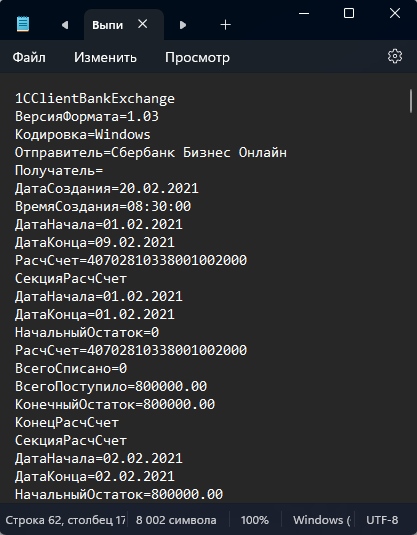
Ниже приведён пример банковской выписки в формате .txt, открытой в программе Блокнот:

-
Выделите всё содержимое банковской выписки, нажав на клавиатуре комбинацию клавиш
Ctrl+A(буква "A" - латинская). -
Нажмите комбинацию клавиш
Ctrl+Cна клавиатуре.
Банковская выписка будет загружена в буфер обмена.
22.3.2 Загрузите данные из буфера обмена в ФинГрад
Чтобы импортировать в ФинГрад данные банковской выписки из буфера обмена Windows, зайдите в программу в ФинГрад и выберите раздел  Импорт банковских выписок на главном экране.
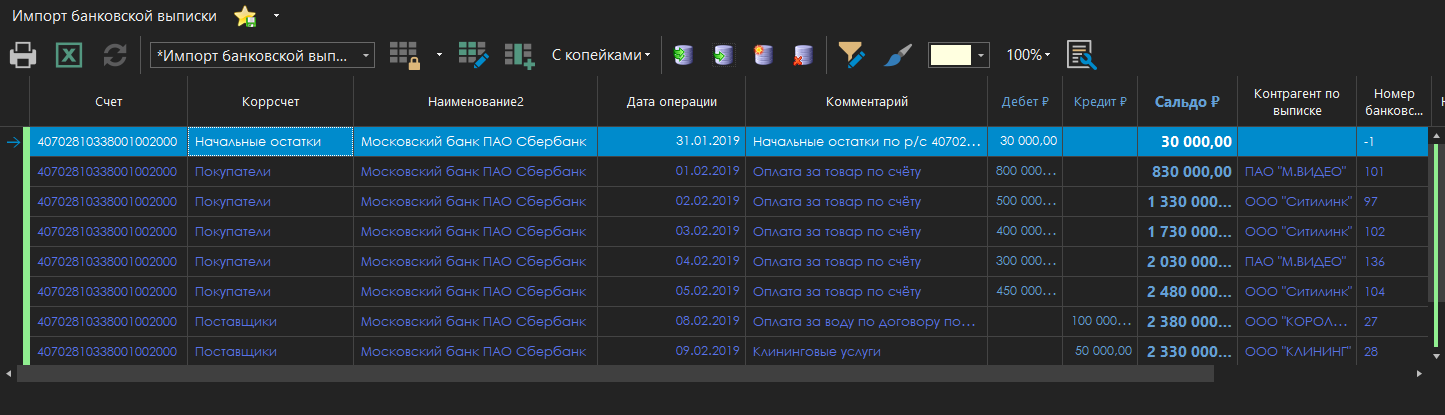
ФинГрад откроет новую вкладку Импорт банковской выписки и поместит туда проводки, созданные на основании данных банковской выписки.
22.3.3 Просмотр результатов импорта
После запуска импорта банковской выписки вы увидите список проводок.

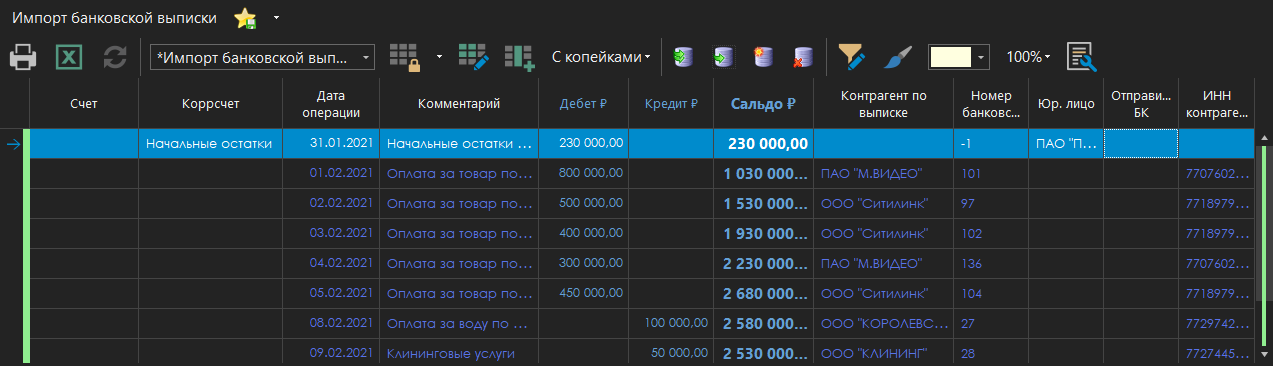
Все проводки в документе Импорт банковской выписки показаны синим цветом. Это значит, что они пока не занесены в базу данных ФинГрада.
Одновременно с созданием проводок ФинГрад выполняет автоматическую загрузку данных о юридических лицах из государственного реестра ЕГРЮЛ/ЕГРИП с помощью сервиса DaData в справочник Контрагент:


В случае отсутствия данных отобразится предупреждение:


Такой контрагент не заносится в справочник Контрагент. Проводки по этому контрагенту создаются по общим правилам.
Настройка документа. При желании в этом документе Вы можете:
- настроить ширины колонок, указывая мышью на правый край заголовка колонки (указатель мыши примет форму двунаправленной белой стрелки
 ) и перетаскивая указатель мыши (см. п. 10.2.9 Настройка ширины колонок отчёта);
 - показать дополнительные колонки, чтобы видеть или задать значения каких-то аналитик. Для этого нажмите на клавишу
F6на клавиатуре или кликните по кнопке (Добавить недостающие колонки) на панели инструментов и затем выберите нужные колонки в диалоговом окне Управление полями (см. п. 10.2.10 Настройка видимости колонок отчёта).
В п. 22.7 Настройка шаблона "Импорт банковской выписки" мы расскажем, как настроить шаблон, по которому формируется документ Импорт банковской выписки.
22.3.4 Заполнение колонки Счет
Перед тем, как записать проводки в базу данных, необходимо заполнить колонку Счет - то есть указать счета ФинГрада, соответствующие банковским счетам для каждой из проводок.
Если нужный счёт ФинГрада существует, выделите требуемую ячейку в колонке Счет и начните набирать буквы из названия нужного счёта. Также можно нажать на клавишу F1 на клавиатуре - ФинГрад откроет диалоговое окно Выбор счета со списком счетов:
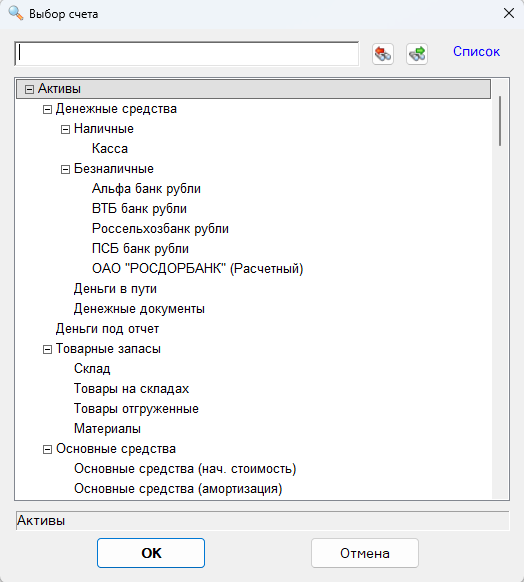
Чтобы выбрать счёт, найдите его в списке и нажмите на кнопку ОК или два раза кликните по нему мышью.
Если нужный счёт ФинГрада еще не создан, создайте его в соответствии с описанием в п. 34.4.2 Создание нового счёта или группы счетов и выберите его в диалоговом окне Выбор счета.
22.3.5 Заполнение колонки Коррсчет
Далее требуется заполнить колонку Коррсчет, то есть указать КОРР-счёт для созданных при импорте проводок. Необходимая для этого информация может содержаться:
- в колонке Комментарии (назначение платежа из платёжного поручения);
- в колонке Контрагент по выписке (она заполнена ФинГрадом при импорте на основе данных о получателе или плательщике из выписки).
При назначении КОРР-счёта учитывается также направление проводки (в графе Дебет - поступления на счёт, в графе Кредит - списания со счёта), сумма проводки и другие сведения.
Выбор КОРР-счёта. Для заполнения колонки Коррсчет выделите ячейку в этой колонке и начните набирать буквы из названия нужного счёта. Также можно нажать клавишу F1 на клавиатуре - ФинГрад откроет диалоговое окно Выбор счета со списком счетов:
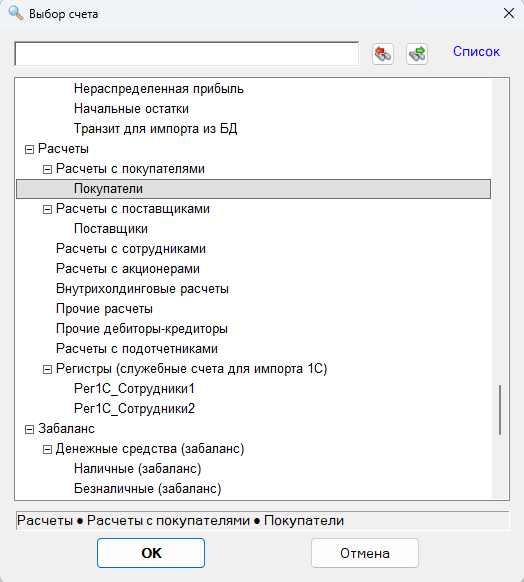
Выберите в окне способ представления перечня счетов Список. Теперь, если Вы введёте буквы из названия нужного счёта, то в окне будут показаны только счета, в названии которых содержатся эти буквы. Чтобы выбрать счёт, найдите его в списке и нажмите на кнопку ОК.
Копирование значений. Часто КОРР-счета во многих проводках одни и те же. В этом случае можно действовать следующим образом:
- Выделить ячейку, в которой задано нужное значение КОРР-счёта.
- Нажать комбинацию клавиш
Ctrl+CилиCtrl+Insertна клавиатуре. - Выделить ячейку или диапазон ячеек, в которых Вы хотите указать тот же КОРР-счёт.
- Нажать комбинацию клавиш
Ctrl+VилиShift+Insertна клавиатуре.
1. Если отсортировать список проводок по полю Контрагент по выписке, то ячейки, в которые надо записать одинаковые значения КОРР-счёта, могут расположиться подряд, что позволит быстрее их заполнить. Чтобы отсортировать список проводок, нажмите на кнопку  в заголовке колонки, по которой надо выполнить сортировку, и выберите Сортировать А-Я или Сортировать Я-А в раскрывающемся меню фильтра колонки.


Если импорт осуществляется операционистом. Если импорт банковских выписок осуществляется не бухгалтером, а операционистом, который не может или не уполномочен принимать решения о том, какой КОРР-счёт назначать каждой проводке, то можно проставить для всех импортированных проводок один и тот же счёт, например, специальный счёт К разноске. Или, ещё лучше, можно создать и использовать для этих целей счёт К разноске (Импорт банковских выписок), так как счёт К разноске используется для импорта из 1С.
В дальнейшем бухгалтер может запросить выписку по счёту К разноске (или по счёту К разноске (Импорт банковских выписок), см. главу 10) и, на основании сведений в колонках Комментарий, Контрагент по выписке и других данных, может заменить этот счёт на тот счёт, который должен быть установлен для проводки согласно принятой учётной политике организации.
22.3.6 Запись проводок в базу данных ФинГрада
После того, как поля в колонках Счет и Коррсчет для всех проводок заполнены, можно записать проводки в базу данных ФинГрада.

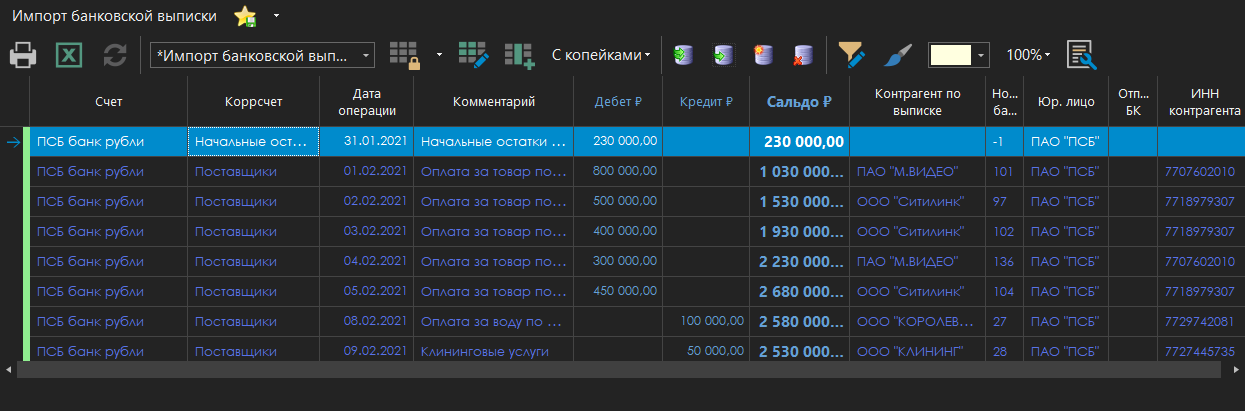
Запись проводок в базу данных выполняется одним из следующих способов:
- нажмите на клавиатуре клавишу
F7; - или нажмите на кнопку
 (Провести проводки) на панели инструментов.
ФинГрад выведет в нижней части окна отчёт о записи проводок в базу данных:

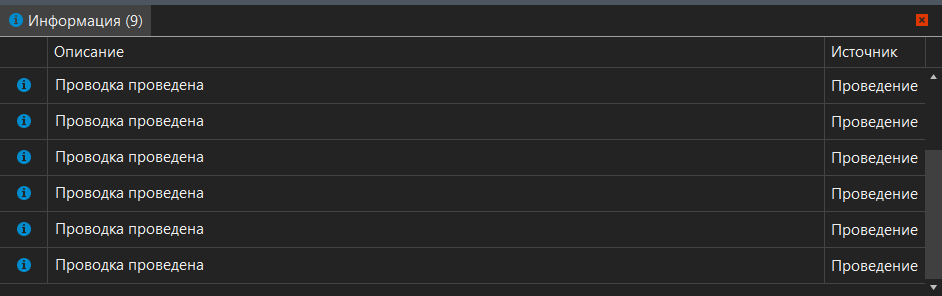
В этом данном случае запись прошла успешно, никаких ошибок и предупреждений не выведено (0 ошибок, 0 предупреждений). После этого текст проводок будет выводиться в окне Импорт банковских выписок уже не синим, а чёрным цветом. Это значит, что проводки внесены в базу данных.
При наличии ошибок посмотрите проводки, текст которых по-прежнему выводится синим цветом, исправьте в них ошибки и повторите запись в базу данных ФинГрада. Наиболее частое сообщение об ошибке Корреспондирующий счет проводки не задан выдаётся, если в проводке в колонке Коррсчет не заполнена ячейка.
22.4 Начальные остатки по выписке
При импорте банковской выписки ФинГрад проверяет, совпадают ли входящее сальдо, указанное в банковской выписке, и сальдо на ту же дату на соответствующем счёте ФинГрада.
Перенос начальных остатков. Если сальдо по счёту ФинГрада равно нулю, а входящий остаток по выписке не равен нулю, ФинГрад создаёт проводку по переносу остатка на выписке. В этой проводке:
- сумма равна входящему остатку по банковской выписке;
- дата проводки - день, предшествующий начальной дате выписки;
- КОРР-счёт - Начальные остатки;
- комментарий - Перенос начальных остатков по банковской выписке.


Сообщение о несовпадении сальдо. Если сальдо по счёту ФинГрада, соответствующему банковскому счёту, не равно нулю, и оно не совпадает с входящим остатком по банковской выписке, то ФинГрад сообщит об ошибке. В документе Импорт банковской выписки будет отображаться сообщение об ошибке, например:


В этом случае сальдо в документе Импорт банковской выписки (в колонке Сальдо) будет показываться, исходя из входящего остатка по выписке.
Как правило, несовпадение сальдо по счёту ФинГрада с входящим остатком по банковской выписке вызвано пропуском или неверной обработкой какого-либо банковского документа.
22.5 Справочник аналитики «Отправитель БК»
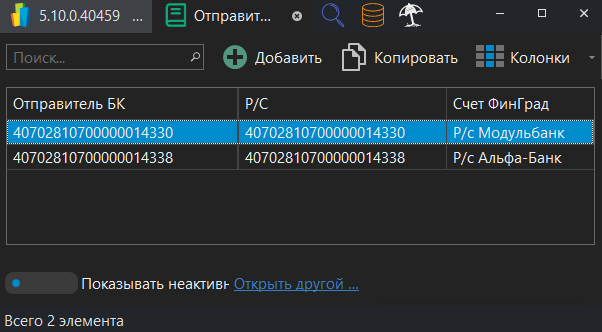
Сведения о соответствии банковского счёта и счёта ФинГрада запоминаются в справочнике аналитики Отправитель БК. Если требуется изменить счёт ФинГрада, соответствующий банковскому счёту, надо отредактировать этот справочник:
-
Выберите на главном экране ФинГрада раздел
 Справочники и в открывшемся диалоговом окне Выбор аналитики найдите аналитику Отправитель БК:

Откроется справочник этой аналитики:

-
Нажмите на кнопку

 Редактировать на панели инструментов справочника, внесите в справочник нужные изменения.
 -
Нажмите на кнопку Сохранить для внесения изменений в базу данных.
-
Закройте справочник нажатием на кнопку
 в правом углу вкладки.
22.6 Ошибки при импорте банковских выписок
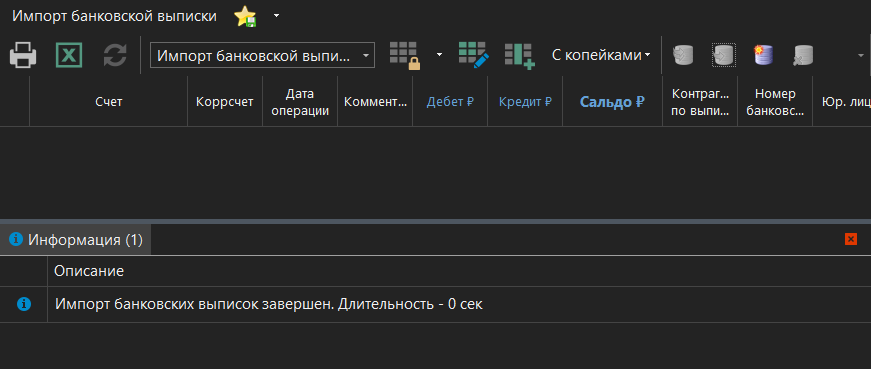
Если Вы запустили импорт банковской выписки, а ФинГрад не смог распознать содержимое буфера обмена как банковскую выписку, то Вы увидите пустой документ Импорт банковской выписки:

Если же содержимое буфера обмена имеет корректный тип, но его не удаётся распознать как банковскую выписку, то отображается сообщение об ошибке:


22.7 Настройка шаблона «Импорт банковской выписки»
Чтобы настроить отображение информации в разделе Импорт банковской выписки, измените шаблон Импорт банковской выписки.
Для этого:
-
Выберите на главном экране ФинГрада раздел
 Ввод проводок.
 -
В поле выбора шаблона выберите шаблон Импорт банковской выписки:

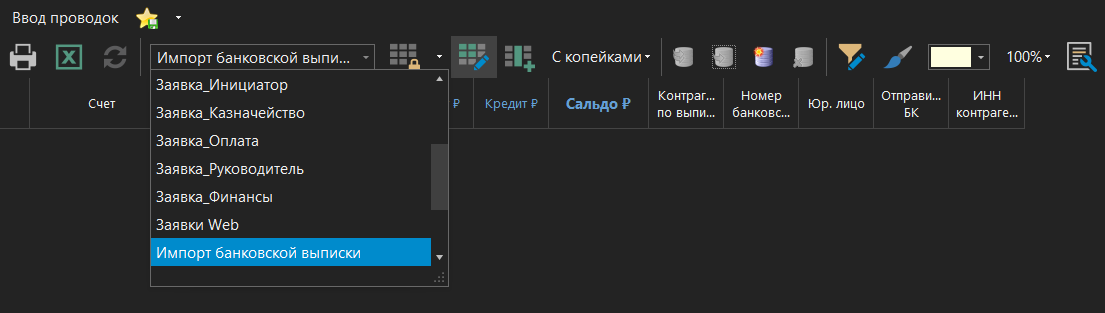
-
Нажмите на кнопку
 (Редактор шаблона) на панели инструментов. Откроется панель с настройками выбранного шаблона внизу вкладки:

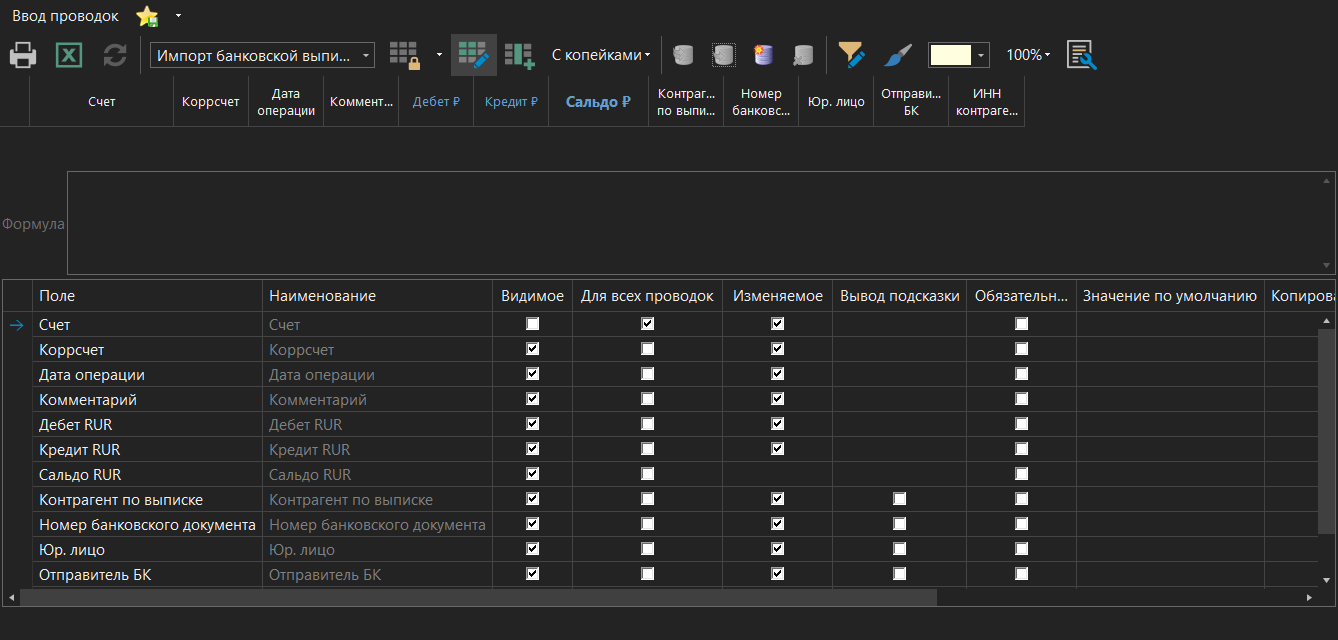
С помощью этой панели Вы можете:
| Действие | Выполняется так: |
|---|---|
| Поменять порядок колонок в шаблоне Импорт банковской выписки | Установить нужный порядок строк, выделяя и зажимая нужную строку и перетаскивая ее левой кнопкой мыши |
| Изменить заголовки колонок | Поменять значения в колонке Наименование |
| Изменить свойства колонок | Установить или сбросить галочки в соответствующих ячейках ( и и  ), задать значение в других колонках: Значение по-умолчанию, Копировать из и т.д. ), задать значение в других колонках: Значение по-умолчанию, Копировать из и т.д. |
| Отобразить или скрыть колонки, представленные в шаблоне Импорт банковской выписки | Установить или сбросить галочки в ячейках ( и ) нужных строк в колонке Видимое |
Добавить или удалить колонку, отображаемую в шаблоне Импорт банковской выписки, можно с помощью нажатия на кнопку (Добавить недостающие колонки) на панели инструментов или нажатия на клавишу F6 на клавиатуре. Откроется диалоговое окно Управление полями, где и выбираются нужные колонки для добавления в шаблон или удаляются из него (см. п. 10.2.10 Настройка видимости колонок отчёта).
Представим определенные ситуации, например:
| Ситуация | Действие |
|---|---|
| Для обработки выписок с валютных и мультивалютных счетов | Желательно добавить в шаблон колонки для тех валют, в которых открыты счета |
| Чтобы видеть расчётный счёт, с которого поступила оплата на наш счёт, или куда были отправлены деньги с нашего счёта | Можно добавить в шаблон колонку для отображения аналитики Р/с корреспондента (она находится в группе аналитик Импорт банковских выписок) |
| Длинные строки в колонке Комментарии мешают видеть колонку Дебет | Переместить строку Комментарии вниз, после строк для дебета, кредита и сальдо |
После внесения всех изменений в шаблон нажмите на кнопку  (Сохранить шаблон) на панели инструментов:


Команда Сохранить шаблон сохраняет шаблон под текущим именем, а команда Сохранить шаблон как... позволяет задать имя нового шаблона и отнести его к одной из групп шаблонов.
В открывшемся диалоговом окне Сохранить шаблон нажмите на кнопку ОК:


Если Вы не вносили изменения или не хотите сохранять изменения, просто закройте данную вкладку.
Более подробные сведения о настройке шаблонов документов приведены в главе Глава 27. Шаблоны документов.
22.8 Автоматическое задание КОРР-счета
Ручное задание КОРР-счёта для десятков и сотен проводок, созданных при импорте банковской выписки, довольно трудоёмко и утомительно. ФинГрад позволяет автоматизировать этот процесс. В банковской выписке расчётные счета контрагентов обычно связаны с совершением однотипных хозяйственных операций. Потому чаще всего расчётный счёт контрагента в банковской выписке позволяет указать, какой КОРР-счёт должен быть в импортированных проводках с этим счётом.
Например, увидев в банковской выписке номер банковского счёта поставщика, можно почти наверняка сказать, что в соответствующей проводке КОРР-счётом будет счёт Поставщики (точнее, тот счёт, на котором учитываются расчёты с поставщиками).
ФинГрад позволяет задать для каждого номера банковского счёта контрагента тот счёт ФинГрада, который при импорте банковских выписок будет предлагаться "по умолчанию" для проводок с этим номером банковского счёта.
Это позволяет значительно сократить количество ручной работы при импорте банковской выписки. Пользователю не нужно будет задавать КОРР-счета для каждой проводки, созданной при импорте банковской выписки. Будет достаточно:
- проверить правильность КОРР-счетов, которые предложил ФинГрад;
- при необходимости внести исправления, изменив КОРР-счета у тех проводок, для которых КОРР-счёт должен отличаться от того, что предложил ФинГрад;
- добавить КОРР-счета в проводки, для которых ФинГрад не заполнил поле Коррсчет.
Казалось бы, КОРР-счёт ФинГрада лучше было бы определять не по номеру банковского счёта контрагента, а по самому наименованию контрагента (плательщика или получателя платежа). Однако это не лучшее решение. Дело в том, что:
- не во всех видах банковской выписки указываются наименования контрагентов;
- часто в выписках и платёжных поручениях наименования контрагентов сокращаются или искажаются;
- наименование контрагента может быть изменено из-за реорганизации, смены названия и т.п.;
- если контрагент является банком, то у него для разных видов операций обычно используются разные счета.
22.8.1 Изменение шаблона "Импорт банковской выписки"
Чтобы ФинГрад автоматически предлагал значение КОРР-счёта для проводок, созданных при импорте банковских выписок, откройте шаблон Импорт банковской выписки и сделайте следующие шаги:
-
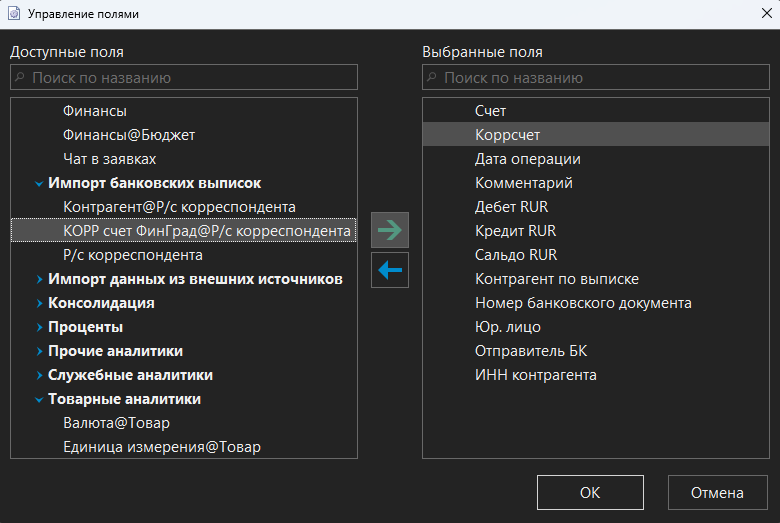
Добавьте в шаблон поле КОРР счет ФинГрад@Р/с корреспондента с помощью кнопки
(Добавить недостающие колонки) на панели инструментов:
-
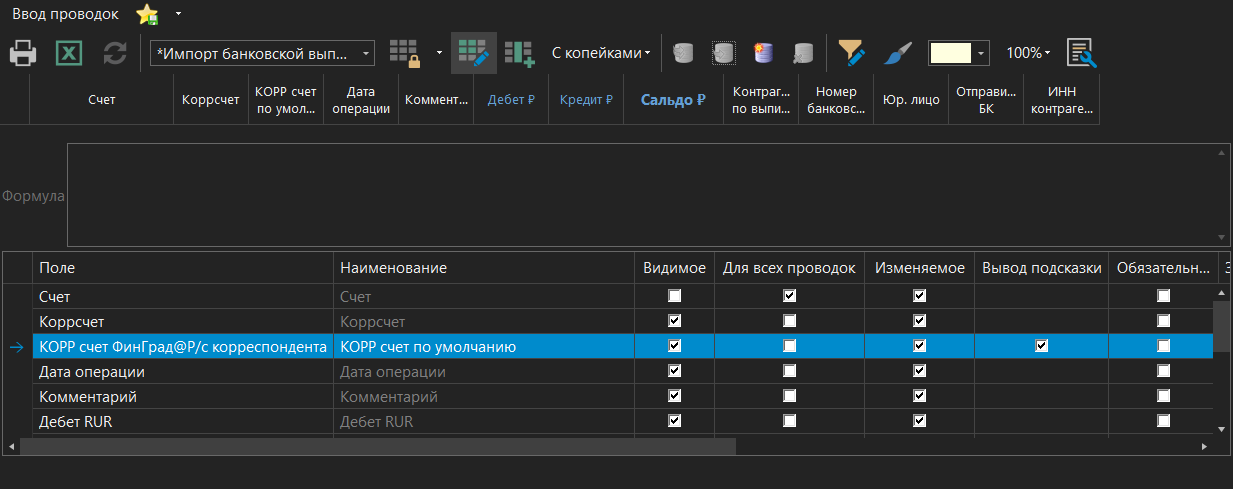
Нажмите на кнопку
(Редактор шаблона) и переместите эту строку вверх, чтобы она расположилась сразу после строки Коррсчет. В колонке Наименование для этой строки напишите КОРР счет по умолчанию:
-
По аналогии добавьте в шаблон поле Р/с корреспондента и переместите её вверх, чтобы она стала четвёртой строкой в списке.
-
Можно также перетянуть строку Комментарии вниз, после строк для дебета, кредита и сальдо. Так длинные Комментарии не будут мешать видеть колонку Дебет.
-
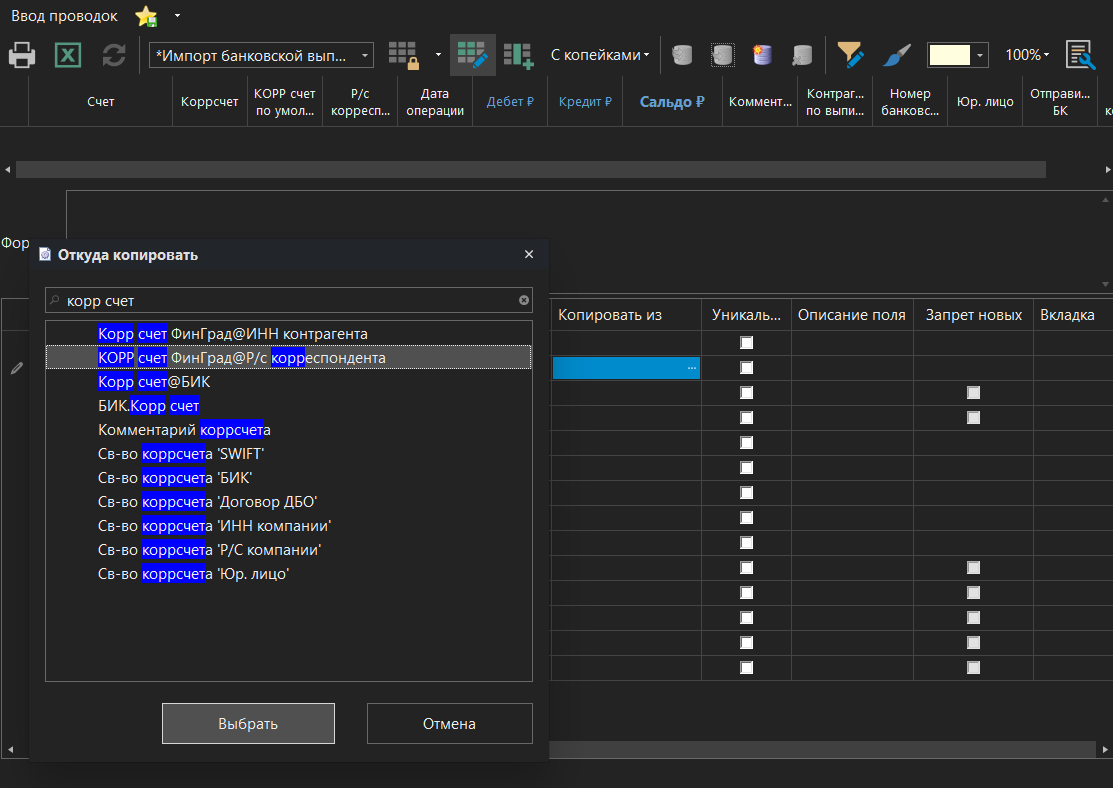
В строке Коррсчет (второй строке списка) в колонке Копировать из кликните по многоточию в правом углу строки и в выпадающем диалоговом окне Откуда копировать выберите аналитику КОРР счет ФинГрад(Р/с корреспондента):

-
Сохраните изменения в шаблоне с помощью кнопки Сохранить шаблон на панели инструментов.
22.8.2 Использование изменённого шаблона
Покажем, как работает изменённый нами шаблон Импорт банковской выписки.
-
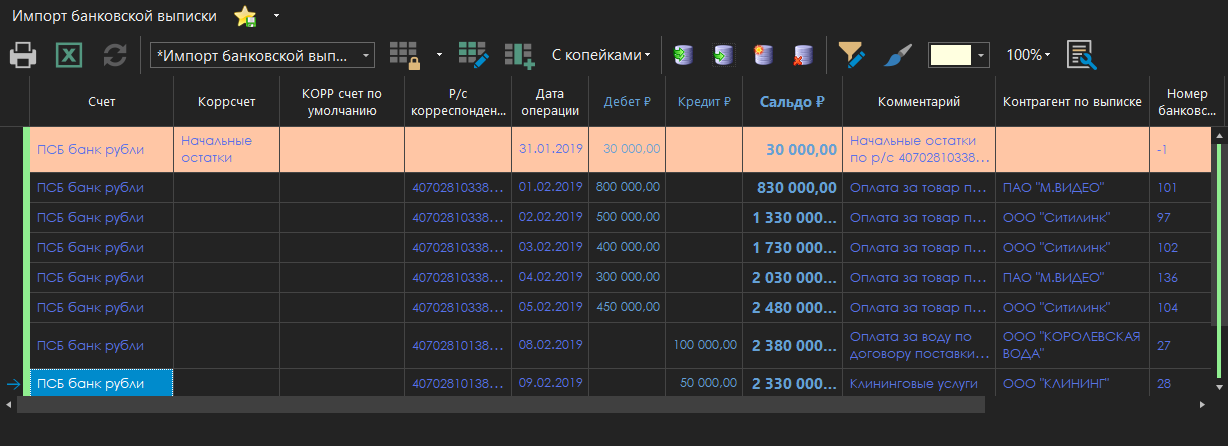
Импортируем банковскую выписку. Наши колонки будут называться Коррсчет и КОРР счет по умолчанию, и они пока не заполнены (кроме проводки по переносу начальных остатков - там КОРР-счёт это Начальные остатки).

-
Для каждого расчётного счёта корреспондента (колонка Р/с корреспондента) напишем во второй колонке (КОРР счет по умолчанию) соответствующий счёт ФинГрада. Для каждого расчётного счёта корреспондента это достаточно сделать только один раз. Если расчётному счёту корреспондента может соответствовать несколько счетов ФинГрада, то обычно лучше всего указывать счёт ФинГрада, наиболее типичный для операций с данным расчётным счётом корреспондента.
При вводе значения в колонку КОРР счет по умолчанию ФинГрад тут же копирует введённое значение в колонку Коррсчет.
Так работает заданное нами правило шаблона в колонке Копировать из строки Коррсчет. Как только мы меняем значение в колонке КОРР счет по умолчанию, введённое значение автоматически копируется в ячейку в колонке Коррсчет той же строки.

 примечание
Чтобы легче было найти разные значения в колонке Р/с корреспондента, можно отсортировать список проводок по этой колонке. Для этого нажмите на кнопку
в заголовке колонки и выберите Сортировать А-Я или Сортировать Я-А в раскрывающемся меню фильтра колонки.

-
Запишем проводки в базу данных ФинГрада с помощью нажатия на кнопку
(Провести проводки) на панели инструментов или нажатия на клавишу F7на клавиатуре. На сообщения об ошибках не будем обращать внимания - они вызваны тем, что мы не у всех проводок задали КОРР-счёт. -
Закроем вкладку Импорт банковских выписок с помощью комбинации клавиш
Ctrl+F4на клавиатуре или нажатием на кнопку в правом углу вкладки. При возникновении системного сообщения о необходимости сохранить несохраненные проводки кликаем по кнопке Нет:

-
Теперь снова запустим импорт той же банковской выписки - скопируем её в буфер обмена Windows, перейдём в ФинГрад и откроем раздел
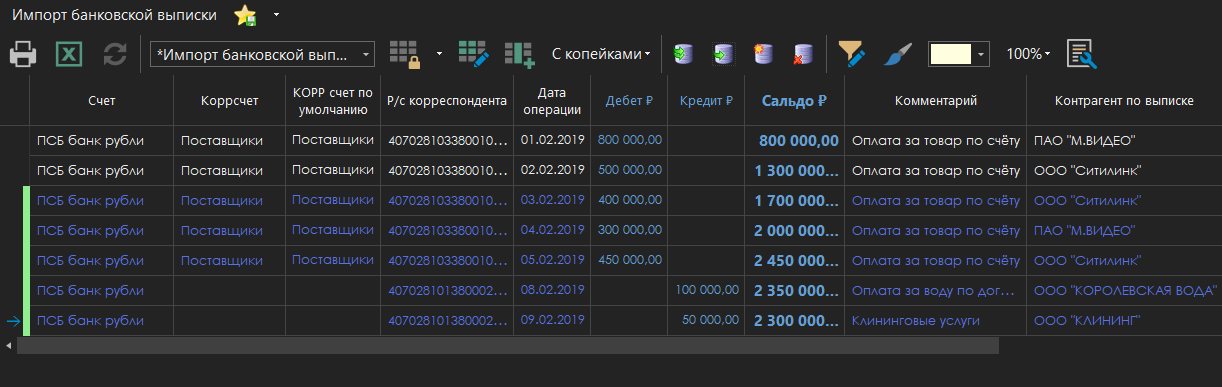
Импорт банковских выписок. На экран будут выведены те же проводки, сформированные по выписке, но теперь колонка Коррсчет будет заполнена по выпискам, расчетным счетам которых поставлены в соответствие КОРР-счета ФинГрада. Те проводки, которые мы уже записали в базу данных ФинГрада, будут выведены чёрным цветом, а те, которые ещё не записаны в базу данных - синим:
-
Если это необходимо, мы можем изменить значения в колонке Коррсчет.
примечаниеНапример, мы можем изменить КОРР-счета для проводок по уплате налогов, если есть подобные проводки:

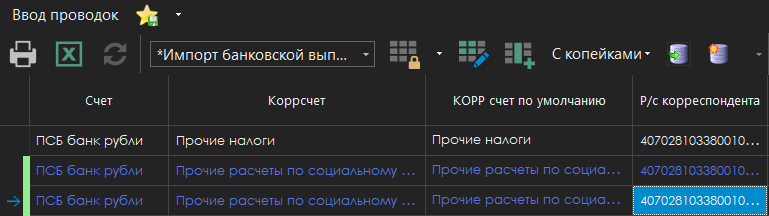
Это необходимо, потому что разные виды налогов и сборов уплачиваются на один и тот же расчётный счёт в Федеральном казначействе.
-
Запишем проводки в базу данных ФинГрада, нажав на клавишу
F7на клавиатуре или на кнопку (Провести проводки) на панели инструментов. Теперь уже ошибок быть не должно - у всех проводок КОРР-счёт был задан. Если сообщения об ошибках были, надо устранить их причины и повторить запись проводок в базу данных. -
Закроем вкладку Импорт банковских выписок.
При дальнейших импортах банковских выписок ФинГрад будет автоматически заполнять КОРР-счета для проводок со "знакомыми ему" расчётными счётами корреспондента. Если для какой-то проводки предложенный ФинГрадом вариант КОРР-счёта Вас не устроил, у этой проводки можно изменить КОРР-счёт:
- либо при импорте банковских выписок, в колонке Коррсчет вкладки Импорт банковских выписок;
- либо в отчёте по проводкам - например, в выписке по группе счетов (или счёту) Безналичные.
Для тех проводок, для которых расчётный счёт корреспондента ФинГрад ещё не знает, поля в колонках Коррсчет и КОРР счет по умолчанию будут пустыми. Вам будет необходимо заполнять в этих проводках поле в колонке КОРР счет по умолчанию. Введённые значения будут тут же автоматически копироваться в ячейку в колонке Коррсчет той же строки.
В приведённом выше примере мы повторно запустили импорт той же банковской выписки, и ФинГрад распознал, что некоторые проводки, описанные в банковской выписке, уже были занесены в базу данных ФинГрада. Для того чтобы при повторном импорте той же банковской выписки ФинГрад "узнал" соответствующие им проводки в базе данных и не записал эти проводки в свою базу данных второй раз, требуется, чтобы в проводках, созданных при импорте из базы данных:
- не была изменена сумма проводки;
- не была изменена дата проводки (кроме некоторых видов бюджетных проводок, где допускается изменение не более чем на 7 дней в любую сторону);
- поле Комментарий может либо совпадать, либо быть дополнено в начале или в конце, но не более чем на 10% длины;
В проводках, созданных при импорте из базы данных, можно менять КОРР-счёт и аналитики, заполненные не на основании выписки - это не помешает ФинГраду опознать эти проводки при повторном импорте.
22.8.3 Использование справочника аналитики "Р/с корреспондента"
ФинГрад запоминает заданные соответствия между банковским счётом корреспондента и КОРР-счётом ФинГрада в справочнике аналитики Р/с корреспондента. Чтобы изменить это соответствие, можно:
- В окне Импорт банковских выписок щёлкнуть номер банковского счёта корреспондента и нажать на клавишу
F1на клавиатуре или через главное меню ФинГрада и разделСправочники (или поиск по системе  ) найти справочник аналитики Р/с корреспондента и открыть его.
 - На панели инструментов справочника нажать на кнопку Редактировать, внести в справочник нужные изменения (в колонку КОРР счет ФинГрад).
- Нажать на кнопку Сохранить для внесения изменений в базу данных.
- Закрыть справочник с помощью комбинации клавиш
Ctrl+F4на клавиатуре или нажатием на кнопку в правом углу вкладки.
22.9 Использование различных шаблонов для показа банковских выписок
В некоторых случаях удобно иметь разные шаблоны для обработки выписок с разных банковских счетов. Например, для рублёвых счетов может использоваться один шаблон, с колонками для сумм в рублях. А для валютных счетов - другие шаблоны.
В таких случаях можно изменить стандартный шаблон Импорт банковской выписки и сохранить его под другим именем, задав тем самым новый шаблон (банковской выписки) на основе стандартного с помощью кнопки (Сохранить шаблон) с функцией Сохранить шаблон как и выбрав новое имя в графе Имя шаблона, как представлено на примере:


Чтобы использовать созданный шаблон при импорте банковской выписки, выполните следующие действия:
-
Выберите нужный шаблон в выпадающем списке на панели инструментов. Например, Импорт банковской выписки ИНН Контрагента:

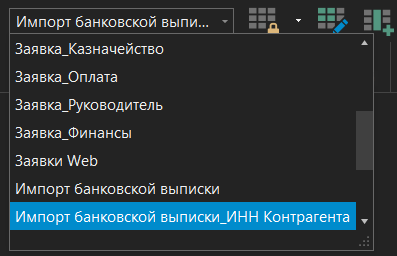
-
ФинГрад отобразит импортированные банковские проводки в выбранном шаблоне.
22.10 Использование одного счёта ФинГрада для нескольких банковских счетов
В некоторых организациях все средства на банковских счетах учитываются на одном счёте ФинГрада Безналичные, а различие между средствами на разных банковских счетах определяется по значению соответствующей аналитики.
Чтобы использовать такой способ учёта средств на банковских счетах, совершите следующие действия:
-
Создайте аналитику, как это описано в п. 35.5 Добавление аналитики, по значениям которой определяется, к какому именно банковскому счёту относится та или иная сумма. Пусть, например, эта аналитика называется Банковский счёт. Тип основной колонки этой аналитики может быть Текст, так как у организации могут быть счета как в российских, так и в зарубежных банках, а там используется разный формат номеров счетов.
-
Создайте счета в Плане счетов ФинГрада - те, который фигурируют в банковской выписке. Например, субсчета с наименованиями номеров счетов в группе счетов Безналичные.
-
Создайте аналитику под именем, например, Наименование2, с типом основной колонки Текст.
-
Для аналитики Банковский счёт создайте новую колонку ( 35.6 Добавление колонок аналитики). Задайте имя Наименование, а содержание её будет ссылкой на ранее созданную нами аналитику Наименование2.
-
Откройте справочник аналитики Банковский счёт и нажмите на кнопку
Редактировать. В колонку Банковский счёт введите номера банковских счетов организации, в колонке Наименование укажите содержательные описания этих счетов. После этого нажмите на кнопку Сохранить для внесения изменений в базу данных.
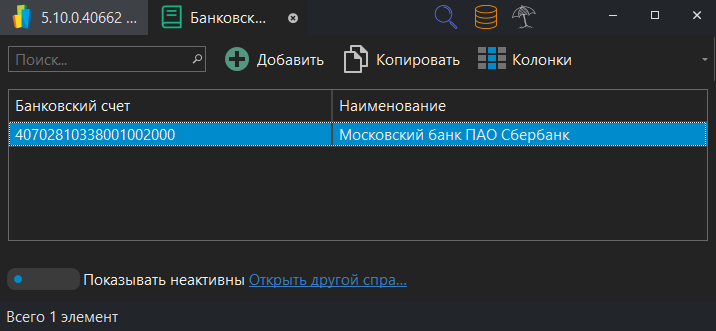
-
Включите в шаблон банковской выписки строку для аналитики Наименование2 с помощью кнопки
(Добавить недостающие колонки) на панели инструментов или с помощью нажатия на клавишу F6на клавиатуре, и в диалоговом окне Управление полями добавьте аналитику Наименование2:
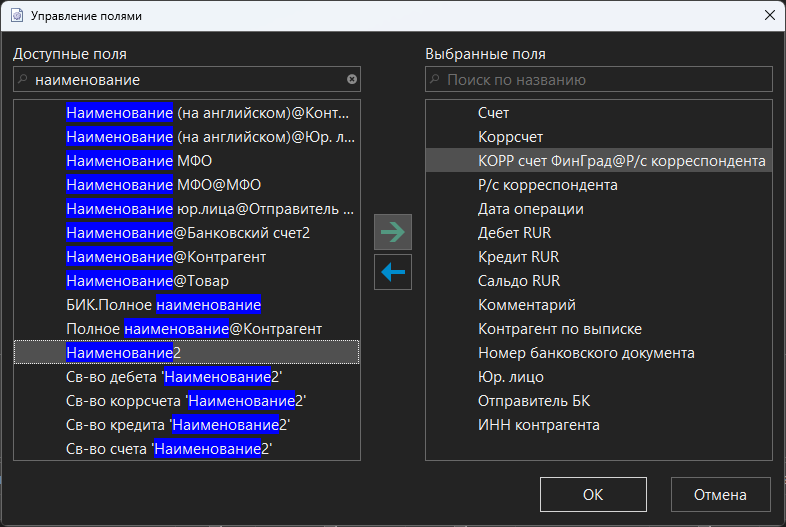
-
Далее нажмите на кнопку
(Редактор шаблона) на панели инструментов и в открывшемся поле с настройками выбранного шаблона для строки Наименование2 укажите в колонке Копировать из аналитику Наименование@Банковский счёт:
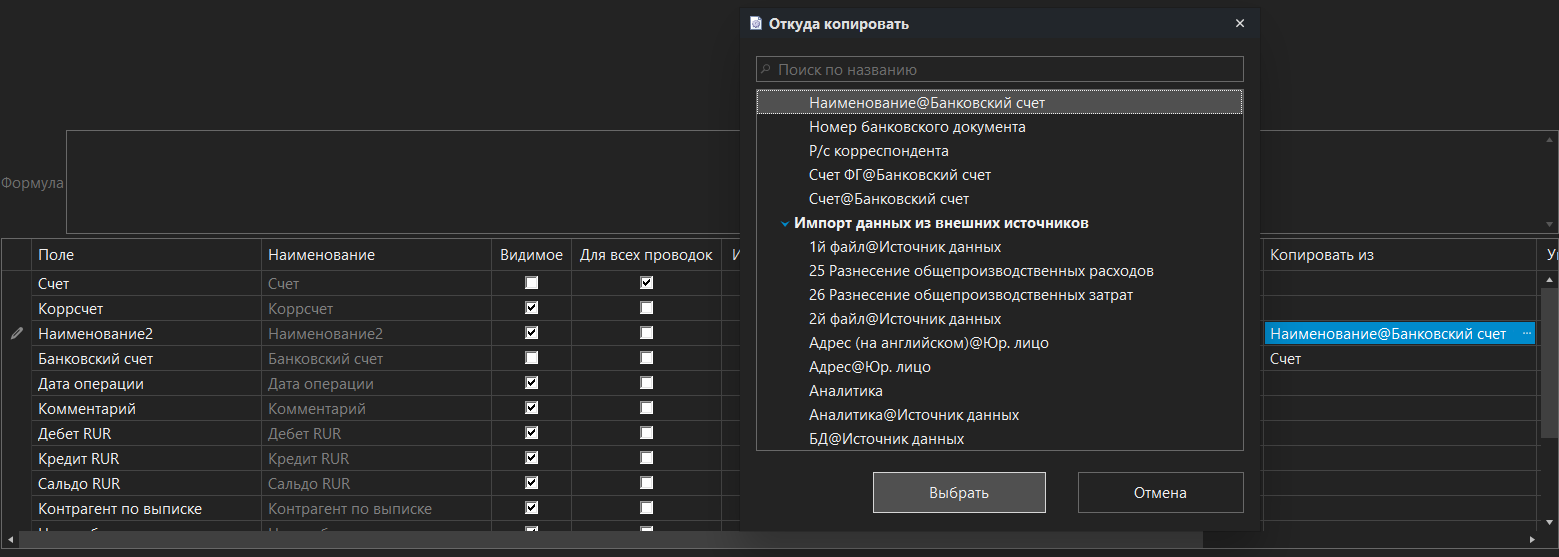
-
Сохраните изменения в шаблоне, нажав на кнопку
(Сохранить шаблон) на панели инструментов.
После этого при импорте банковских выписок ФинГрад будет автоматически подставлять в создаваемые проводки нужное значение аналитики Наименование2.

22.11 Создание забалансовых проводок по движению денежных средств
Как уже говорилось в п. Использование забалансовых счетов для казначейского учёта денежных средств, во многих организациях используются два вида учёта денежных средств - оперативный (казначейский) и финансовый. В ФинГраде можно хранить и обрабатывать данные обоих этих видов учёта. Данные финансового учёта денежных средств отражаются на обычных счетах ФинГрада, а данные казначейского учёта денежных средств - на забалансовых счетах ФинГрада, то есть в группе счетов Забаланс:
- на счету Денежные средства (забаланс) учитываются денежные средства организации для целей казначейского учёта;
- на счетах из группы Статьи движения денежных средств учитываются статьи приходов и расходов денежных средств (согласно классификации, принятой в казначейском учёте организации).
Если в организации используется казначейский учёт денежных средств, то при импорте банковских выписок в ФинГрад обычно требуется создавать проводки по движению денежных средств в целях казначейского учёта. В зависимости от принятого в организации регламента обработки учётных данных, это может делаться двумя способами:
-
При импорте банковских выписок в ФинГрад может требоваться создавать только проводки в целях казначейского учёта. Так как проводки в целях финансового учёта создаются в бухгалтерии при импорте банковских выписок в 1С или другую учётную программу. И затем эти проводки попадают в ФинГрад при импорте данных из 1С или другой учётной программы в ФинГрад.
В этом случае в настройках импорта банковских выписок в качестве счёта ФинГрада надо выбирать забалансовый счёт для учёта денежных средств - чаще всего это счёт Денежные средства (забаланс).
В качестве КОРР-счёта для проводок, получаемых при импорте банковских выписок, надо указывать забалансовые счета из группы Статьи движения денежных средств.
-
При импорте банковских выписок в ФинГрад может требоваться создавать проводки в целях как казначейского, так и финансового учёта. В этом случае импорт банковских выписок обычно выполняется так, как описано выше. При этом создаются проводки ФинГрада для финансового учёта. А проводки для казначейского учёта создаются правилом зависимых проводок. Оно может быть, например, составлено следующие образом:
| Имя правила: Создание ДДС по статьям | |
|---|---|
| Условие фильтра | |
| Дебет | (р.Дебет.ИзГрупп("Денежные средства") && !р.Кредит.ИзГрупп("Денежные средства")) | (!р.Дебет.ИзГрупп("Денежные средства") && р.Кредит.ИзГрупп("Денежные средства")) |
| Кредит | ЛюбоеЗначение |
| Дата | ЛюбоеЗначение |
| Комментарий | ЛюбоеЗначение |
| Валюта | ЛюбоеЗначение |
| Сумма | ЛюбоеЗначение |
| Количество товара | ЛюбоеЗначение |
| Имя зависимой проводки: Приход денег | |
| Дебет | Выбрать(р.Кредит.ИзГрупп( "Денежные средства"), Выбрать(р.Аналитика("Статья ДДС").Колонка("Счет ДДС") == "", "К разноске (ДДС)", р.Аналитика("Статья ДДС").Колонка("Счет ДДС")), "Денежные средства (забаланс)") |
| Кредит | Выбрать(р.Дебет.ИзГрупп( "Денежные средства"), Выбрать(р.Аналитика("Статья ДДС").Колонка("Счет ДДС") == "", "К разноске (ДДС)", р.Аналитика("Статья ДДС").Колонка("Счет ДДС")), "Денежные средства (забаланс)") |
| Дата | $ |
| Комментарий | $ |
| Валюта | $ |
| Сумма | $ |
| Количество товара | $ |
Чтобы это правило работало, необходимо в шаблоне для импорта банковских выписок предусмотреть обязательную к заполнению колонку для аналитики Статья ДДС. О том, как делается, мы рассказывали в п. 22.7 Настройка шаблона "Импорт банковской выписки".
1. В стандартной поставке ФинГрада версии 3.9 и более поздней в создаваемых по умолчанию настройках импорта из 1С имеется правило трансформации Создание ДДС по статьям. Если создать описанное выше правило зависимых проводок, то правило трансформации Создание ДДС по статьям при импорте из 1С уже не нужно и его следует удалить, чтобы забалансовые проводки по движению денежных средств не создавались два раза.
2. Если проводки по движению денежных средств вводятся в ФинГрад не только посредством импорта, но и вручную, то целесообразно сделать аналитику Статья ДДС обязательной для всех счетов из группы Денежные средства.
3. Как уже говорилось в п. 11.3.5 Отчёт о движении денежных средств по статьям движения денежных средств, для настройки создания казначейских (забалансовых) проводок по движению денежных средств следует:
-
создать в группе счетов Статьи движения денежных средств (находящейся в группе Забаланс) счета и группы счетов, отражающие принятую в организации классификацию статей ДДС в целях казначейского учёта, в том числе счёт К разноске (ДДС), который используется для отражения операций по приходу и расходу денежных средств, для которых сведения о статье ДДС не были указаны;
-
настроить справочник аналитики ДДС по статьям, который задаёт отображение значений аналитики Статья ДДС в счета из группы счетов Статьи движения денежных средств.